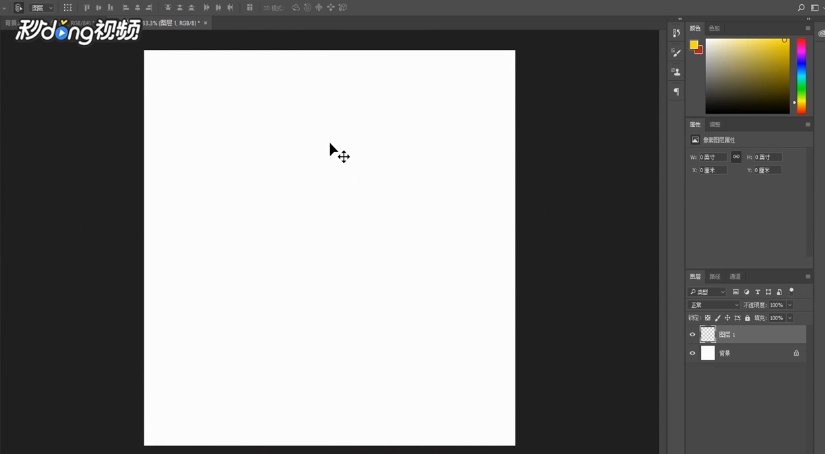
1、打开软件,新建图层,以制作圆环为例。
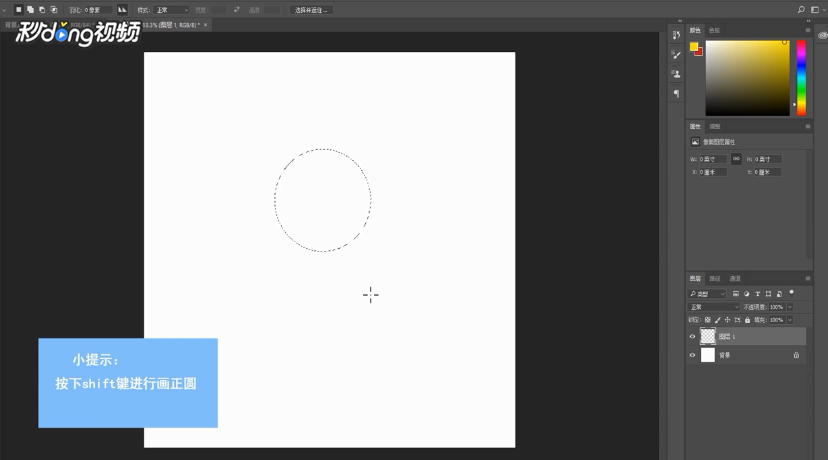
2、选择椭圆工具,可按shift键进行画正圆,ctrl+delete键填充背景色。
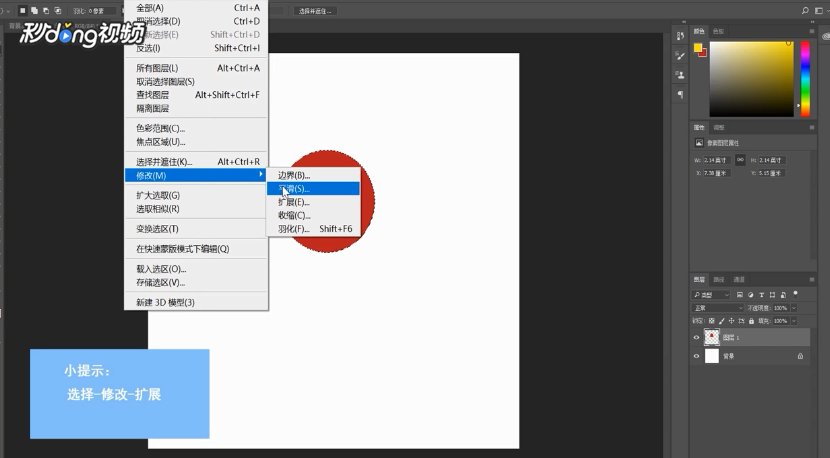
3、菜单栏中找到“选择-修改-扩展”,输入扩展的像素值。
4、修改后按住delete键删除,按住ctrl+delete键填充背景色。

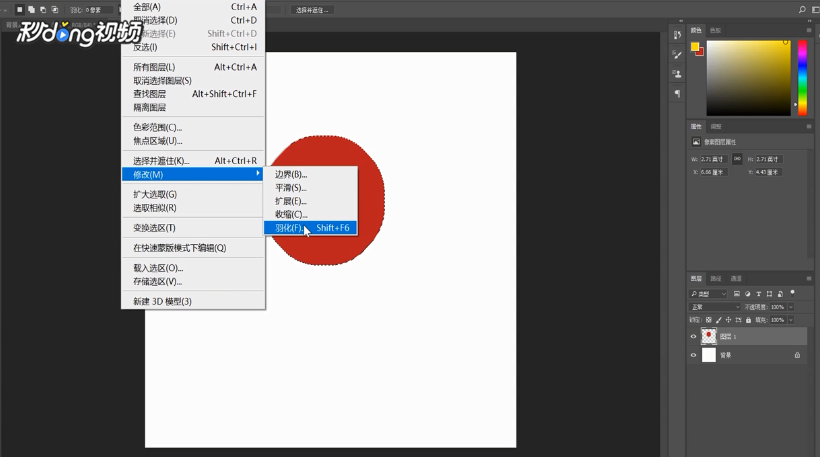
5、在选择修改界面,可进行多项操作。
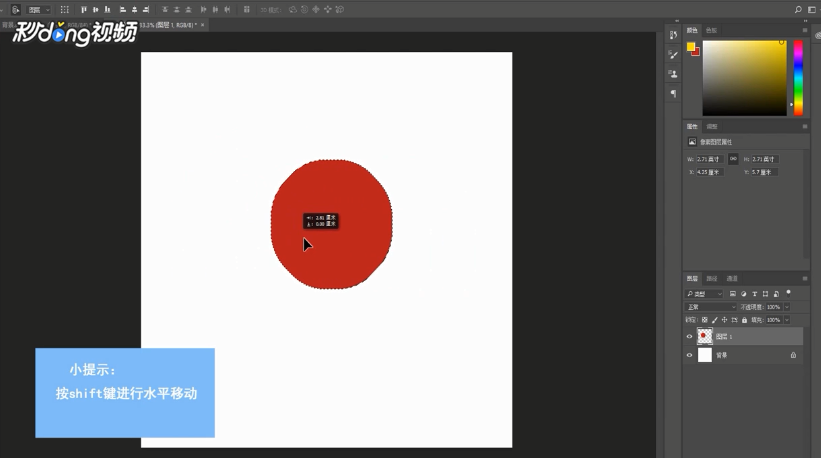
6、移动选区可使用移动工具进行移动,按住shift键可进行水平移动,完成后ctrl+D取消选区。
时间:2026-04-23 11:14:34
1、打开软件,新建图层,以制作圆环为例。
2、选择椭圆工具,可按shift键进行画正圆,ctrl+delete键填充背景色。
3、菜单栏中找到“选择-修改-扩展”,输入扩展的像素值。
4、修改后按住delete键删除,按住ctrl+delete键填充背景色。
5、在选择修改界面,可进行多项操作。
6、移动选区可使用移动工具进行移动,按住shift键可进行水平移动,完成后ctrl+D取消选区。
