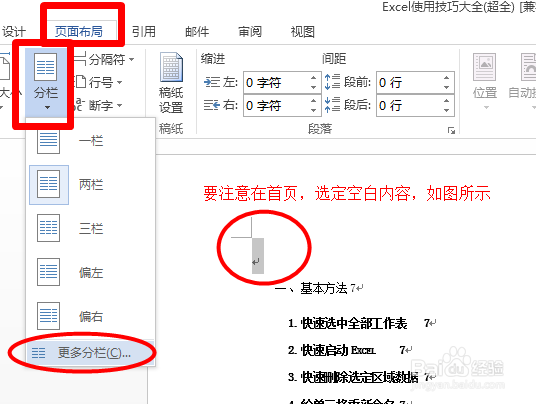
1、打开需要编辑的文档。在首页选定空白内容,这点最为重要,决定了能否完成的问题。然后依次“页面布局”、“分栏”、最后到“更多分栏”。如图所示。
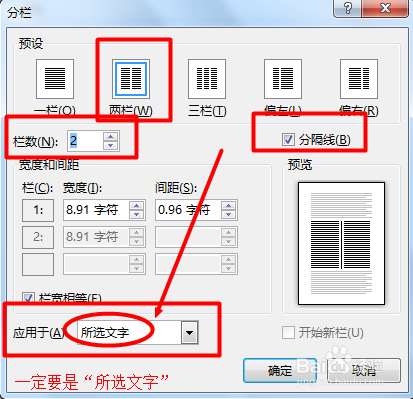
2、在弹出的界面里,选取“两栏”、“分隔线”、以及最重要的,“应用于:所选文字”。如图所示。
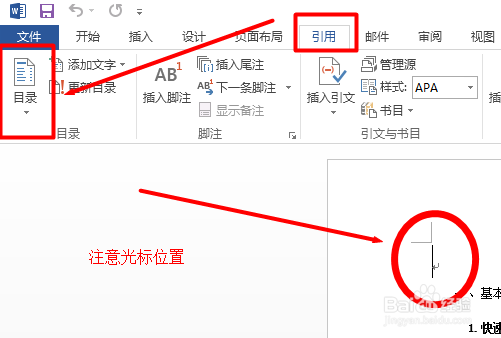
3、完成上面步骤以后,在“引用”菜单下,选择“目录”。这过程要注意光标停留在首页。如图所示。
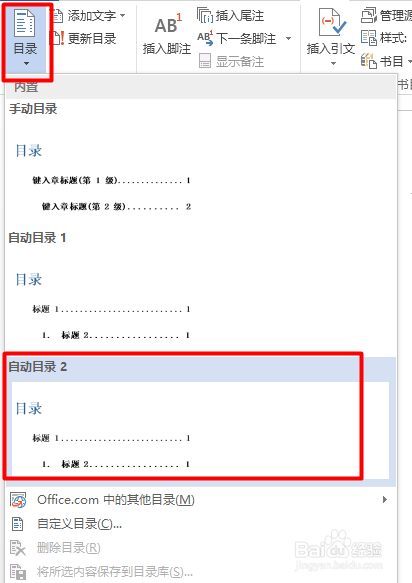
4、点击“目录”之后,挑选一种目录方式,如“自动目录2”。如图所示。
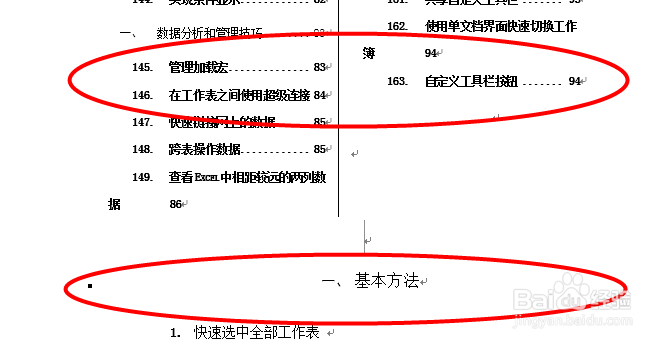
5、这就完成啦!最终的效果如图所示。文本内容是一栏,而目录是两栏。
时间:2026-04-26 01:08:02
1、打开需要编辑的文档。在首页选定空白内容,这点最为重要,决定了能否完成的问题。然后依次“页面布局”、“分栏”、最后到“更多分栏”。如图所示。
2、在弹出的界面里,选取“两栏”、“分隔线”、以及最重要的,“应用于:所选文字”。如图所示。
3、完成上面步骤以后,在“引用”菜单下,选择“目录”。这过程要注意光标停留在首页。如图所示。
4、点击“目录”之后,挑选一种目录方式,如“自动目录2”。如图所示。
5、这就完成啦!最终的效果如图所示。文本内容是一栏,而目录是两栏。
