1、打开Excel表格,看见了表格里的内容。

2、点击表格的第1列也就是点击A。

3、接着,同时按住键盘的:Ctri+Shift键。右拉到想要调整的列。这里,右拉到第4列也就是D列。

4、然后,用鼠标右键点击右拉的列。这时,会跳出一些功能。点击列宽。
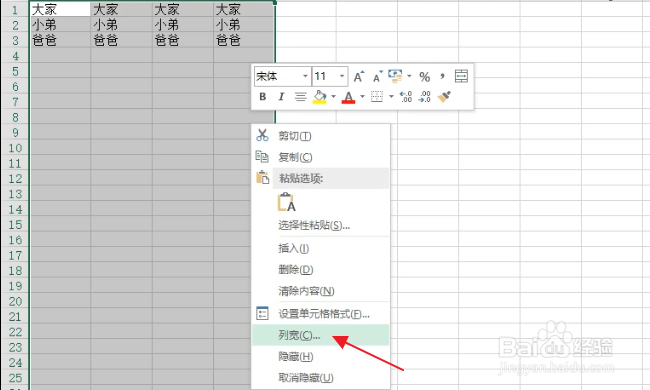
5、在列宽里,看见8.38这个数字,是目前列宽的宽度。

6、将列宽宽度修改到15,再点击确定。

7、这时,就批量调整了列宽。这几列的列宽也都是15了。

时间:2026-04-28 09:53:34
1、打开Excel表格,看见了表格里的内容。
2、点击表格的第1列也就是点击A。
3、接着,同时按住键盘的:Ctri+Shift键。右拉到想要调整的列。这里,右拉到第4列也就是D列。
4、然后,用鼠标右键点击右拉的列。这时,会跳出一些功能。点击列宽。
5、在列宽里,看见8.38这个数字,是目前列宽的宽度。
6、将列宽宽度修改到15,再点击确定。
7、这时,就批量调整了列宽。这几列的列宽也都是15了。
