ps中如何制作填充图案

 时间:2026-02-15 12:33:26

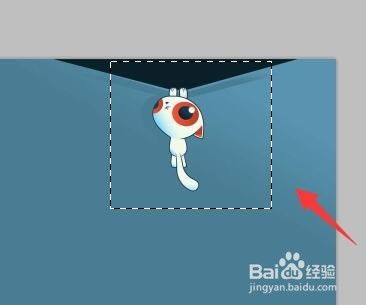
1、打开要定义为填充图案的文件,并选择矩形选择工具。

ps中如何制作填充图案

2、在图案上画出需要定义成填充图案的区域,然后继续下一步。

ps中如何制作填充图案

3、选择好后,点击菜单栏的【编辑】选择这里面的定义图案。

ps中如何制作填充图案

4、这样就弹出一个对话框,可以命名一下这个图案的名称,然后点击确定。

ps中如何制作填充图案

5、选择填充工具,并将填充模式改成图案。

ps中如何制作填充图案

6、点击图案后面的小三角形,选择这里面刚才定义的图案。

ps中如何制作填充图案

7、点击绘图区域,这个图案就按原来像素大小平铺开来,点一下就铺完了。

ps中如何制作填充图案

8、也可选择图案印章工具,点击图案后面的小三角形。

ps中如何制作填充图案

9、在图案库中选择,刚才定义的图案。

ps中如何制作填充图案

10、在画面中调整印章工具的大小,滑动鼠标就可以在画面上画出图案,这样可以通过点击实现对局部的填充达到相应效果。

ps中如何制作填充图案

  • 如何用photoshop制作文字和图片叠加?
  • 怎么给图层添加蒙版使图层变为透明
  • PS如何旋转图形
  • ps怎么用通道改颜色?
  • Photoshop如何在图形中填充颜色
  • 热门搜索
    社保卡怎么查询余额 存款利息怎么算 k线图怎么看 梦幻西游大唐怎么加点 卫生间怎么装修 皮肤松弛怎么办 陌陌怎么加好友 帐篷怎么搭 脚后跟疼怎么办 体温计打碎了怎么处理