1、将制作好的u盘插到电脑usb接口上,开机后看到logo图标按启动快捷键进入bios选择u盘启动项进入快启动主菜单页面,接着用键盘上的上下键将光标移至“【02】运行快启动Win8PE防蓝屏版(新机器)”并回车确定,如下图所示:

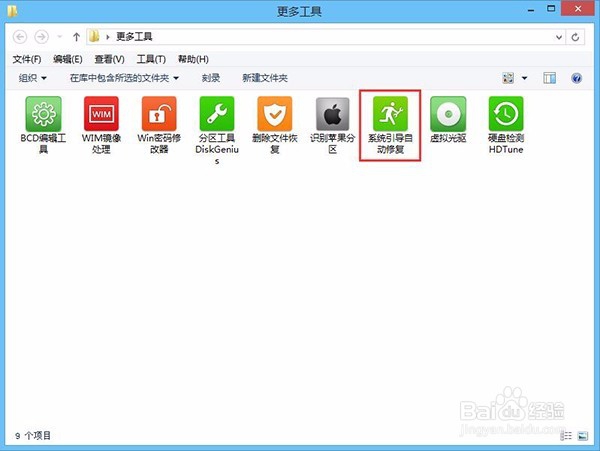
2、进入到win8pe系统后,鼠标左键双击桌面上“更多工具”文件夹中的“系统引导自动修复”工具图标,打开工具页面,如下图所示:


3、然后选择需要修复的引导分区盘符,在工具信息页面根据提示,我们在键盘上按“1”键,发出开始修复系统指令,如下图所示:

4、接下来我们只要耐心等待系统修复操作完成即可,如下图所示:

5、修复完成后,系统会生成修复报告显示在页面上,我们在报告中可以看到修复成功的提示,如下图所示:
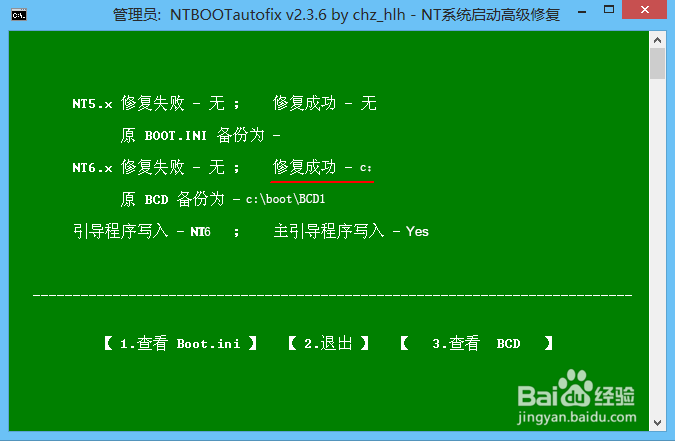
6、至此,系统引导自动修复工具的操作就算大功告成了,只要重启电脑就可以看到已经能够正常进入系统。
