Photoshop人物抠图的实用方法

 时间:2026-02-15 17:11:31

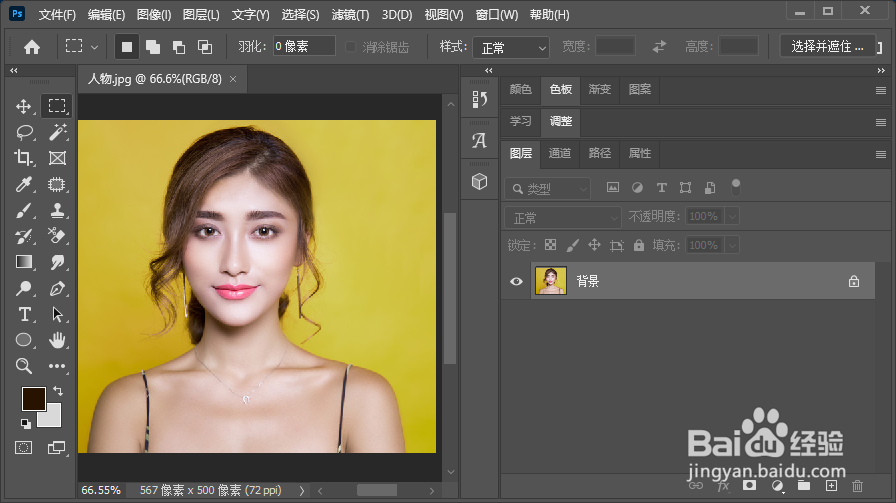
1、运行Photoshop(PS)软件,然后打开人物图片。
Photoshop人物抠图的实用方法

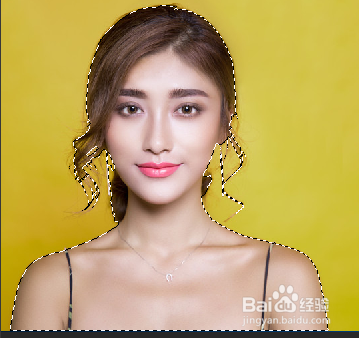
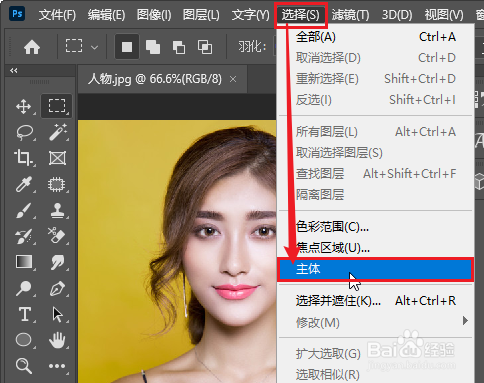
2、单击“选择”菜单中的“主体”,则可以选择照片中的人物(不是很精确,但不影响后面的处理)。
Photoshop人物抠图的实用方法

Photoshop人物抠图的实用方法

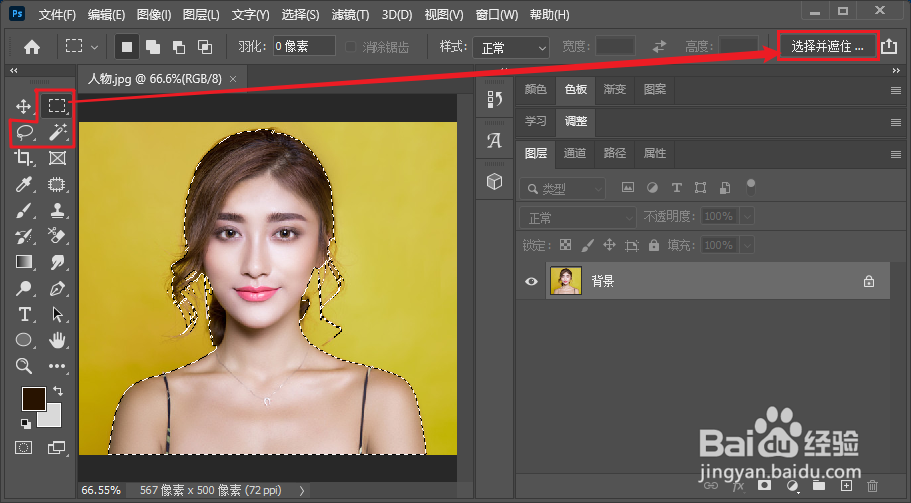
3、单击“矩形选框”(也可以是“套索”、“魔棒”等选区工具),然后在“选项栏”中单击“选择并遮住”。
Photoshop人物抠图的实用方法

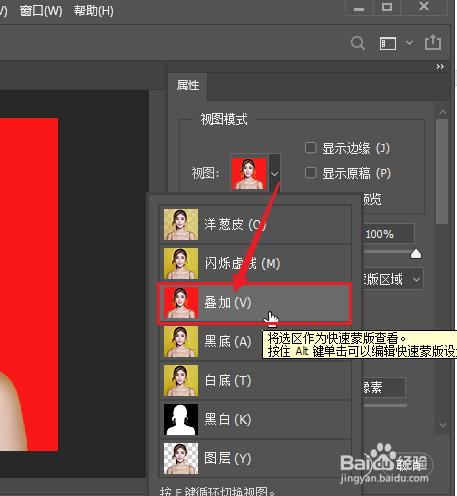
4、将“属性”面板中的“视图”设置为“叠加”。

Photoshop人物抠图的实用方法

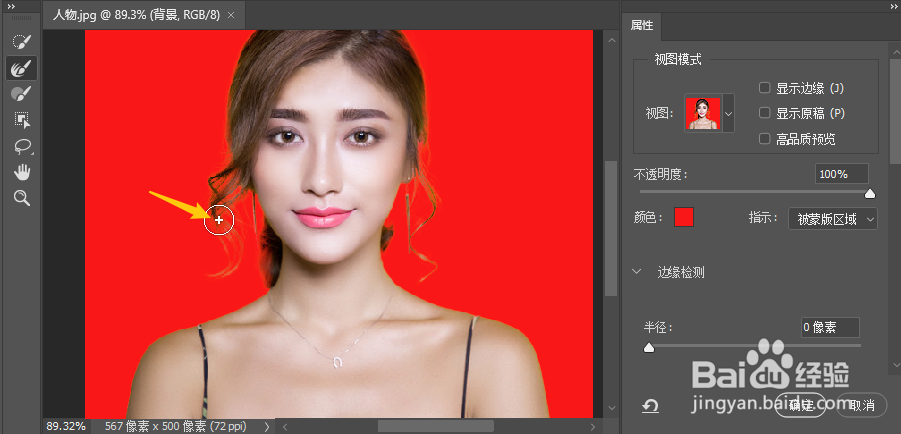
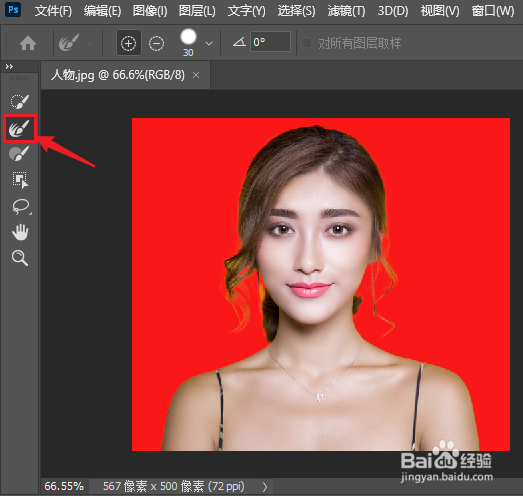
5、单击左侧工具栏中的第二个画刷(“调整边缘画笔工具”),调整画笔直径大小,然后用笔刷在人物头发的边缘涂抹,去除头发边缘的白色或其它杂色,获取发丝细节。
Photoshop人物抠图的实用方法

Photoshop人物抠图的实用方法

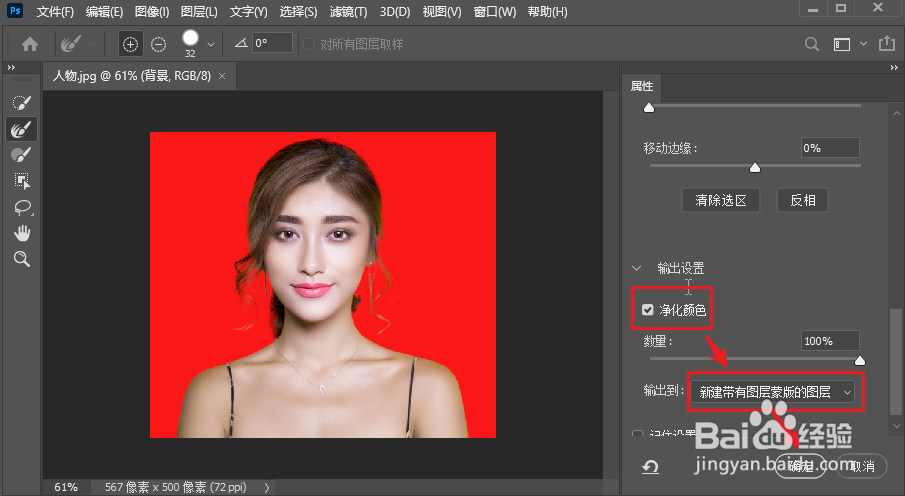
6、勾选右侧“属性”面板中的“净化颜色”(可去除头发边缘杂色)、设置“输出到”为“新建带有图层蒙版的图层”,然后单击“确定”。
Photoshop人物抠图的实用方法

7、抠图效果。

Photoshop人物抠图的实用方法

  • ps怎样把人物抠出来?
  • ps怎样快速抠取图片中的人物
  • ps如何抠图人像
  • PS怎么扣人像图
  • 怎么把照片中人物抠出来
  • 热门搜索
    笔记本怎么验机 惊蛰怎么读 橄榄菜怎么吃 怎么把图片做成视频 嗓子有痰咳不出咽不下怎么办 怎么找客户 手机怎么上推特 新手怎么买股票 怎么排版 刘奕君和宋佳怎么回事