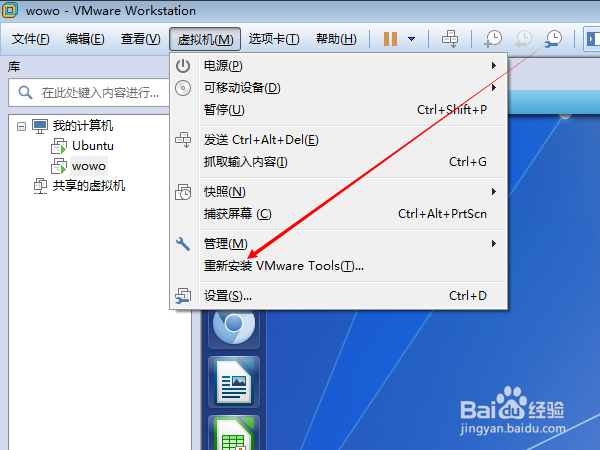
1、打开虚拟机,查看是否安装了Vmware Tools,如果没有的话,需要安装之后才能进行下面的步骤。已安装之后的,会有图示的提示选项。
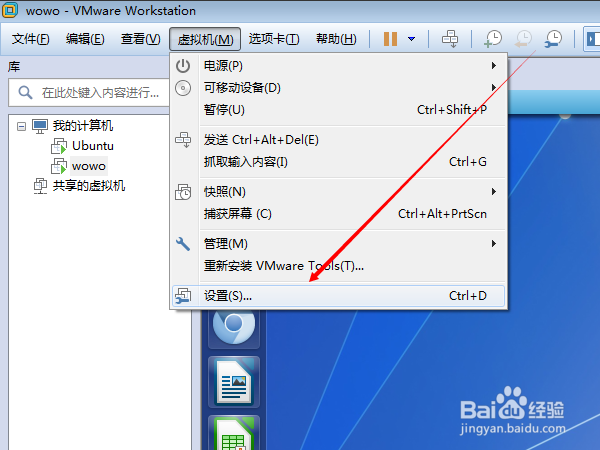
2、点击虚拟机 设置选项进入虚拟机设置界面。
3、在选项界面中选中共享文件夹 选择总是启用。

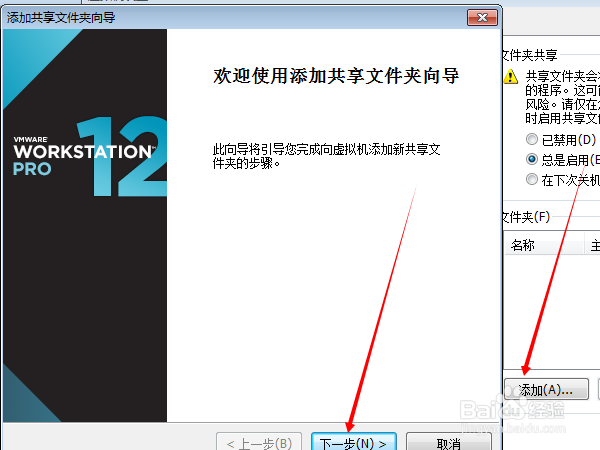
4、点击添加,在弹出的向导界面中点击下一步。
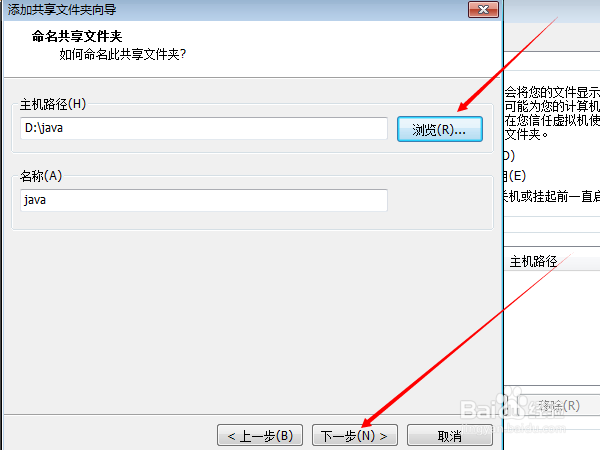
5、点击浏览选择需要共享的路径,点击下一步,最后点击完成。

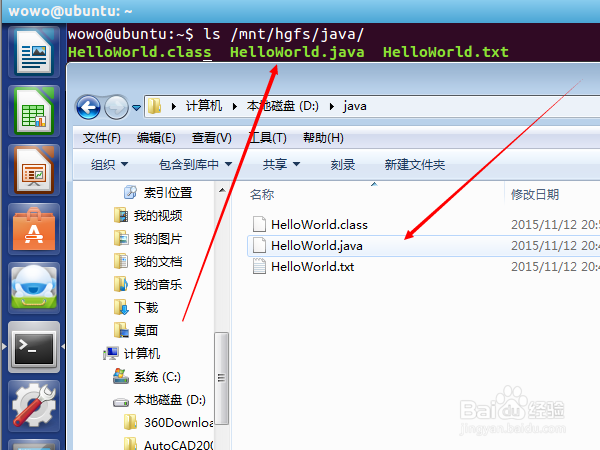
6、在win7中打开共享的文件夹,与linux /mnt/hgfs/java/路径下的文件对比,图示表示共享成功的情况,文件一致。
时间:2026-04-23 03:15:47
1、打开虚拟机,查看是否安装了Vmware Tools,如果没有的话,需要安装之后才能进行下面的步骤。已安装之后的,会有图示的提示选项。
2、点击虚拟机 设置选项进入虚拟机设置界面。
3、在选项界面中选中共享文件夹 选择总是启用。
4、点击添加,在弹出的向导界面中点击下一步。
5、点击浏览选择需要共享的路径,点击下一步,最后点击完成。
6、在win7中打开共享的文件夹,与linux /mnt/hgfs/java/路径下的文件对比,图示表示共享成功的情况,文件一致。
