Word如何插入可以打勾的方框

 时间:2026-04-25 11:22:02

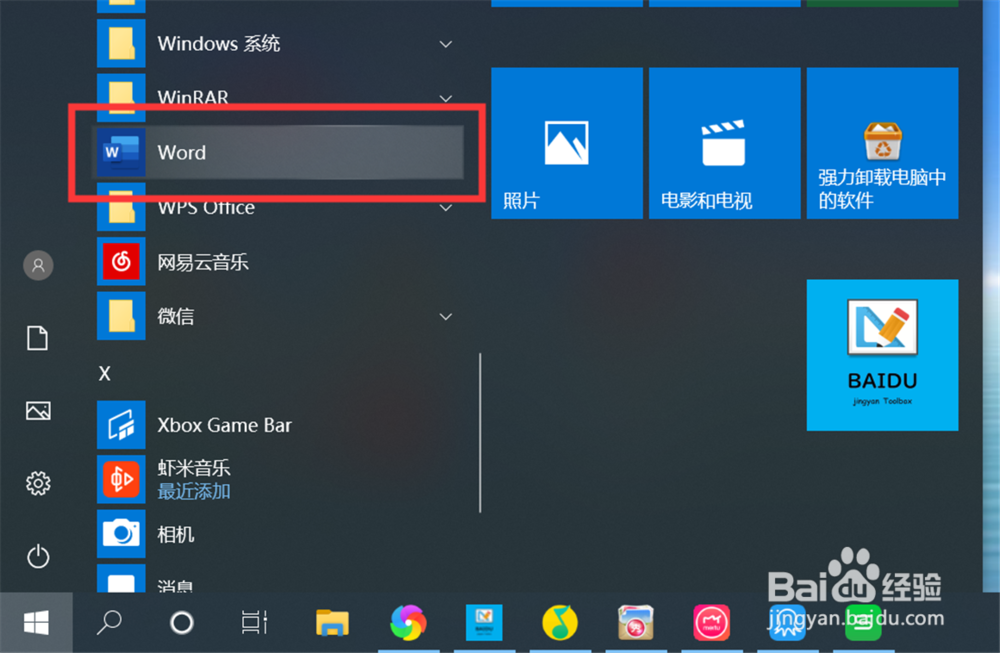
1、启动 Microsoft Word 2016。
Word如何插入可以打勾的方框

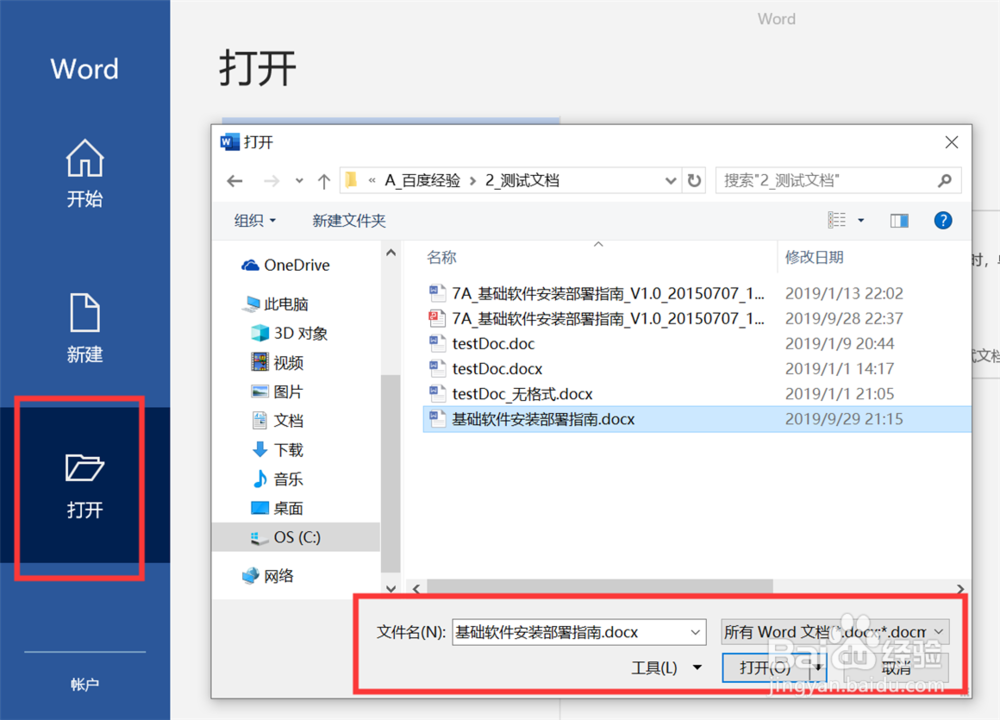
2、打开一个Word文档。

Word如何插入可以打勾的方框

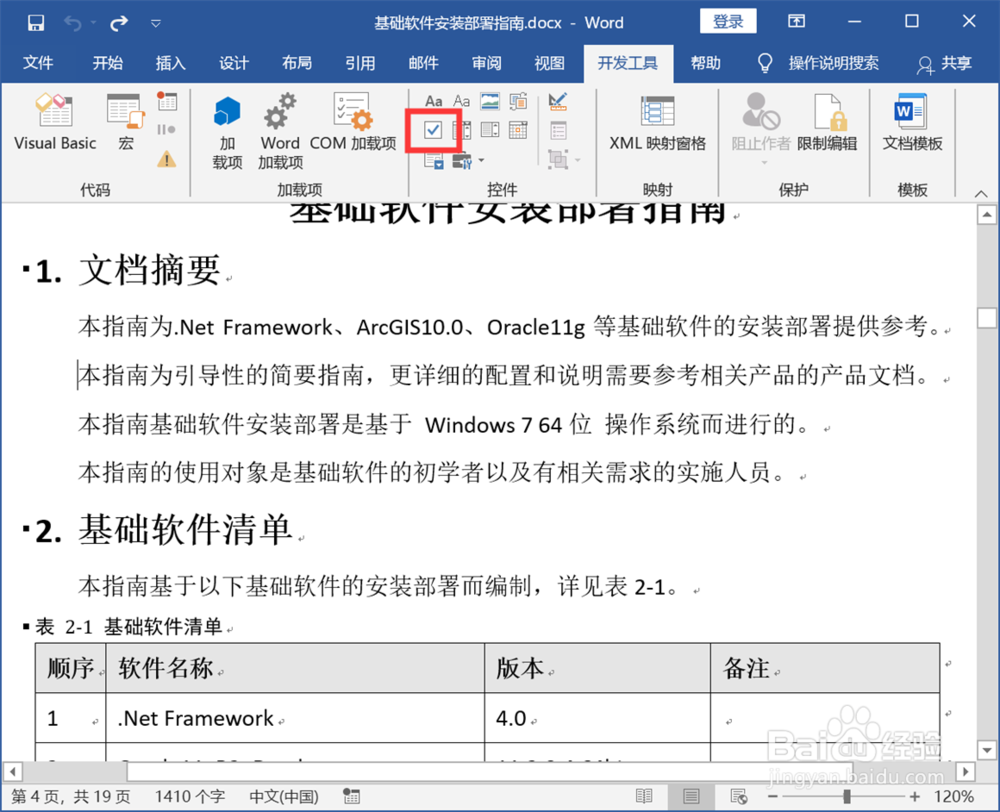
3、点击“开发工具”选项卡下方的“复选框”,插入复选框到Word文档。

Word如何插入可以打勾的方框

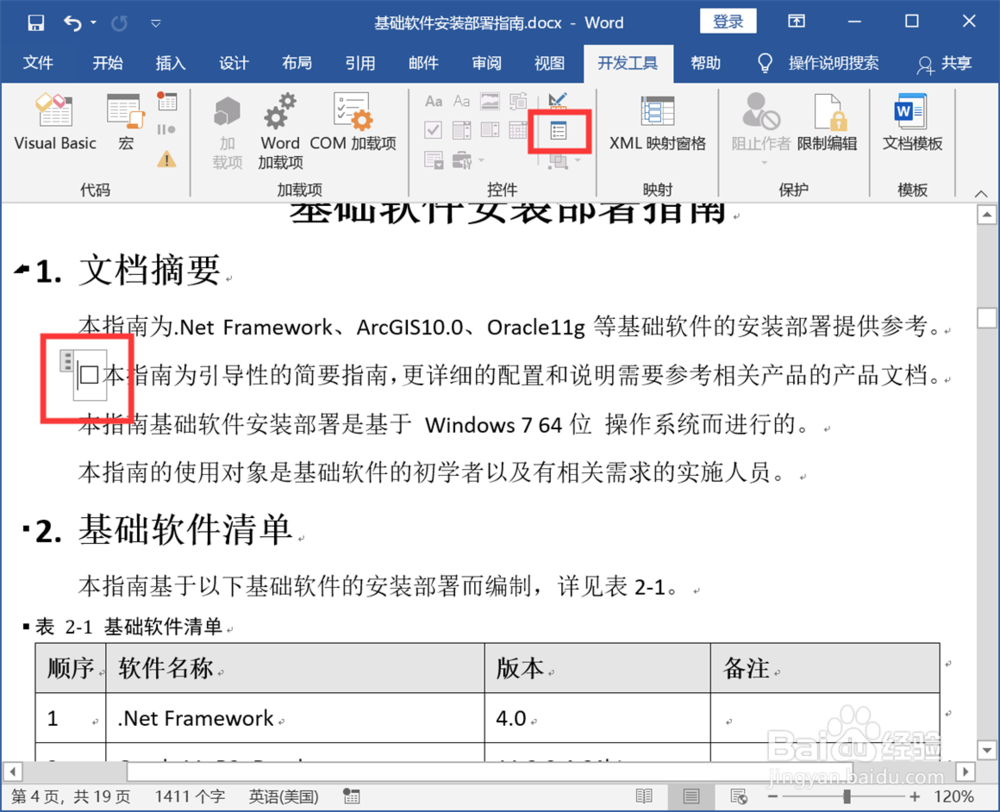
4、选择复选框,点击“属性”,打开复选框属性界面。

Word如何插入可以打勾的方框

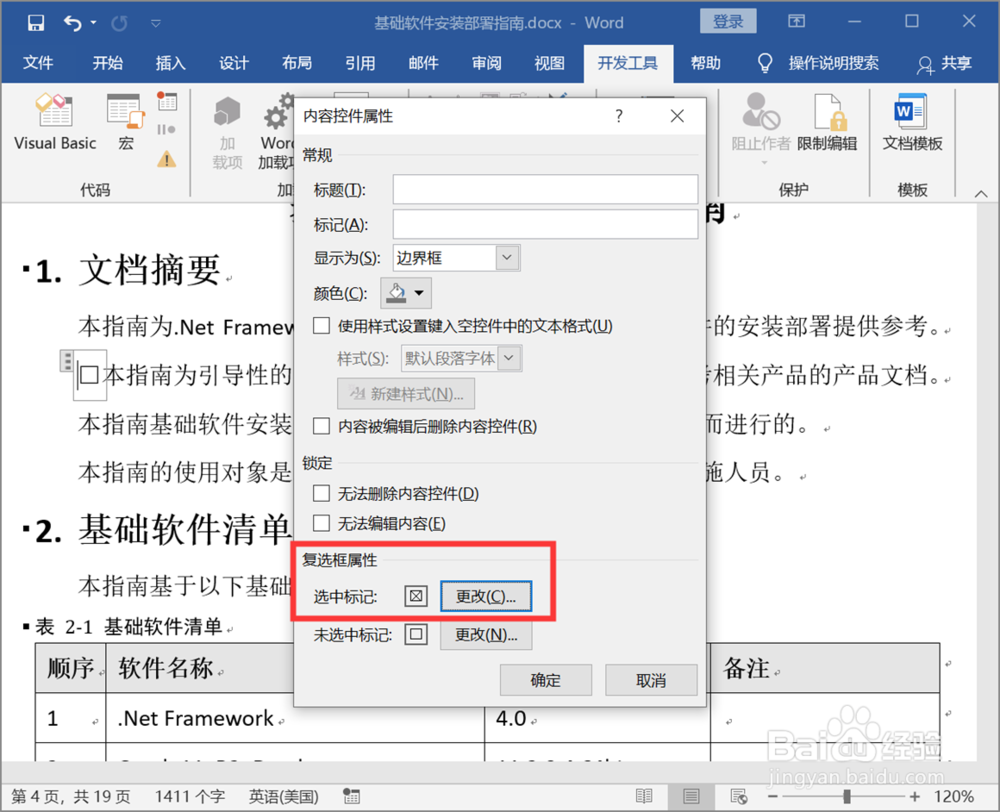
5、点击“选中标记”旁的“更改”,打开选择符合界面。

Word如何插入可以打勾的方框

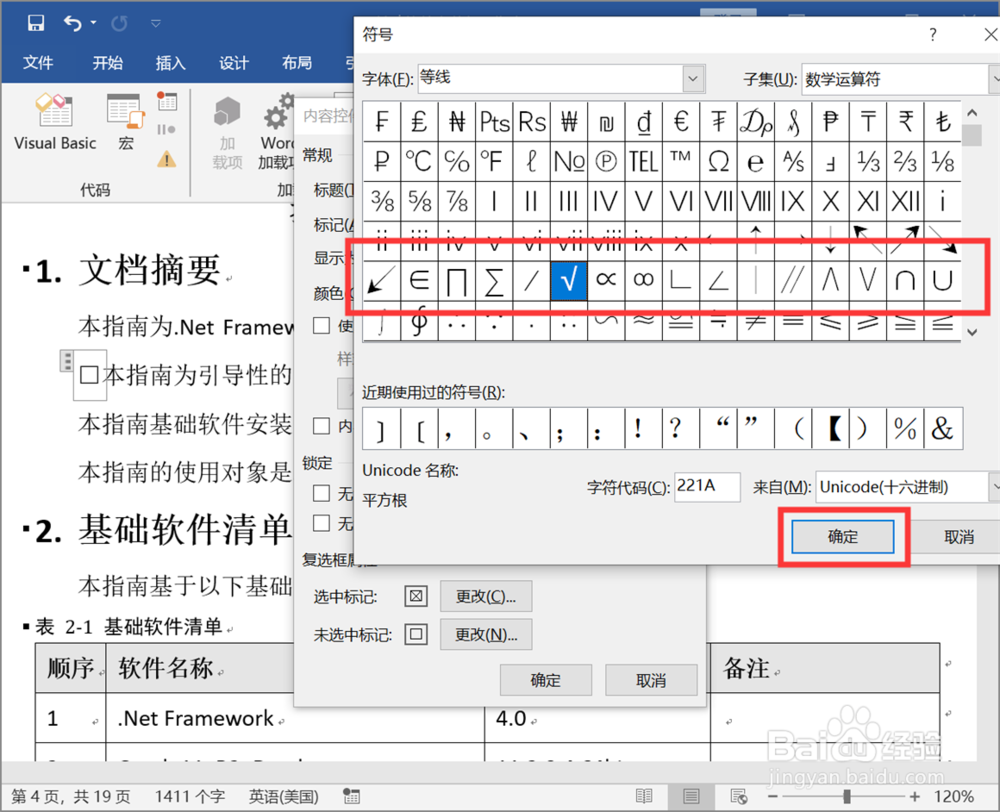
6、选择“√”作为复选框的选中标记。

Word如何插入可以打勾的方框

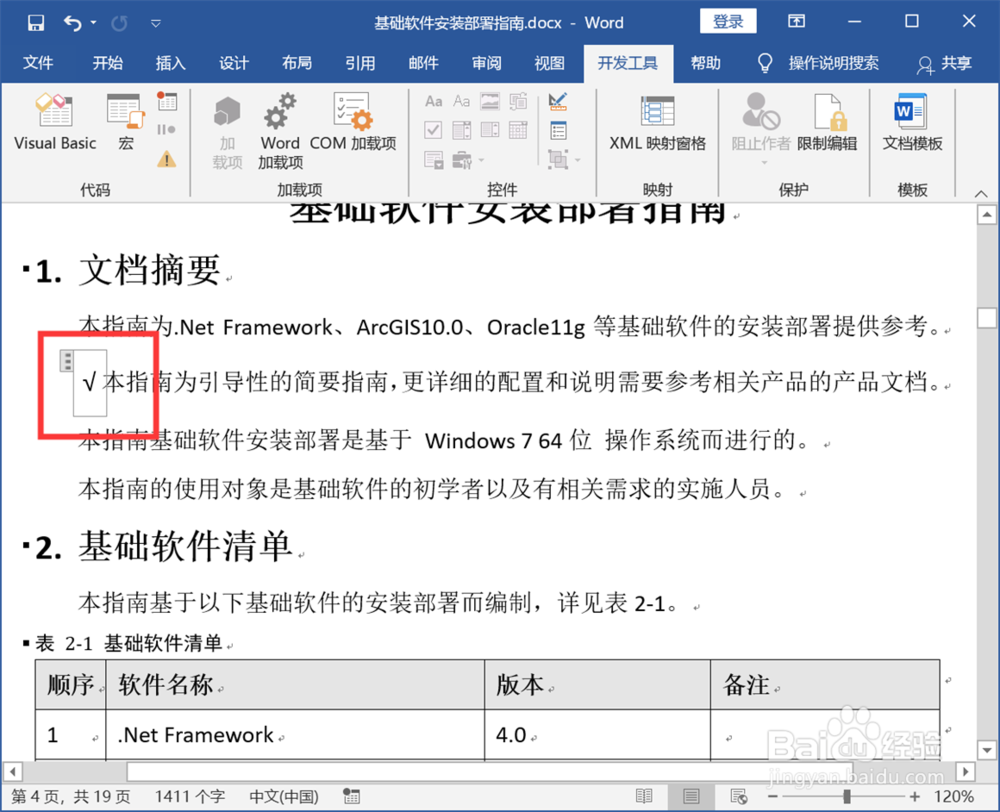
7、这样,就可以在方框中打勾了。

Word如何插入可以打勾的方框

1、1、启动 Microsoft Word 2016。

2、打开一个Word文档。
3、点击“开发工具”选项卡下方的“复选框”,插入复选框到Word文档。
4、选择复选框,点击“属性”,打开复选框属性界面。
5、点击“选中标记”旁的“更改”,打开选择符合界面。
6、选择“√”作为复选框的选中标记。
7、这样,就可以在方框中打勾了。
  • 如何批量查询UPS国际快递单号的物流信息
  • Word表格中如何精确调节整体列宽和单元格列宽
  • excel列的宽度怎么设置成一样的
  • 2014年国税纳税申报期限
  • 中国企业如何引进来
  • 热门搜索
    暑假旅游攻略 如何去鱼尾纹 路由器管理密码 u盘写保护怎么解除 可是亲爱的你怎么不在我身边 如何办理抵押贷款 1岁宝宝拉肚子怎么办 江苏扬州旅游 如何学习语文 400电话如何申请