PS古风照片后期

 时间:2024-10-15 09:20:21

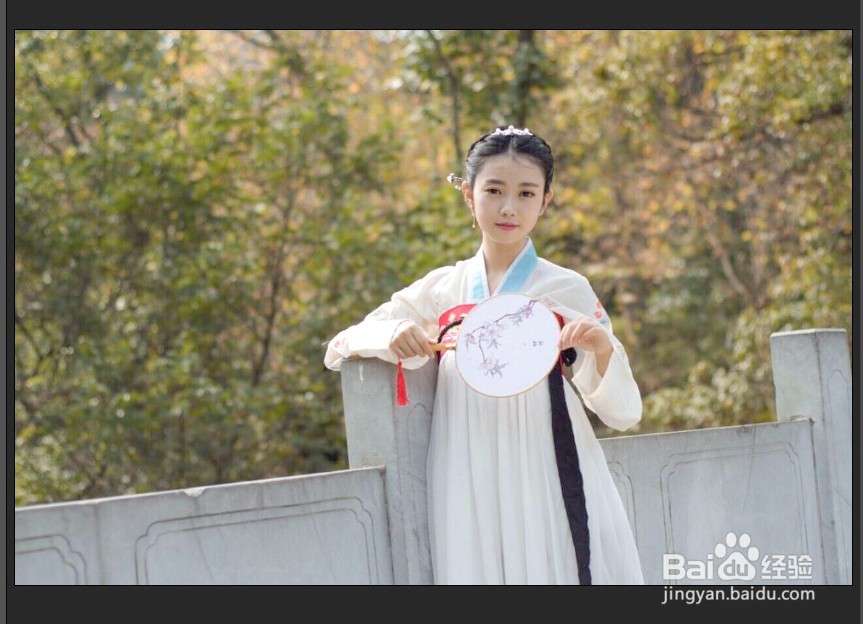
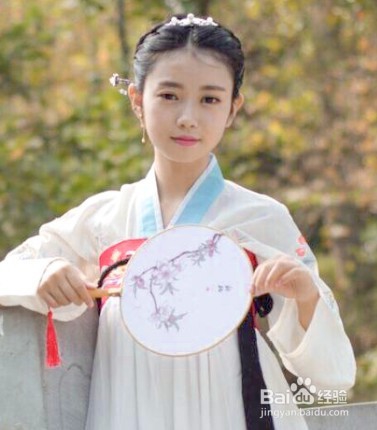
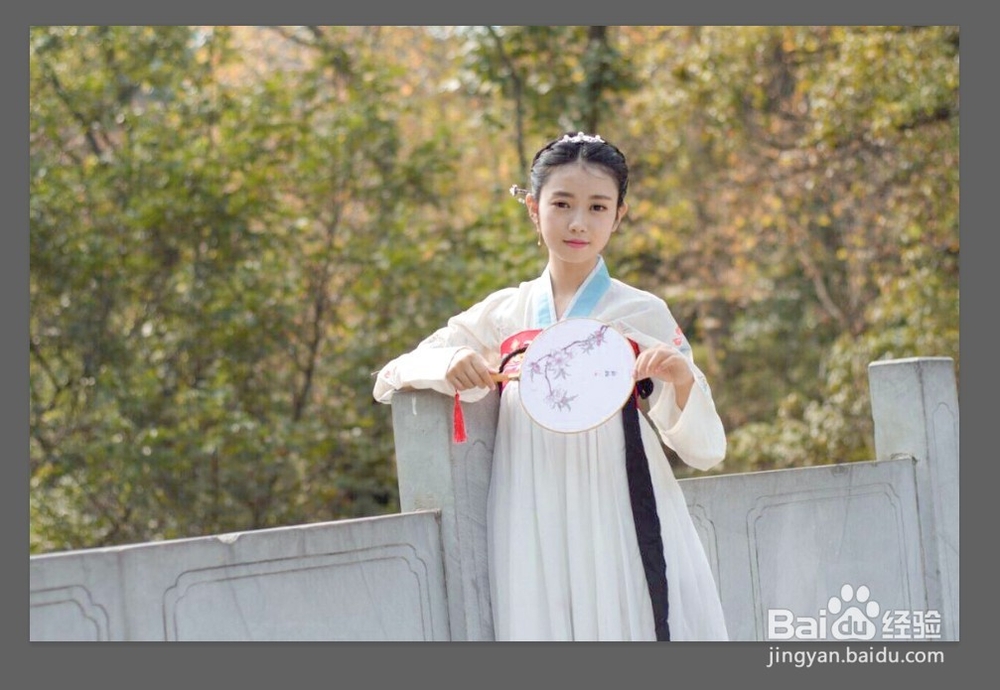
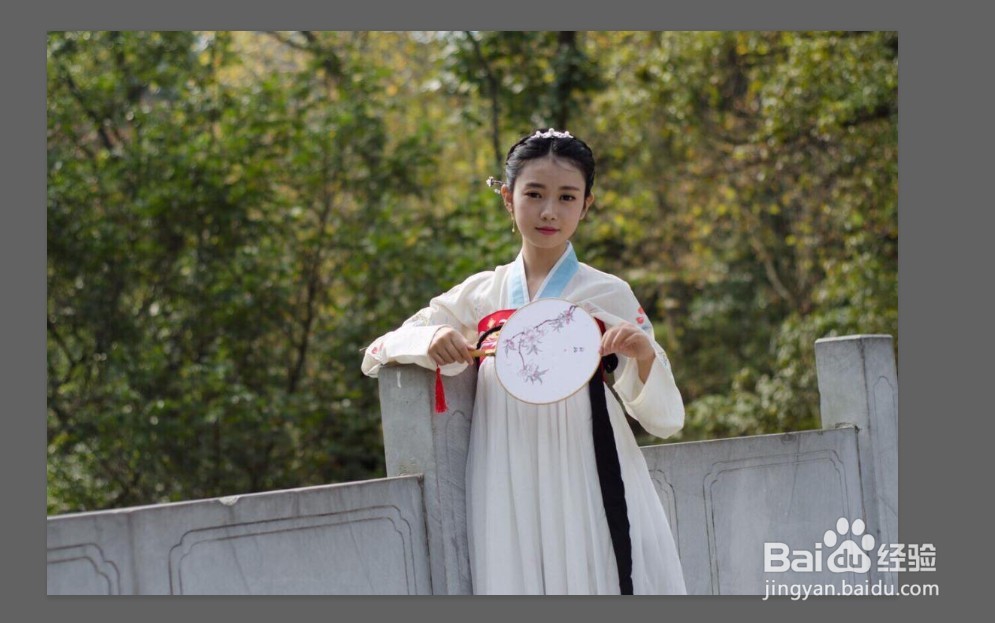
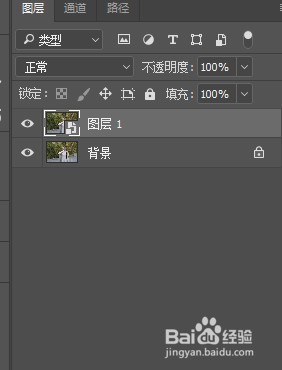
1、打开素材图,复制一层,将复制层转为智能对象。
PS古风照片后期PS古风照片后期

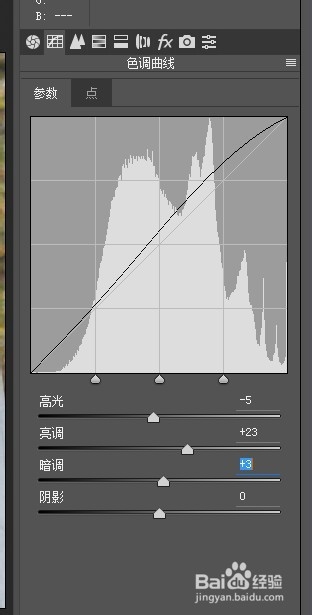
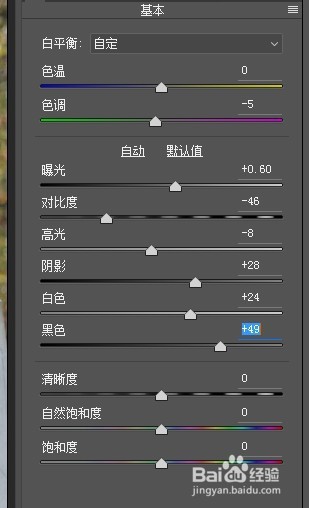
2、选中复制层,执行CA怡觎现喾MERA RAW滤镜,基本参数如图。主要是拉高一些曝光,降低对比度。让图片整体提亮,让前景人物从图片中分离出来。
PS古风照片后期

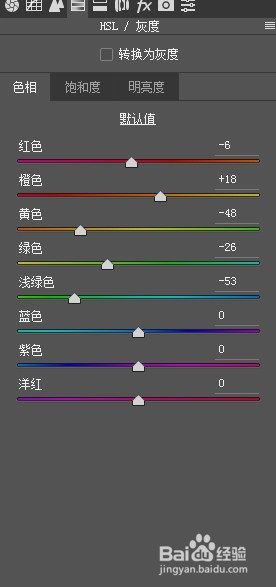
3、在HSL中,调整参数,如图,主要目的是降低背景中绿色饱和度,提亮人物肤色。
PS古风照片后期PS古风照片后期

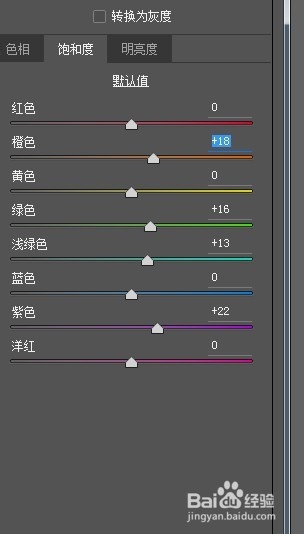
4、对颜色饱和度调整,这一步主要是调整人物皮肤和衣服上的颜色。

PS古风照片后期PS古风照片后期

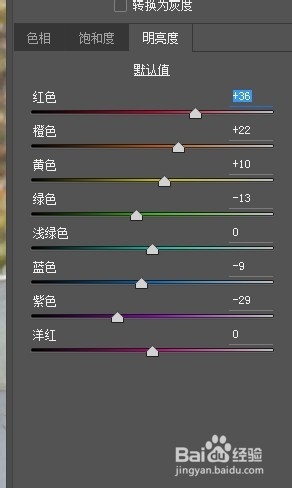
5、进一步调整细节的颜色明亮度。

PS古风照片后期PS古风照片后期

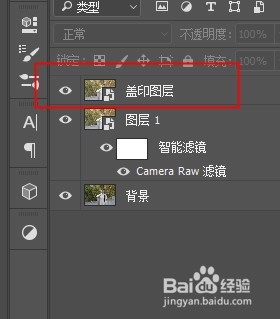
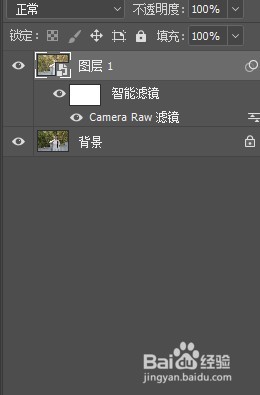
6、按CTRL+SHIFT+ALT+E键,盖印图层,将盖印层转为智能对象。
PS古风照片后期PS古风照片后期PS古风照片后期

7、再次进入CAMERA RAW滤镜,提亮人物。

PS古风照片后期

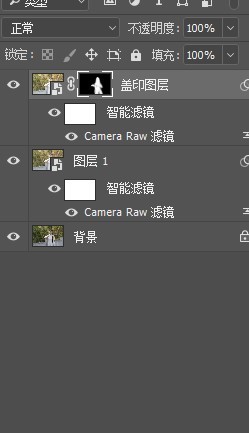
8、回到PS中给盖印层加一个黑色的图层蒙版。用白色画笔,流量设置为50%,在蒙版上将人物还原。
PS古风照片后期PS古风照片后期

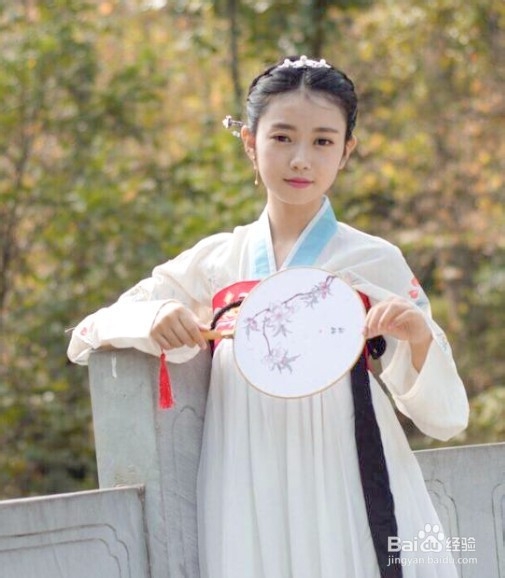
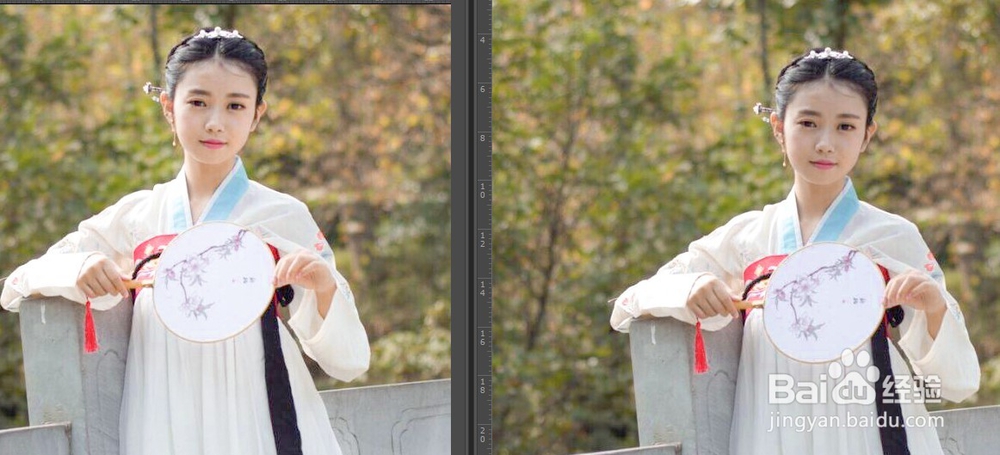
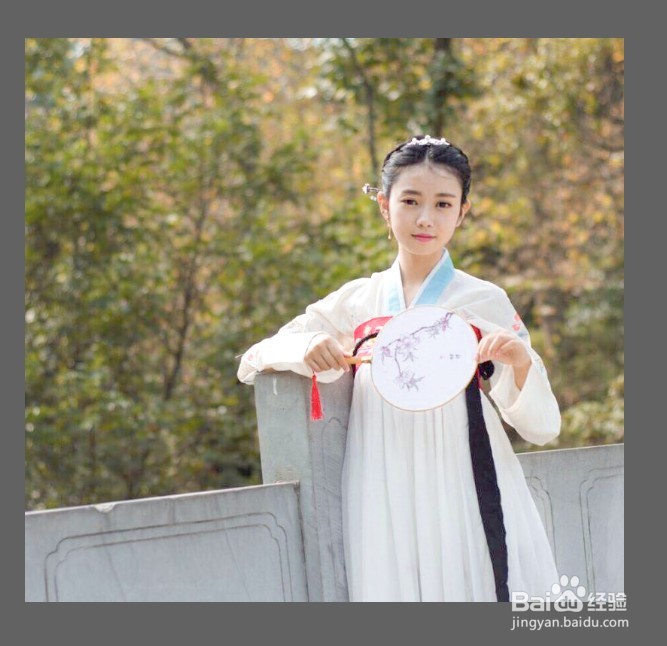
9、裁切一下,简单重新构图,最后效果对比如图:

PS古风照片后期PS古风照片后期
  • PS使用红眼工具如何调整红眼睛为黑眼睛?
  • 视频与动态图gif如何互相转换
  • 如何在电脑上的今日头条上发布微头条
  • 如何给图片添加电影胶片风格的相框效果
  • 韩剧TV怎么投稿视频作品
  • 热门搜索
    6月25日是什么星座 宫颈纳氏囊肿是什么 什么是石女 dick什么意思 apple id是什么 wan口未连接是什么意思 苹果12和12pro有什么区别 公务员考试考什么 8月27日是什么星座 什么是健康