1、首先我们先在电脑桌面上找到我们要使用的软件word2016,新建一个空白工作簿,如果需要的话,添加相关信息。

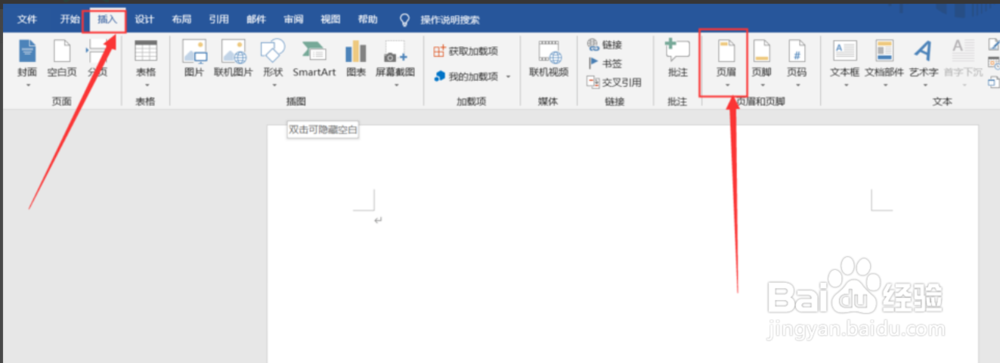
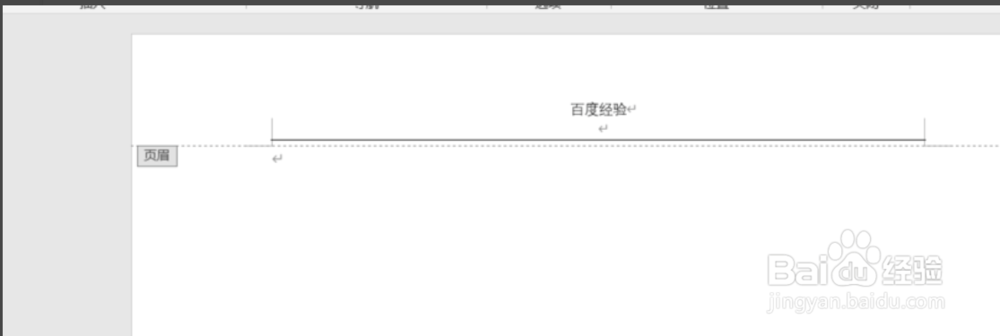
2、然后我们在上方找到“插入”并在下面找到“页眉”,添加页眉之后我们输入页眉相关信息。
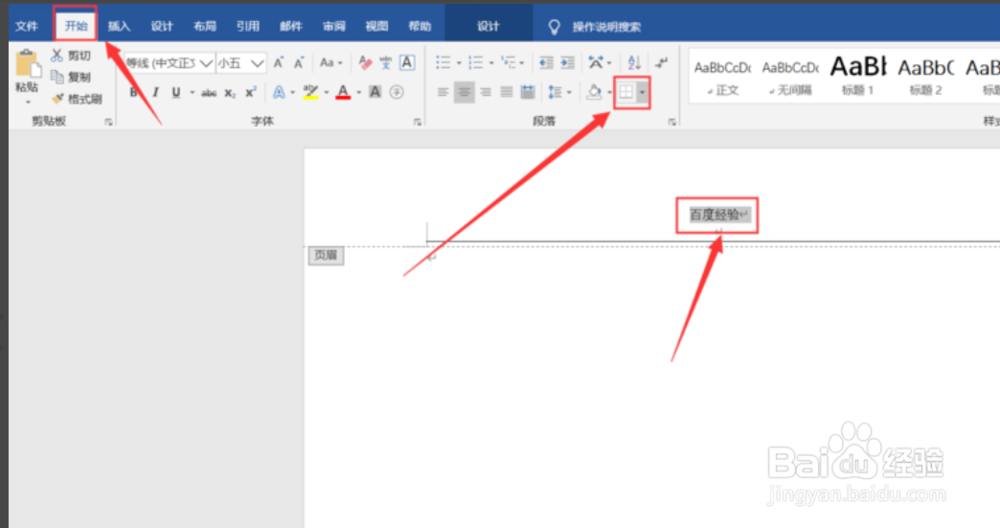
3、接着选中所添加的页眉信息,然后找到开始,在开始里找到边框设置,选择“ 边框和底纹”。

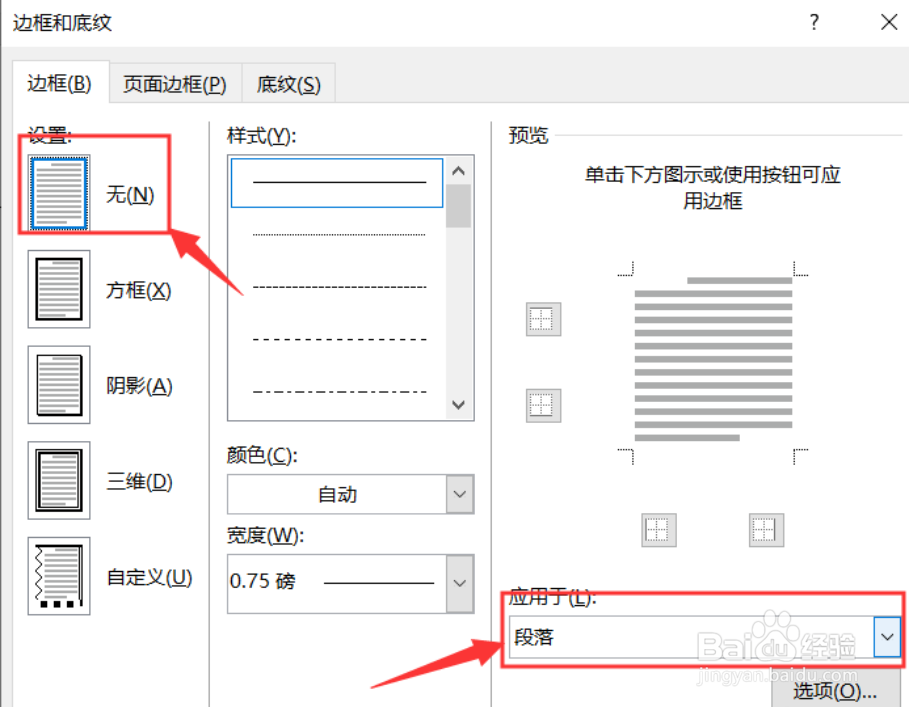
4、最后在边框里设置里选择“无”,应用于“段落”,最后点击“确定”。之后就会看到页眉下方的横线已经消失了。

1、在上方找到“插入”并在下面找到“页眉”,添加页眉之后我们输入页眉相关信息。
选中所添加的页眉信息,然后找到开始,在开始里找到边框设置,选择“ 边框和底纹”
在边框里设置里选择“无”,应用于“段落”,最后点击“确定”。之后就会看到页眉下方的横线已经消失了。
