1、步骤1:首先进入Excel中,找到要提出数据的那段数据,如图所示,可以知道这里需要提出的数据是红色部分数据。
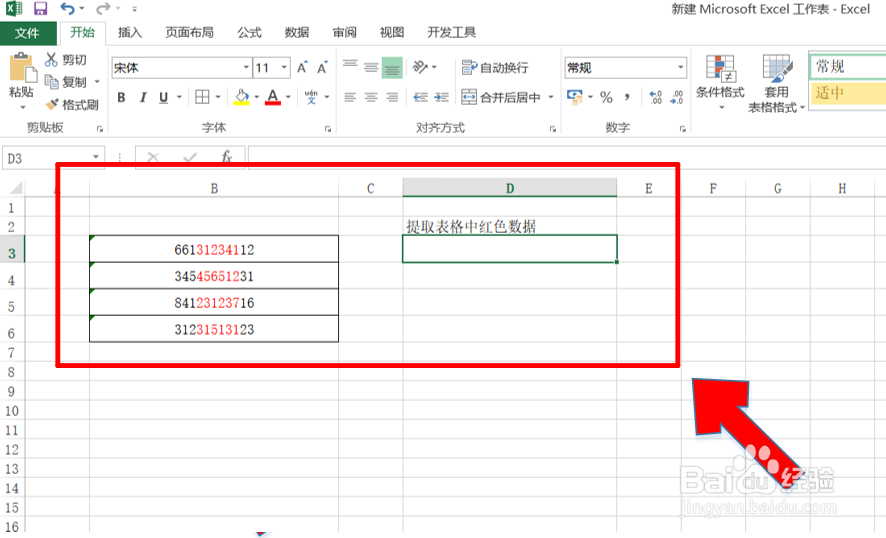
2、步骤2:根据自己需求任意选择一个单元格,具体如图所示,在选择的单元格中输入MID函数,输入格式为“=MID(”。

3、步骤3:输入MID函数后,选择要需要提取的数据所在单元格,如图所示,这里需要提取的数据所在单元格是B3,故此MID函数为“=MID(B3,”。

4、步骤4:选取完需要提取的数据所在单元格后,此时需要选择从该数据的第几位开始提取,根据如图所示数据,可见是从第4位数开始提取,故此MID函数为“=MID(B3,4,”。

5、步骤5:数据的提取开始位置选择好后,就是提取的数据长度的选择,如图所示,红色部分数据有6位数,故此MID最终函数为“=MID(B3,4,6)”

6、步骤6:输入完毕后,可根据如图所示,所需要提取的红色部分数据经过MID函数提取出来了。
1、 1.首先进入Excel中,找到要提出数据的那段数据。
2.找到数据后,根据自己需求任意选择一个单元格,在选择的单元格中输入MID函数,输入格式为“=MID(”。
3.输入MID函数后,选择要需要提取的数据所在单元格,这里需要提取的数据所在单元格是B3,故此MID函数为“=MID(B3,”。
4.选取完需要提取的数据所在单元格后,此时需要选择从该数据的第几位开始提取,根据所示数据,可见是从第4位数开始提取,故此MID函数为“=MID(B3,4,”。
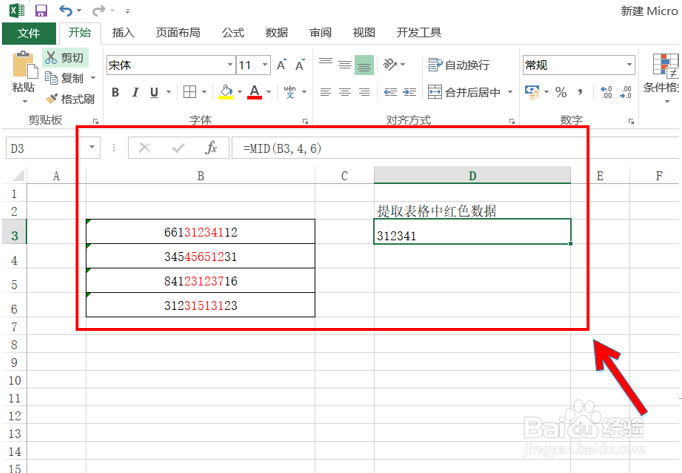
5.数据的提取开始位置选择好后,就是提取的数据长度的选择,需提取的数据长度为6,故此MID最终函数为“=MID(B3,4,6)”
6.输入完毕后,就可以看到所需要提取的数据经过MID函数提取出来了。
