如何在WPS表格中的图片中插入文字

 时间:2026-02-12 20:15:56

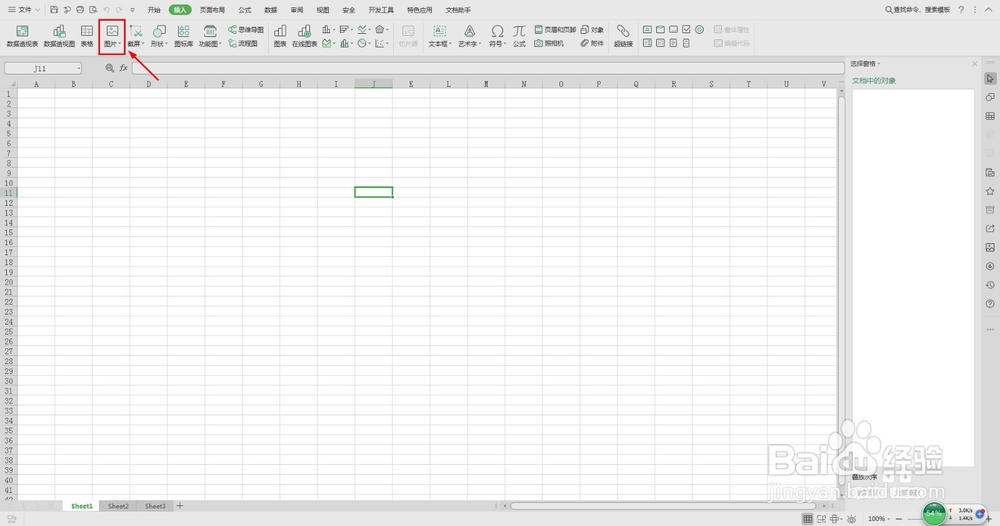
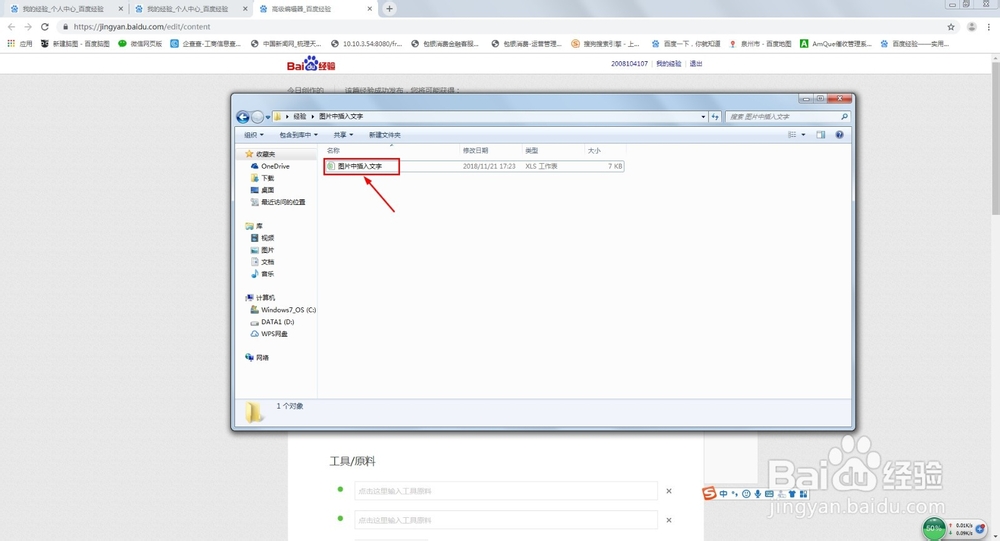
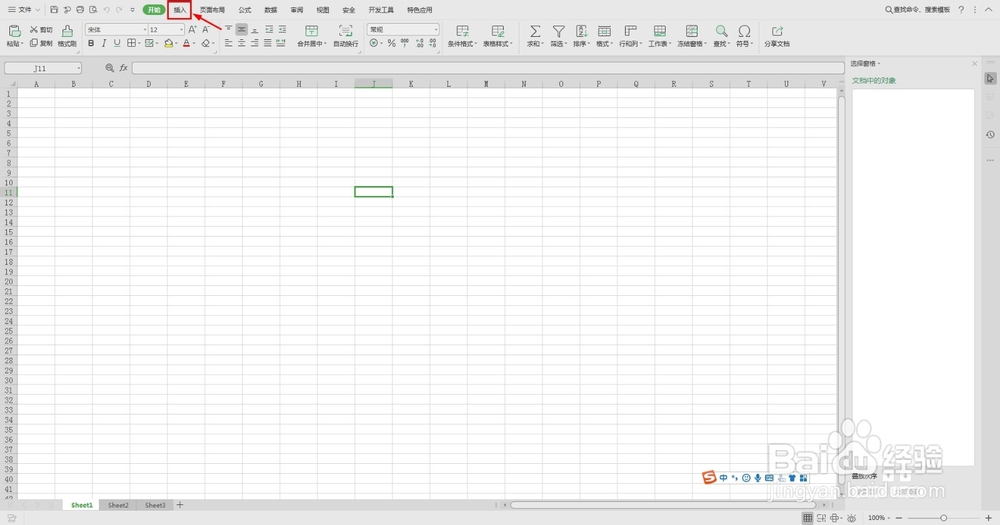
1、首先WPS新建一个表格,打开表格,插入需要添加文字图片,如下图所示:
如何在WPS表格中的图片中插入文字

如何在WPS表格中的图片中插入文字

如何在WPS表格中的图片中插入文字

如何在WPS表格中的图片中插入文字

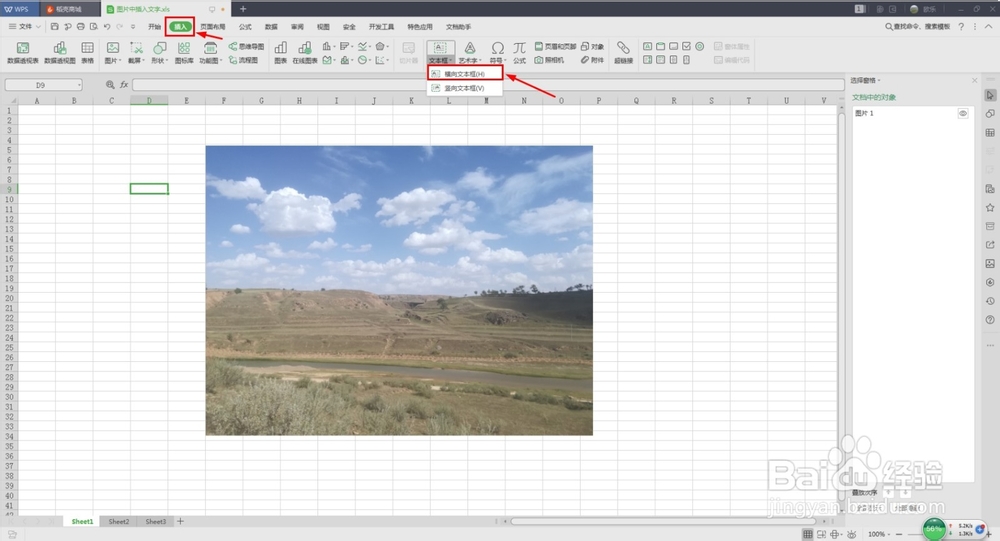
2、第二步在图片中插入文本框,编写需要输入文字,按照自己需要选择字体、颜色位置。如下图所示:
如何在WPS表格中的图片中插入文字

如何在WPS表格中的图片中插入文字

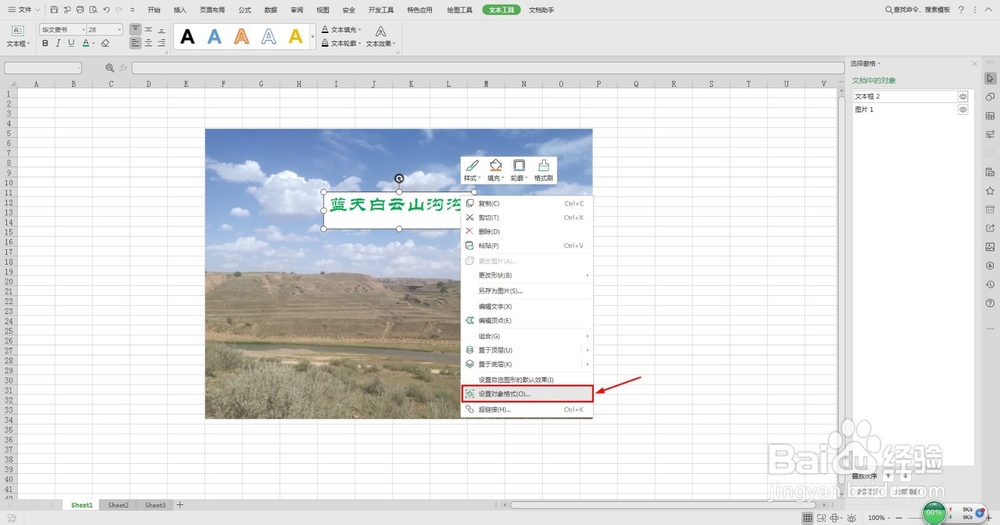
3、第三步选中文本框,点击右键,选择设置对象格式,如下图所示:

如何在WPS表格中的图片中插入文字

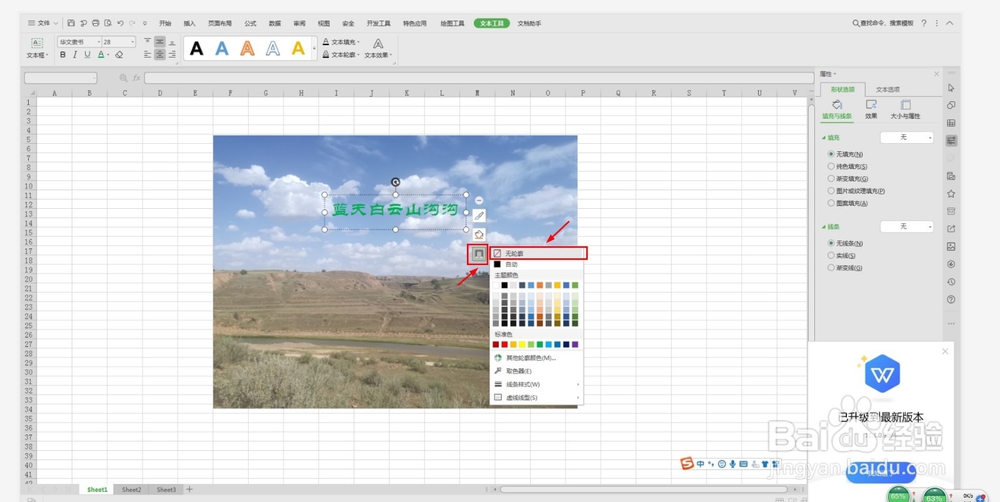
4、第四步在右侧出现的设置中填充处选择无填充,线条处选择无;选中文本框在形状轮廓选择无轮廓,如下图所示:

如何在WPS表格中的图片中插入文字

如何在WPS表格中的图片中插入文字

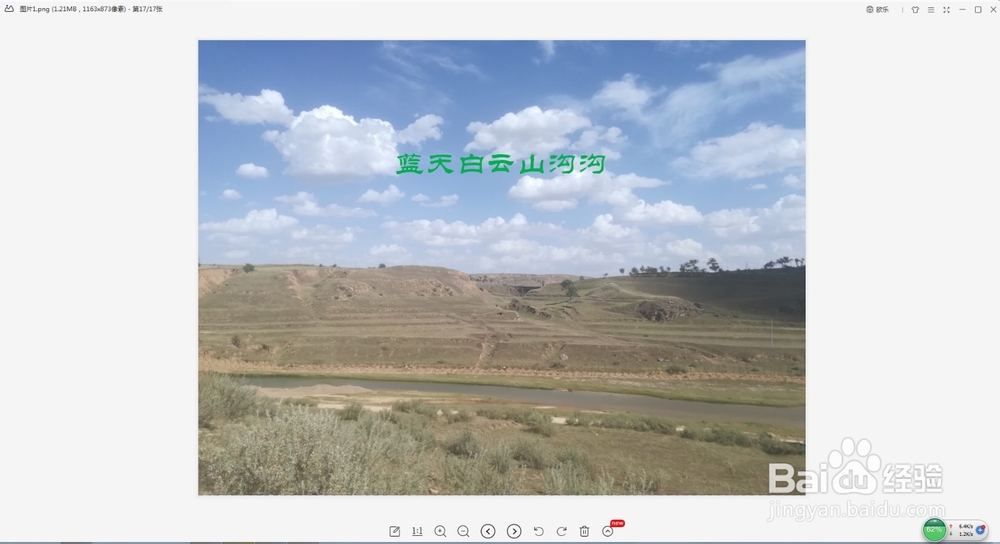
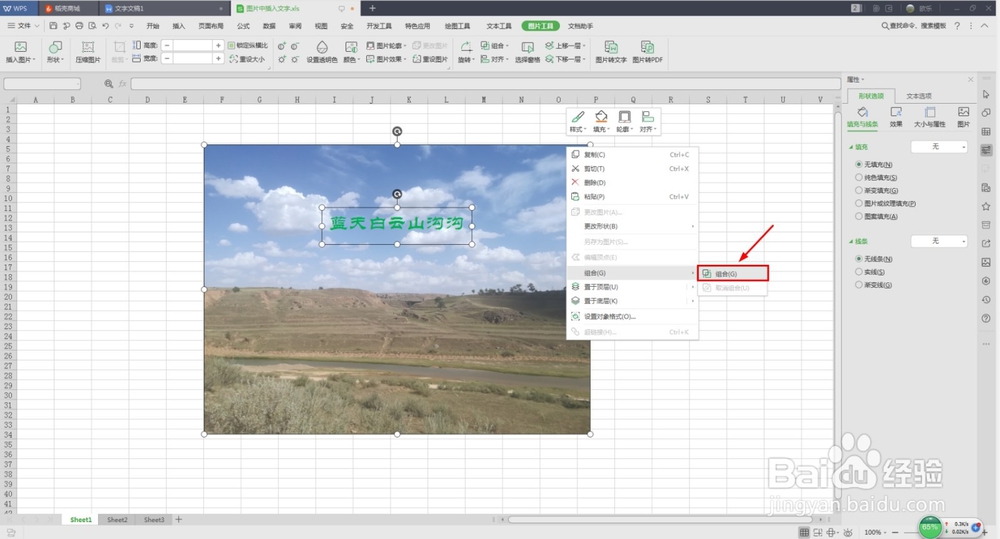
5、完成以上步骤图片添加文字就已经完毕,要想图片和文字为一体,需要我们选中文本框,然后按住Ctrl键选择图片,点击右键选择组合。最后另存为图片就可以了。由于审美一般,大家就凑合看示例图片。如下图所示:
如何在WPS表格中的图片中插入文字

如何在WPS表格中的图片中插入文字

如何在WPS表格中的图片中插入文字

  • wps文档中图片如何缩小?
  • wps表格怎么给图形添加文字
  • wps图形里面怎样添加文字
  • wps怎么插入图片
  • wps怎么在图形里添加文字
  • 热门搜索
    北京市旅游景点 嘉兴旅游景点大全介绍 电脑图标怎么变大 西沙群岛旅游报价 北京旅游团 咏物诗的特点 蜈支洲岛旅游攻略 hyukoh怎么读 平顶山旅游 怎么样让胸变大点