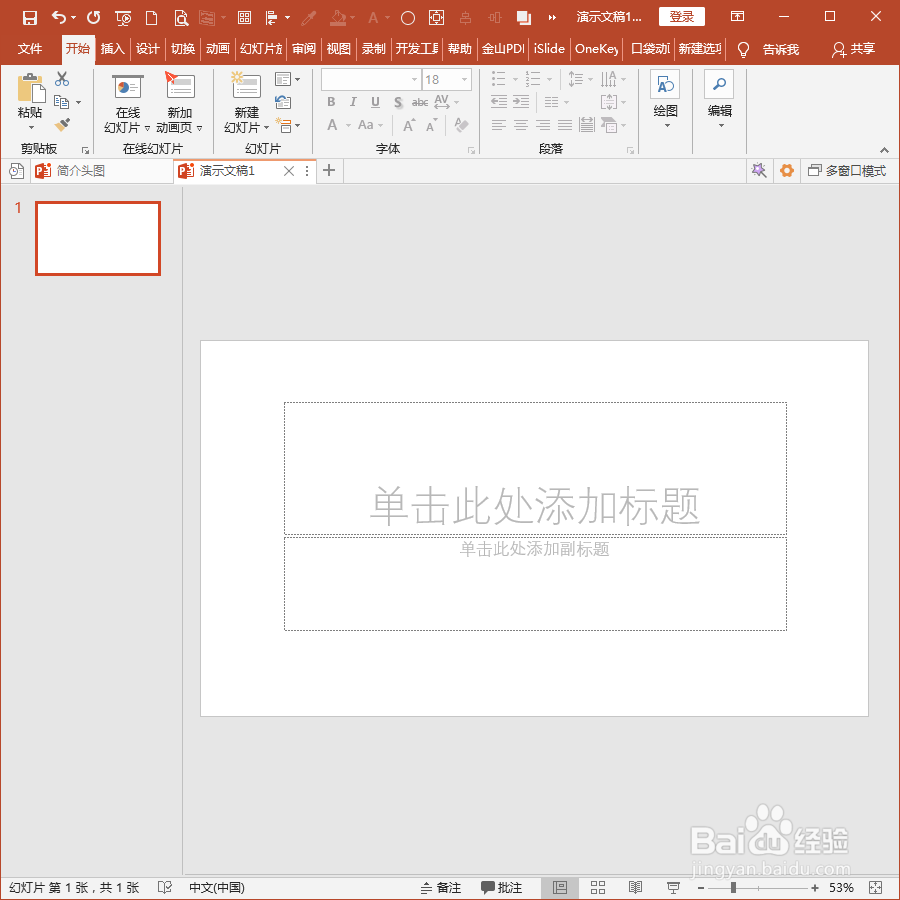
1、打开PPT,建立空白演示文稿。
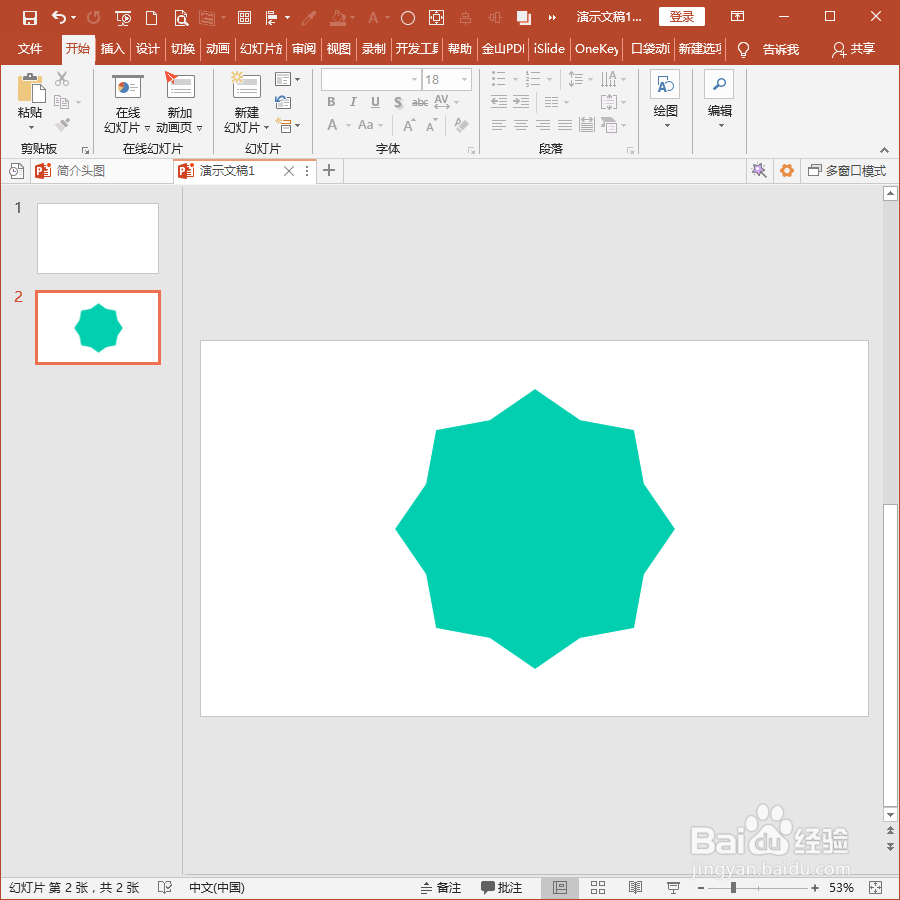
2、在幻灯片中插入一个形状。
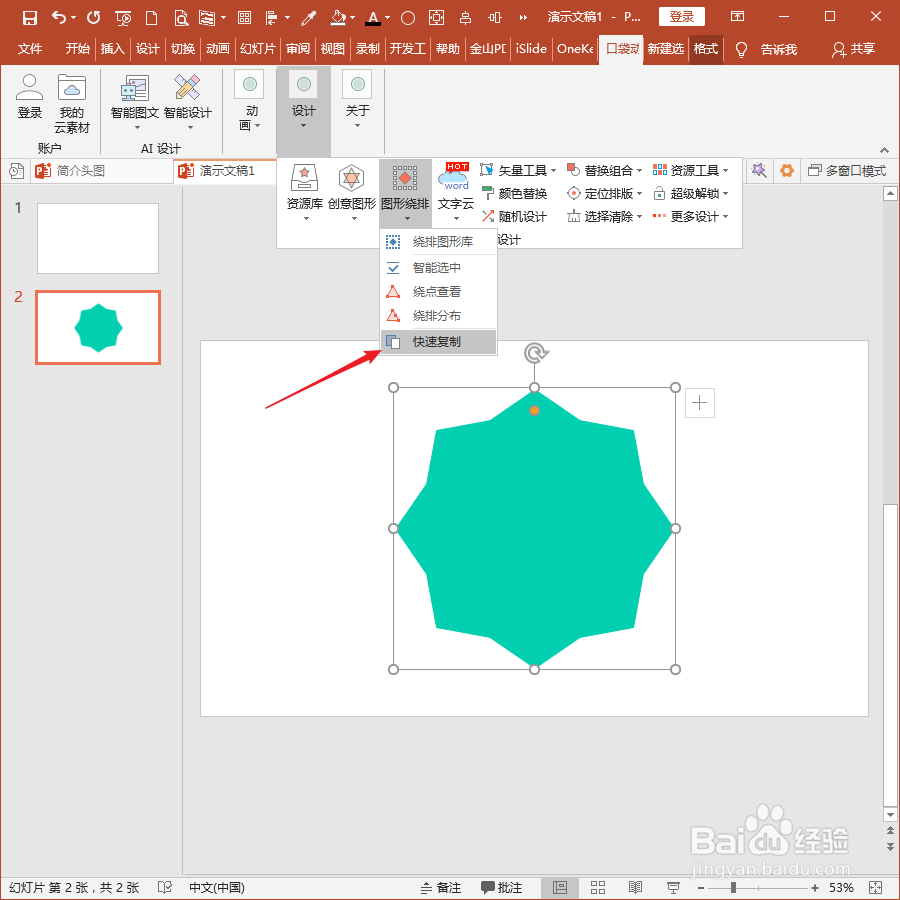
3、选中形状,点击口袋动画PA选项卡下设计菜单组中图形绕排下的快速复制。
4、则选中的形状将自动复制随意多份,并全部叠放在一起。

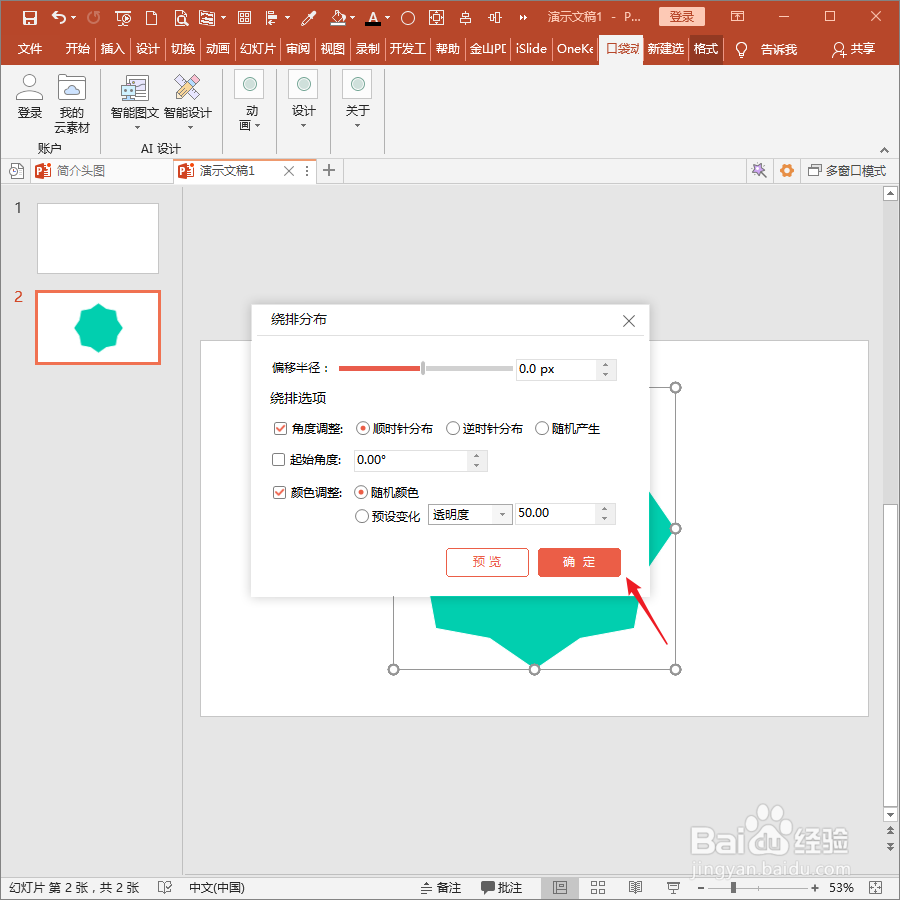
5、按Ctrl+A选中全部形状,再点击口袋动画PA选项卡下设计菜单组中图形绕排下的绕排分布。

6、在打开的绕排分布窗口中,使用默认的设置,点击确定。
7、这样,全部复制的形状就自动按照中心绕排,形成了一朵花的样子。

时间:2026-05-01 02:31:06
1、打开PPT,建立空白演示文稿。
2、在幻灯片中插入一个形状。
3、选中形状,点击口袋动画PA选项卡下设计菜单组中图形绕排下的快速复制。
4、则选中的形状将自动复制随意多份,并全部叠放在一起。
5、按Ctrl+A选中全部形状,再点击口袋动画PA选项卡下设计菜单组中图形绕排下的绕排分布。
6、在打开的绕排分布窗口中,使用默认的设置,点击确定。
7、这样,全部复制的形状就自动按照中心绕排,形成了一朵花的样子。
