Word生成一级、二级、三级标题和目录插入

 时间:2026-05-07 08:16:00

1、选中要设置标题的文字,右键选择“段落”,在大纲级别处选择“1级”即为一级标题,“2级”即为二级标题,“3级”即为三级标题

Word生成一级、二级、三级标题和目录插入

2、在开始页面,右键“标题1”,选中”修改“进行标题1格式修改,可修改标题名称、格式。鼠标左键单击该页面左下角”格式“,可进行标题”字体“、”段落(包含行间距、段前段后、对齐方式)“、”标题编号“修改。同理修改标题2、标题3

Word生成一级、二级、三级标题和目录插入

Word生成一级、二级、三级标题和目录插入

3、选中要修改格式的标题,如标题1,开始页面单击标题1,即可更改

Word生成一级、二级、三级标题和目录插入

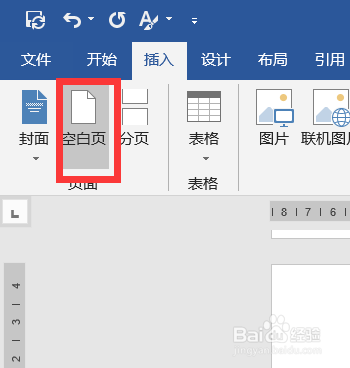
4、在正文前插入空白页

Word生成一级、二级、三级标题和目录插入

5、鼠标左键单击“引用”,“目录”,可选择office内置目录,也可进行目录自定义。

Word生成一级、二级、三级标题和目录插入

Word生成一级、二级、三级标题和目录插入

  • word二级标题怎么设置
  • word怎么设置一级标题二级标题三级标题
  • 如何在word中设计一级和二级目录
  • word中怎么设置一级、二级标题
  • 怎么设置二级标题
  • 热门搜索
    自动挡的车怎么停车 ps如何改变图片大小 华日家具怎么样 如何测试智商 北京昌平旅游景点 往返机票怎么订 跳跳僵尸怎么打 去俄罗斯旅游多少钱 早安语录适合发朋友圈早安的句子 如何去火