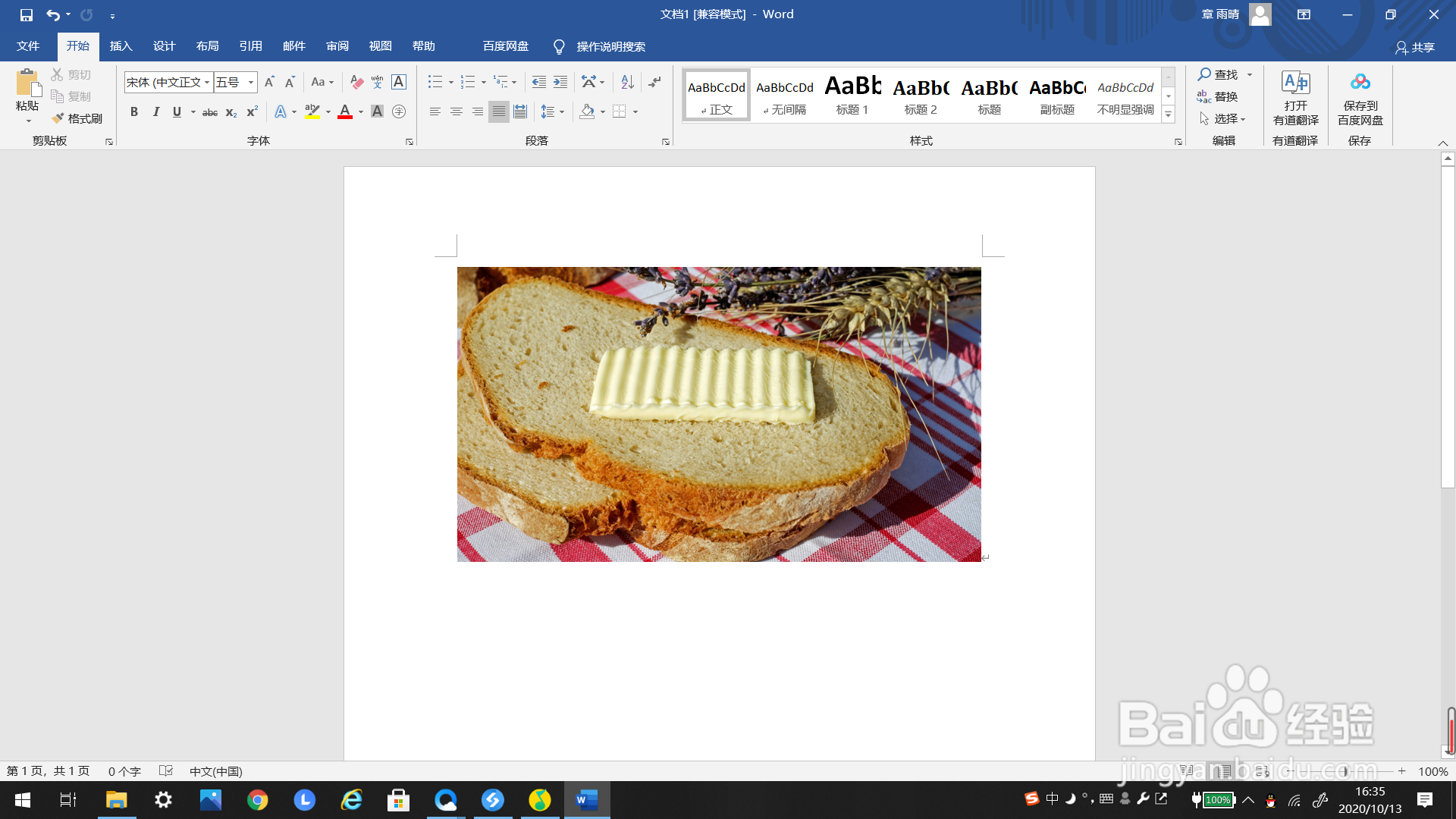
1、如下图所示,这是一个没有添加“发光”效果的Word文档。
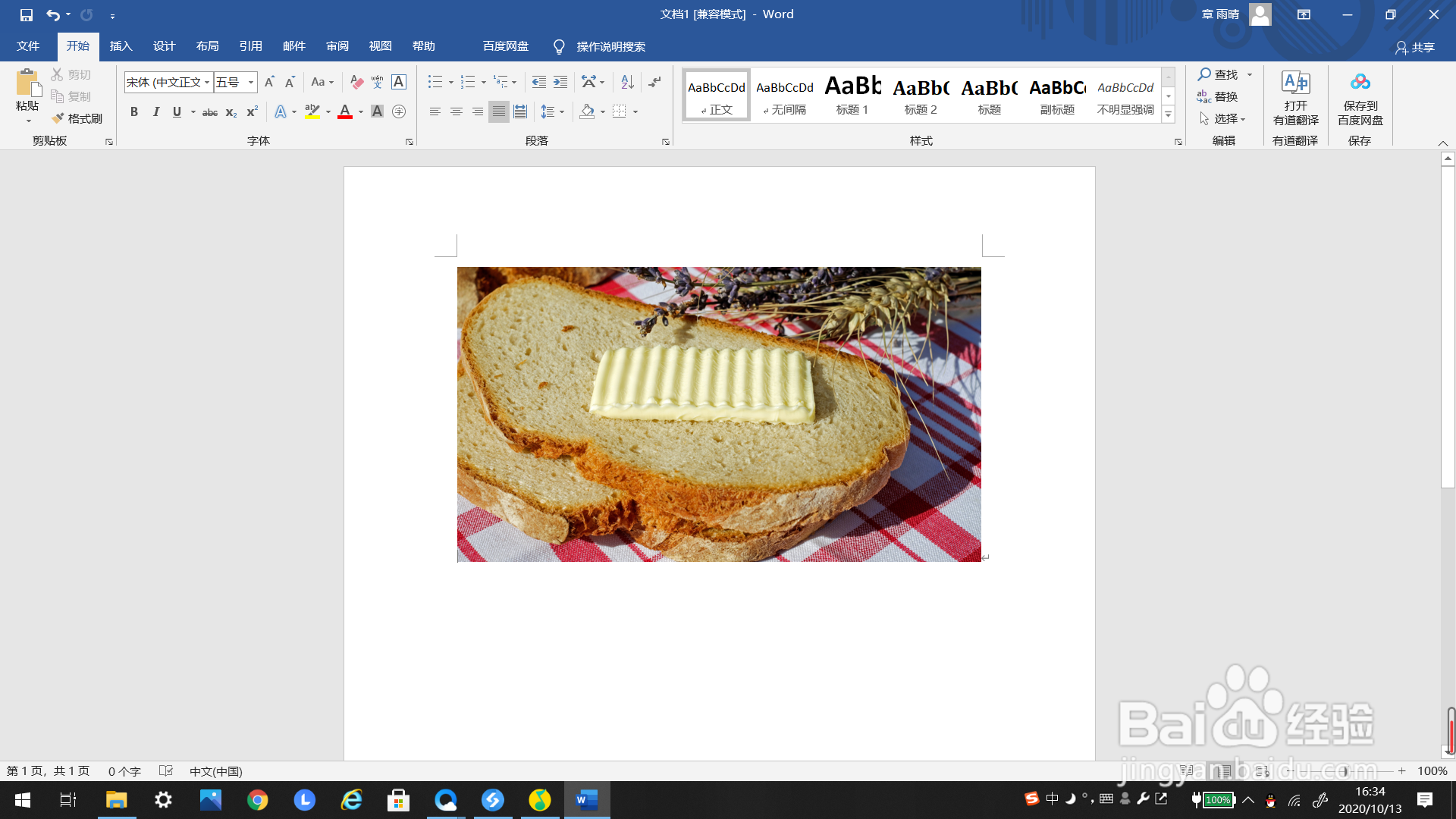
2、这时我们给图片添加了“发光”效果。

3、点击文档中的这张图片,选中这张图片。

4、此时工具栏里会出现“图片工具”,点击其下方的“格式”,弹出编辑栏。
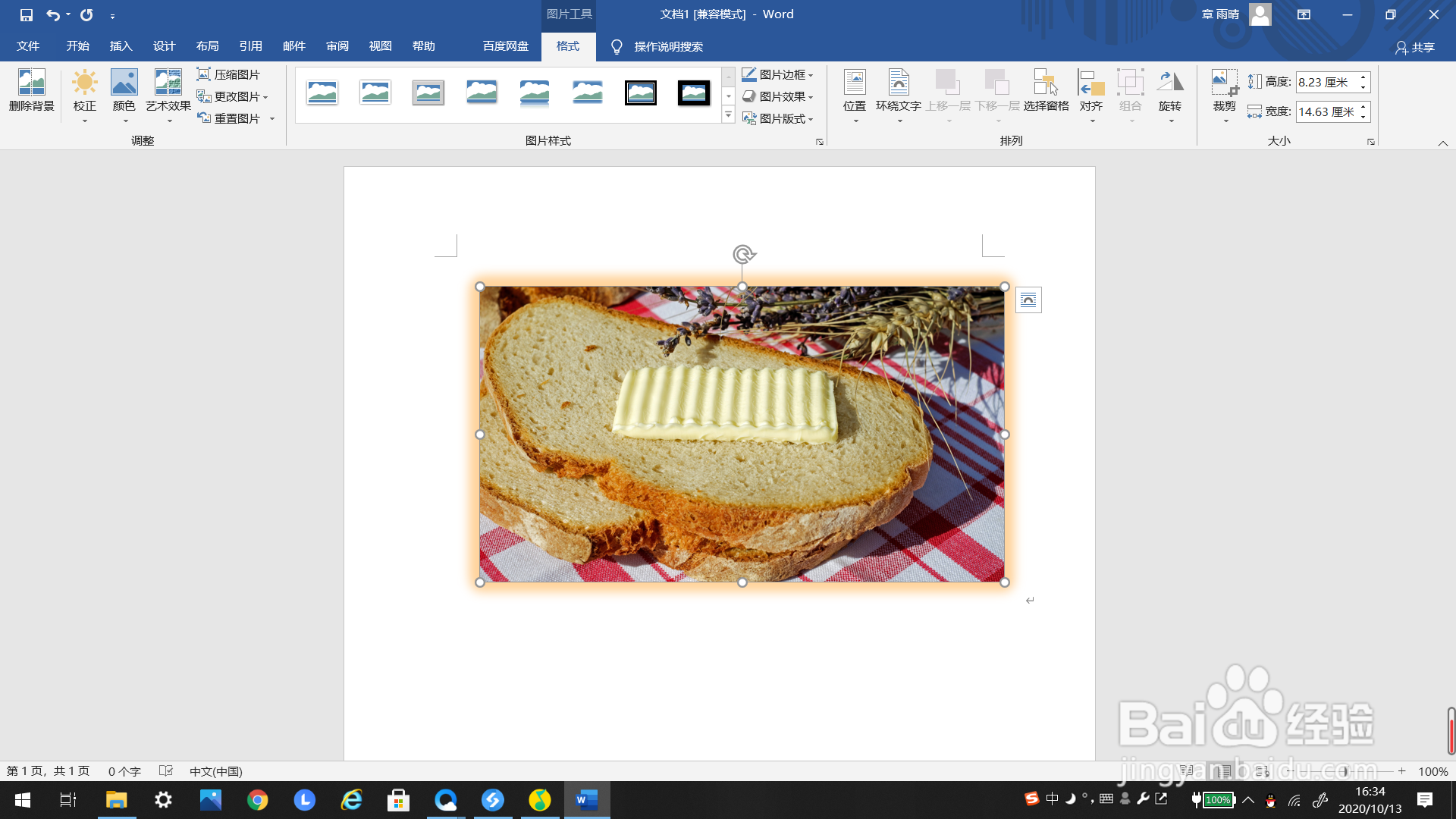
5、在“格式”工具栏里面找到“图片效果”,点击弹出下拉框。
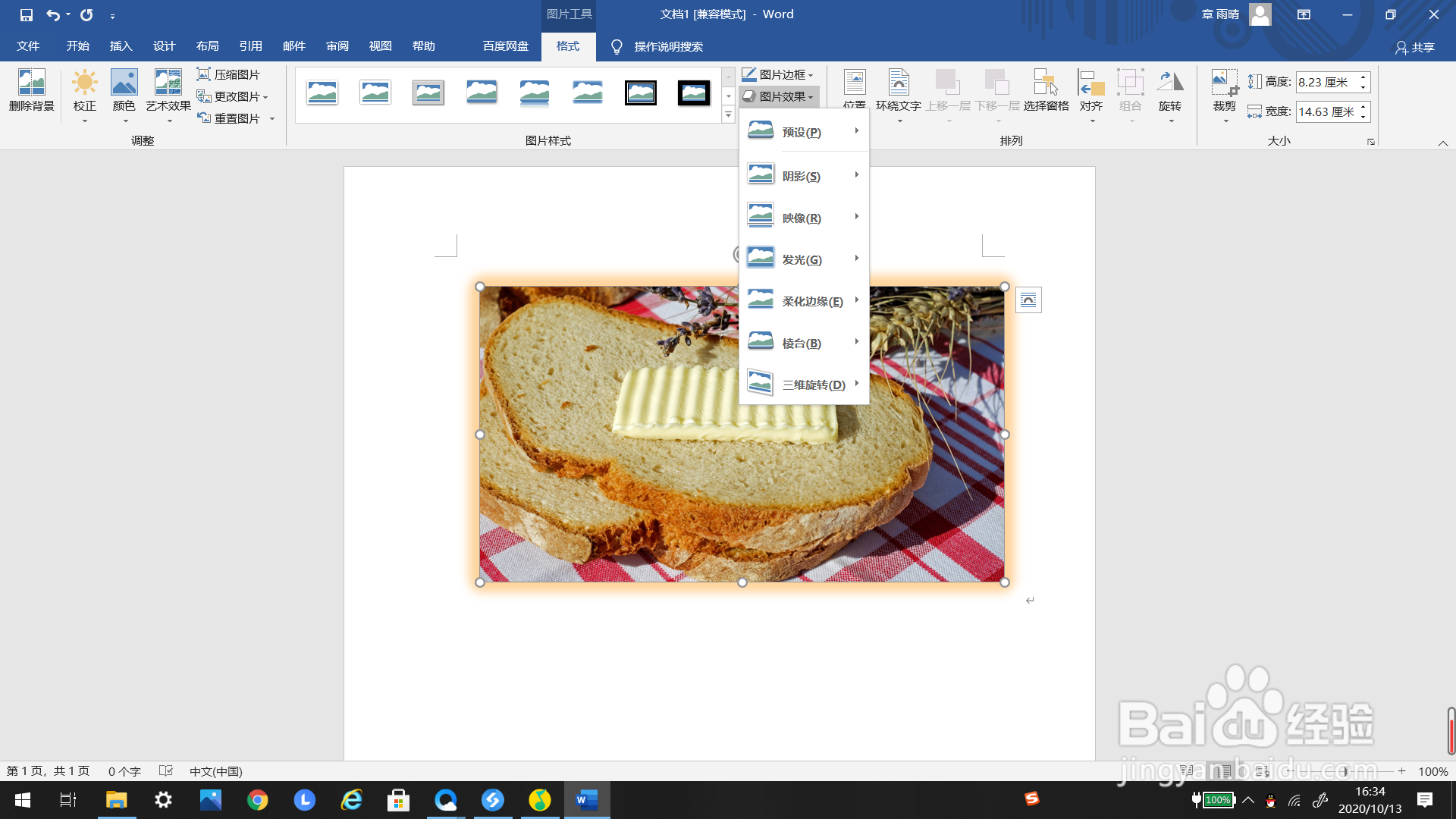
6、在弹出的下拉框里选择“发光”,点击弹出右选框。
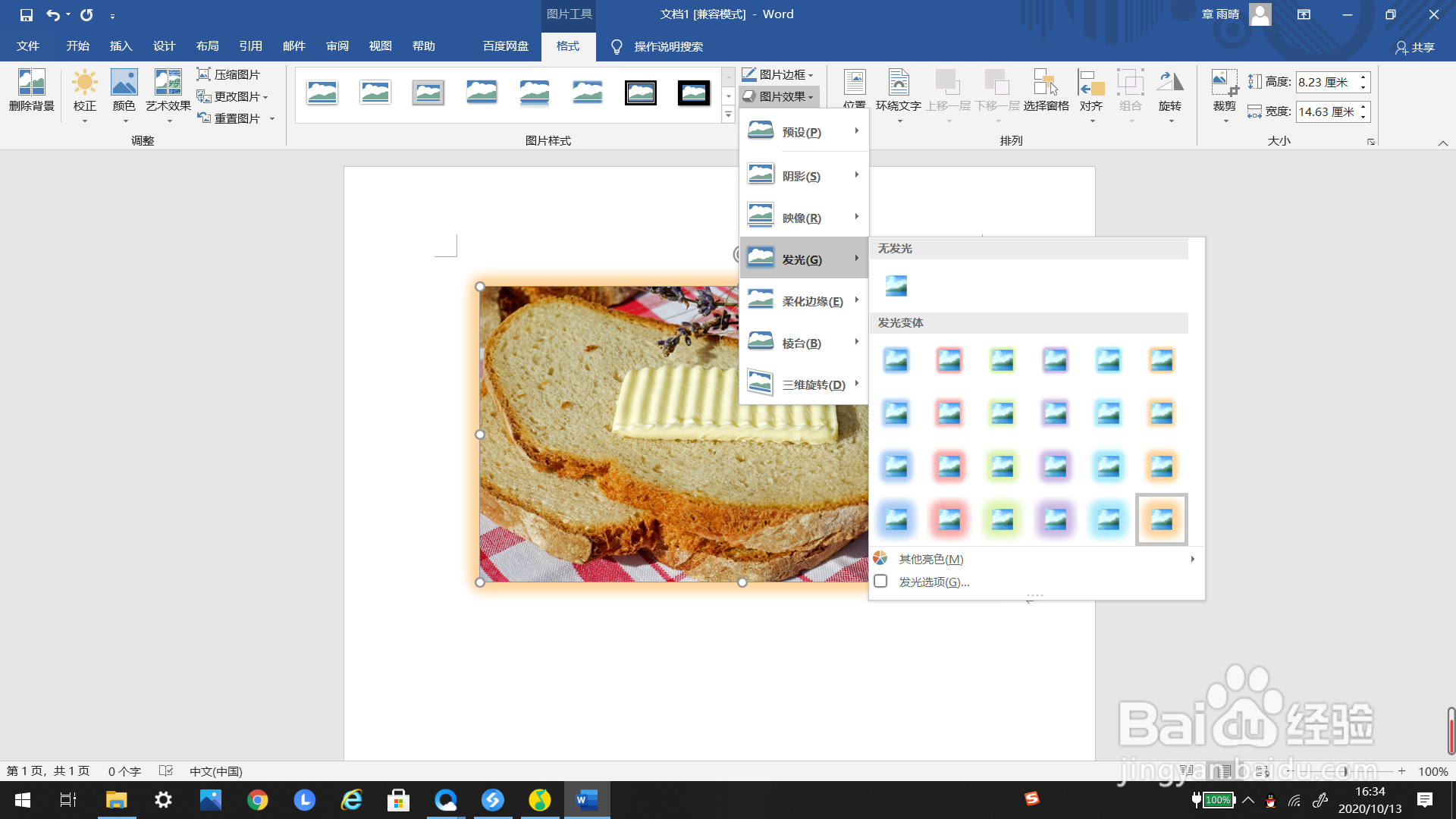
7、在右选框里选择“无发光”,点击一下。
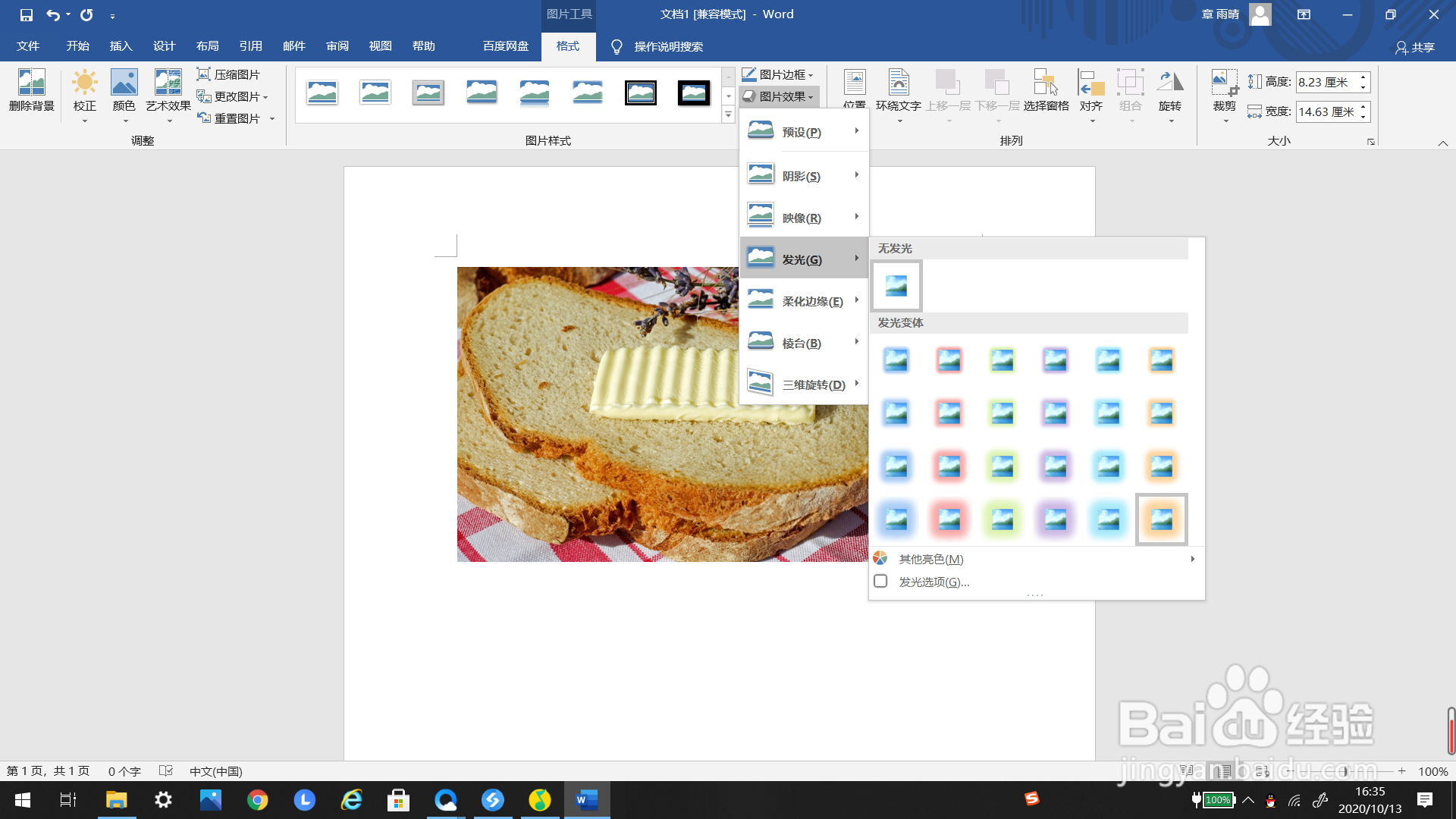
8、最后图片就没有这种“发光”效果了。
时间:2026-04-27 17:03:27
1、如下图所示,这是一个没有添加“发光”效果的Word文档。
2、这时我们给图片添加了“发光”效果。
3、点击文档中的这张图片,选中这张图片。
4、此时工具栏里会出现“图片工具”,点击其下方的“格式”,弹出编辑栏。
5、在“格式”工具栏里面找到“图片效果”,点击弹出下拉框。
6、在弹出的下拉框里选择“发光”,点击弹出右选框。
7、在右选框里选择“无发光”,点击一下。
8、最后图片就没有这种“发光”效果了。
