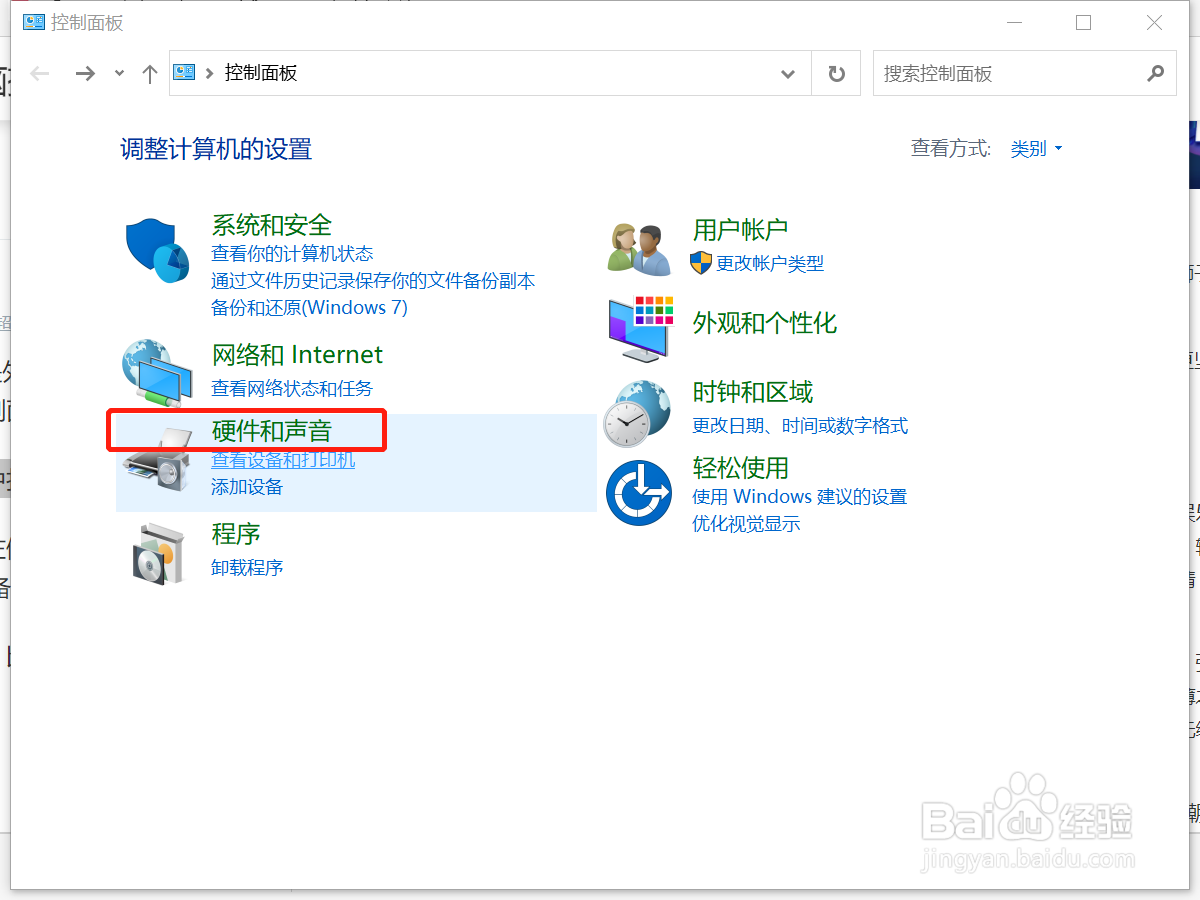
1、打开“控制面板”,点击“硬件和声音”选项
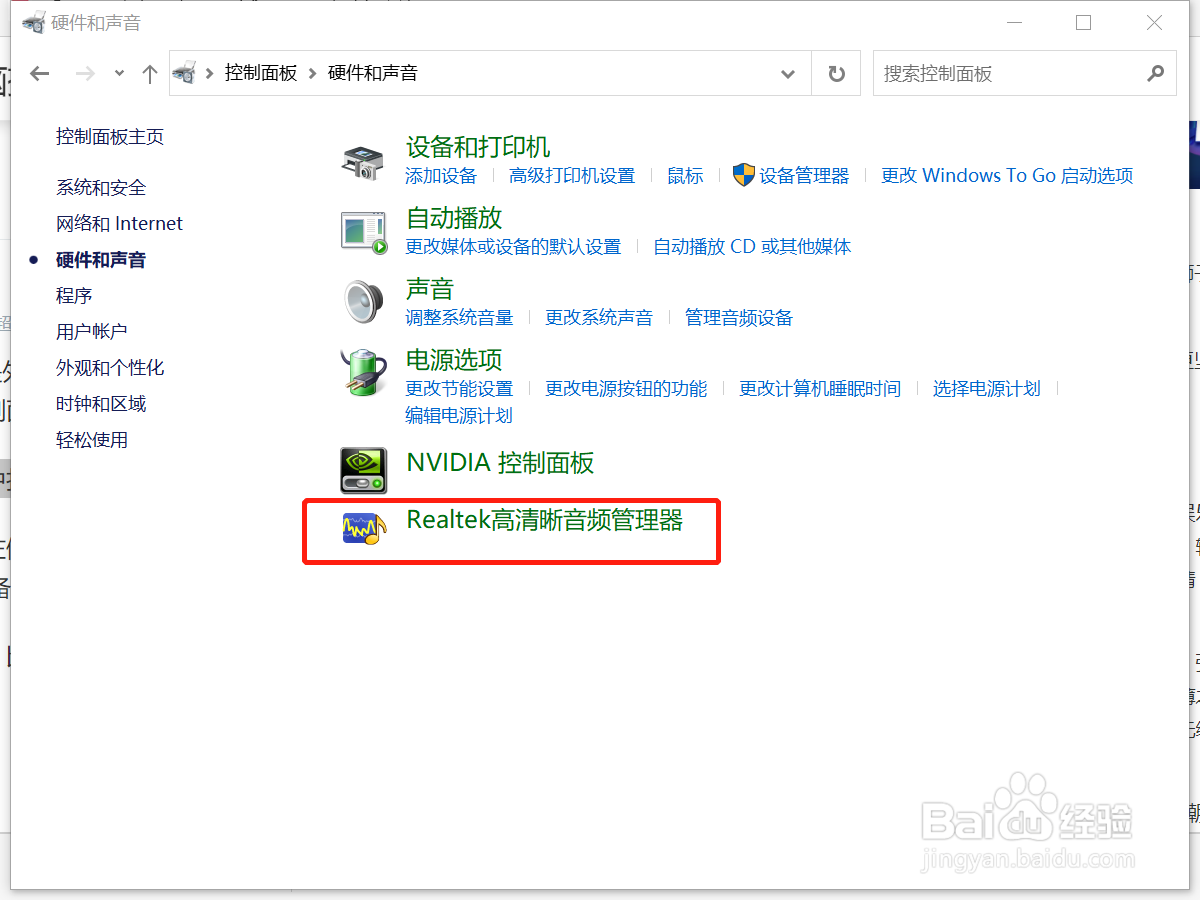
2、打开realtek音频管理器
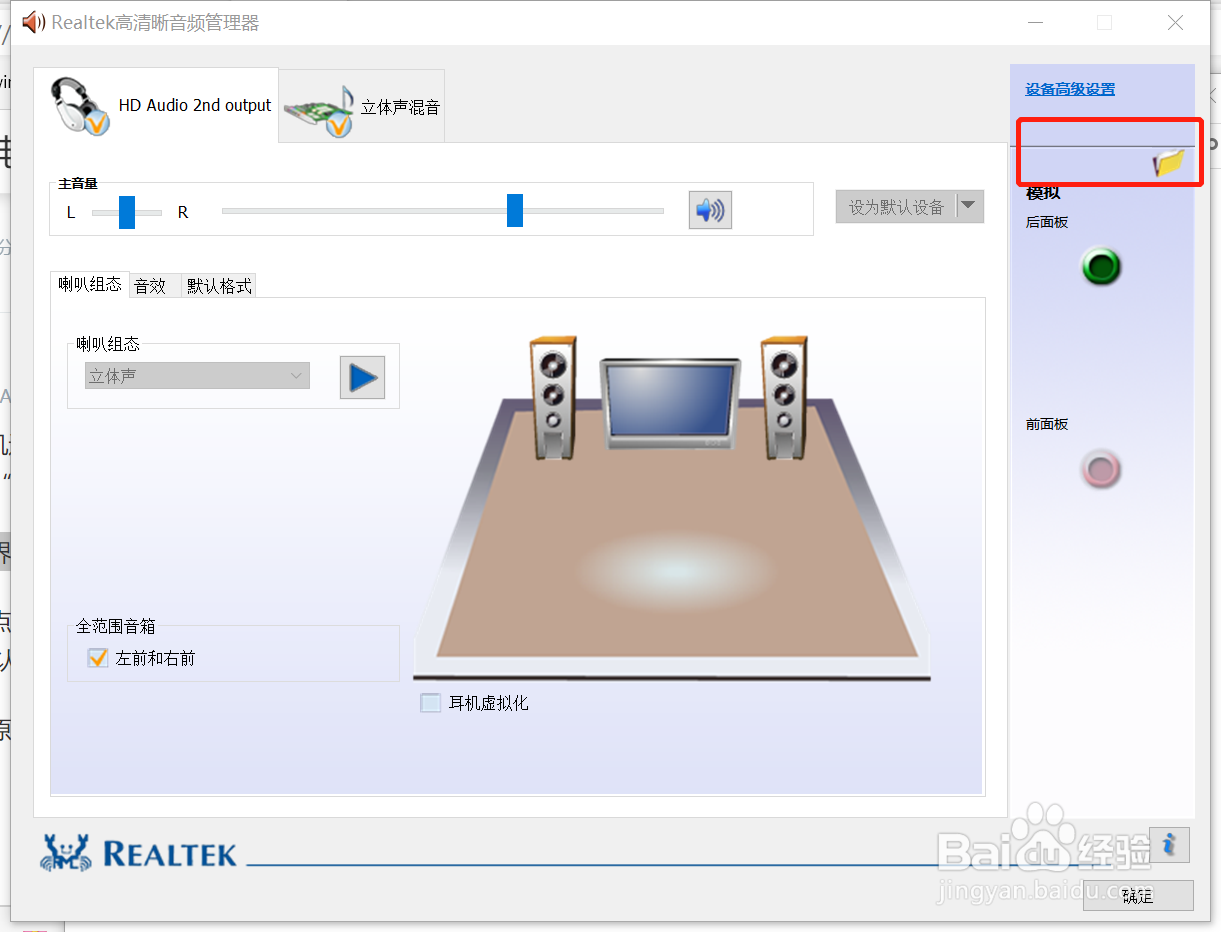
3、点击右侧黄文件夹
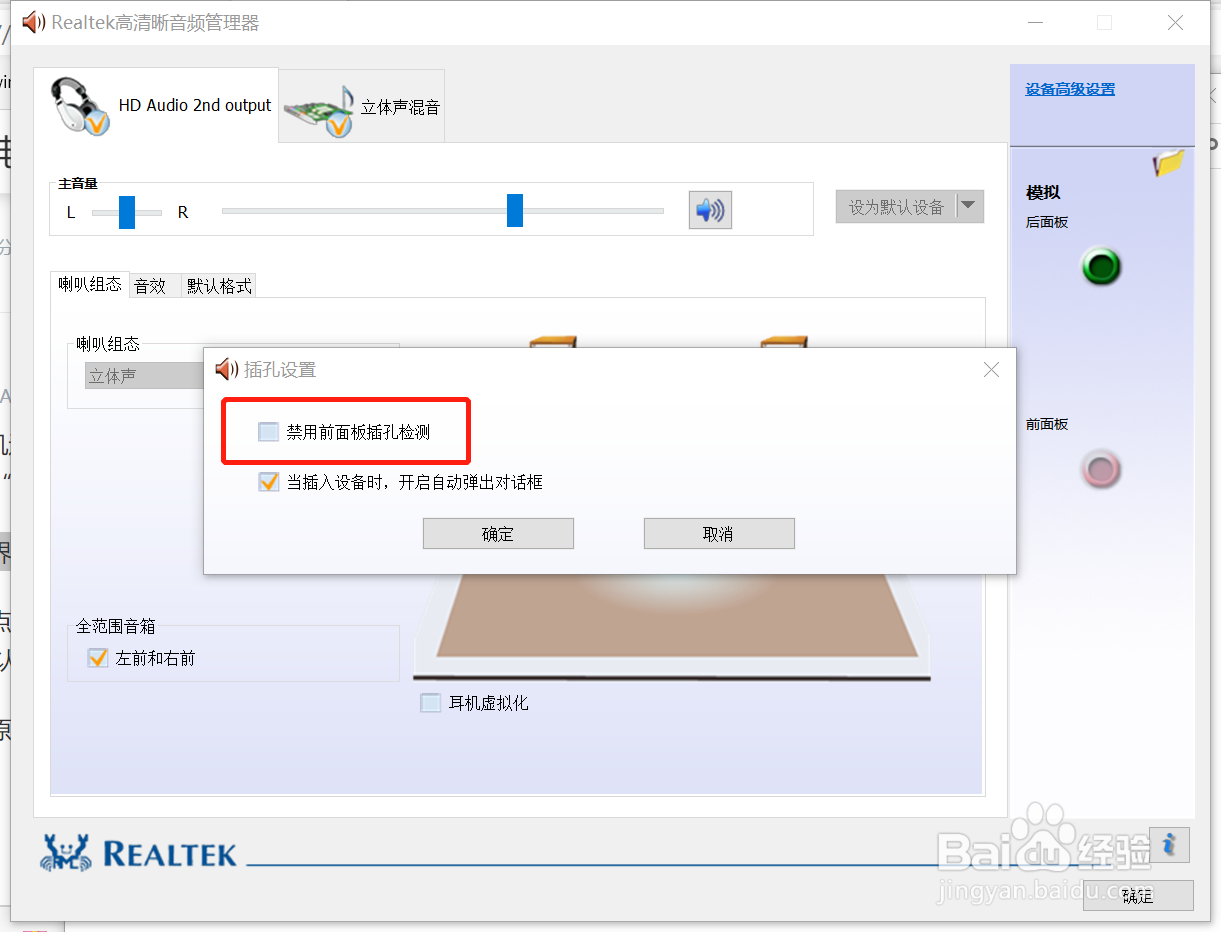
4、禁用前面板检测前勾去掉
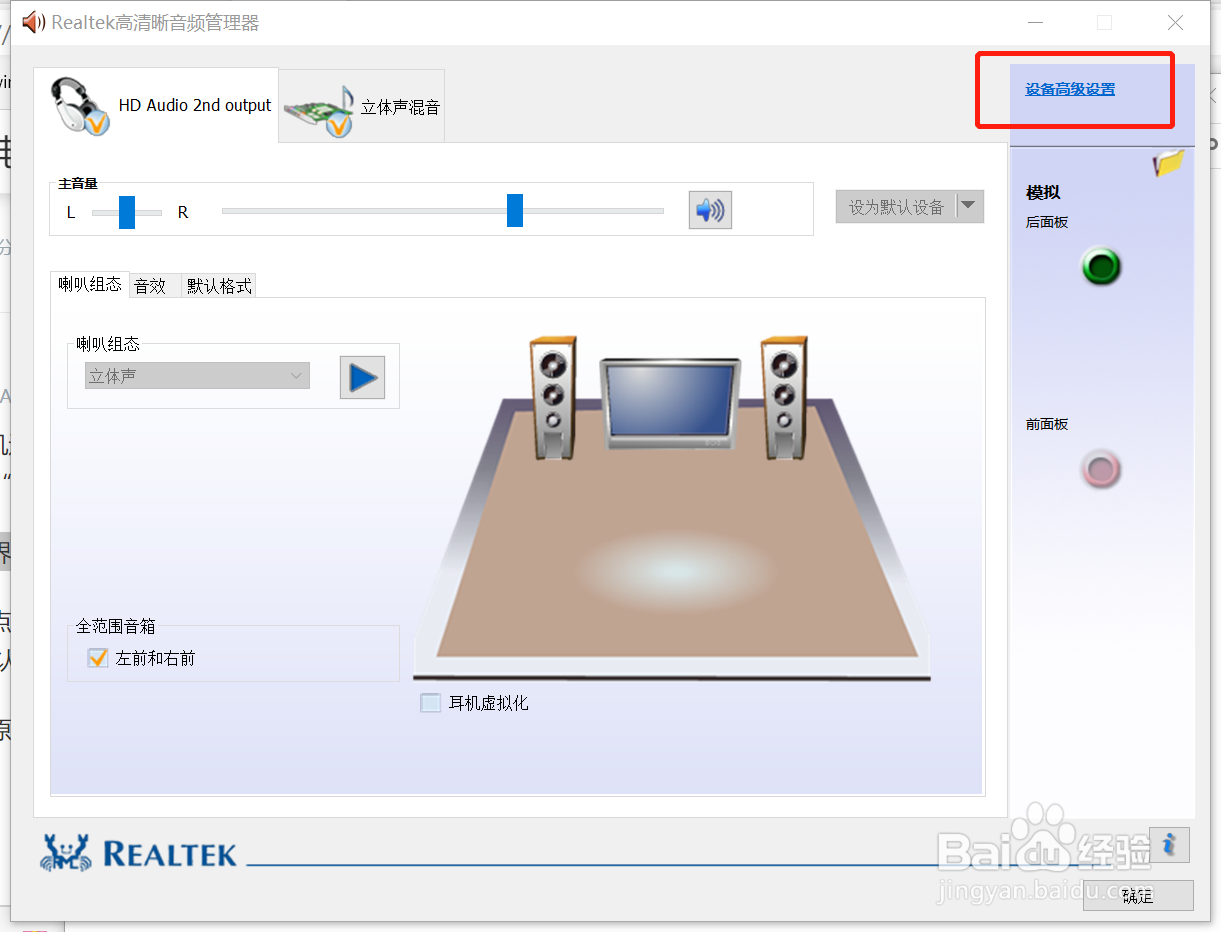
5、点击右上角“设备高级设置”
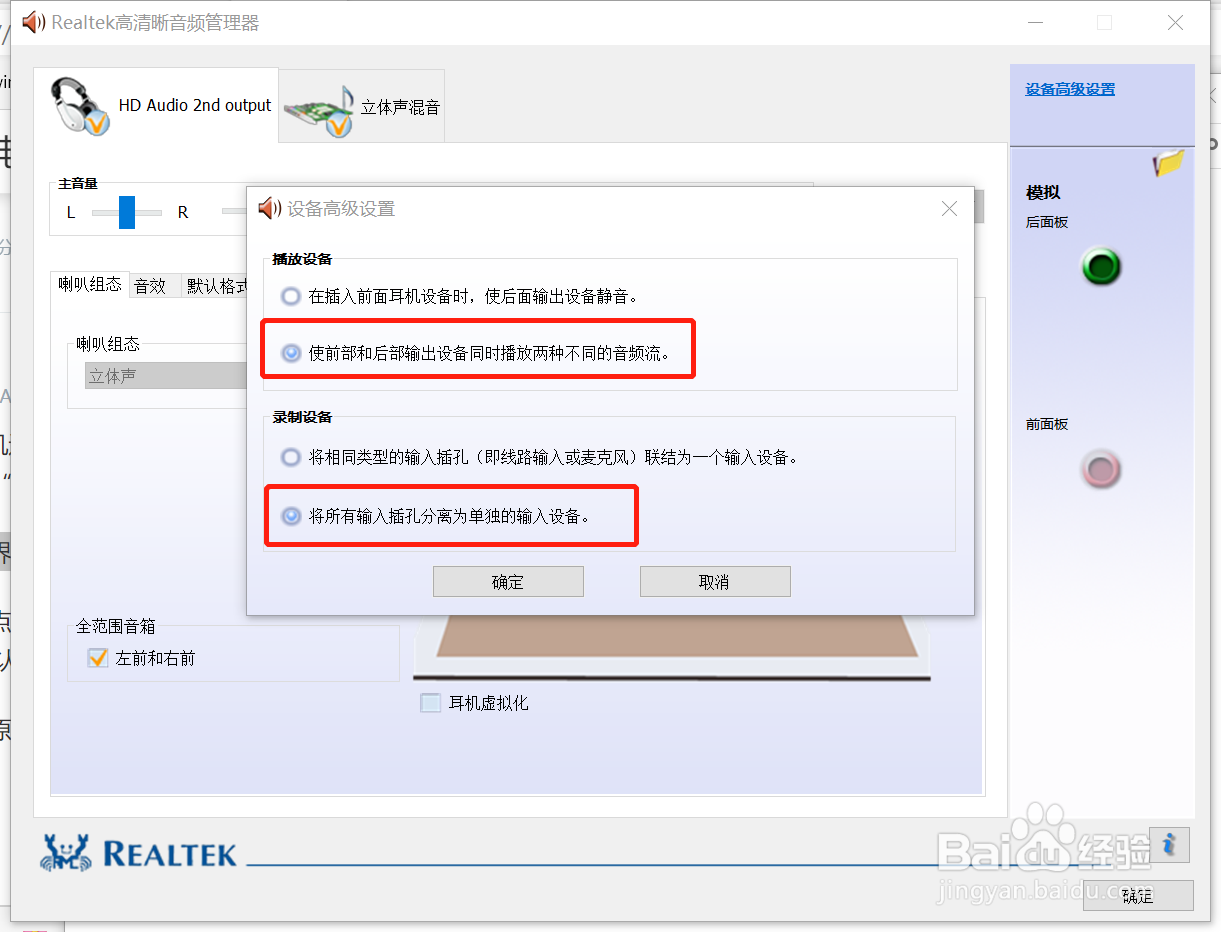
6、如图选择
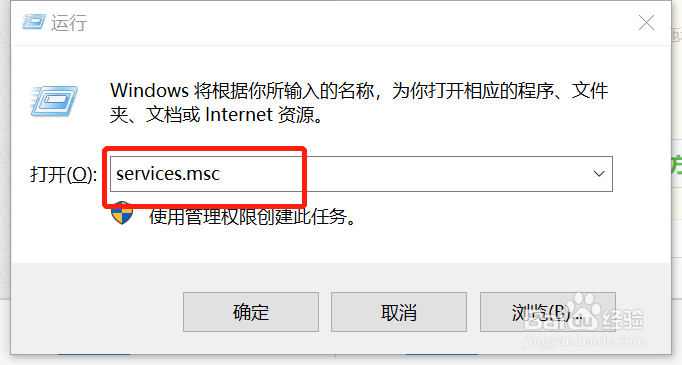
7、win+R打开运行窗口,输入命令services.msc,然后点击确定
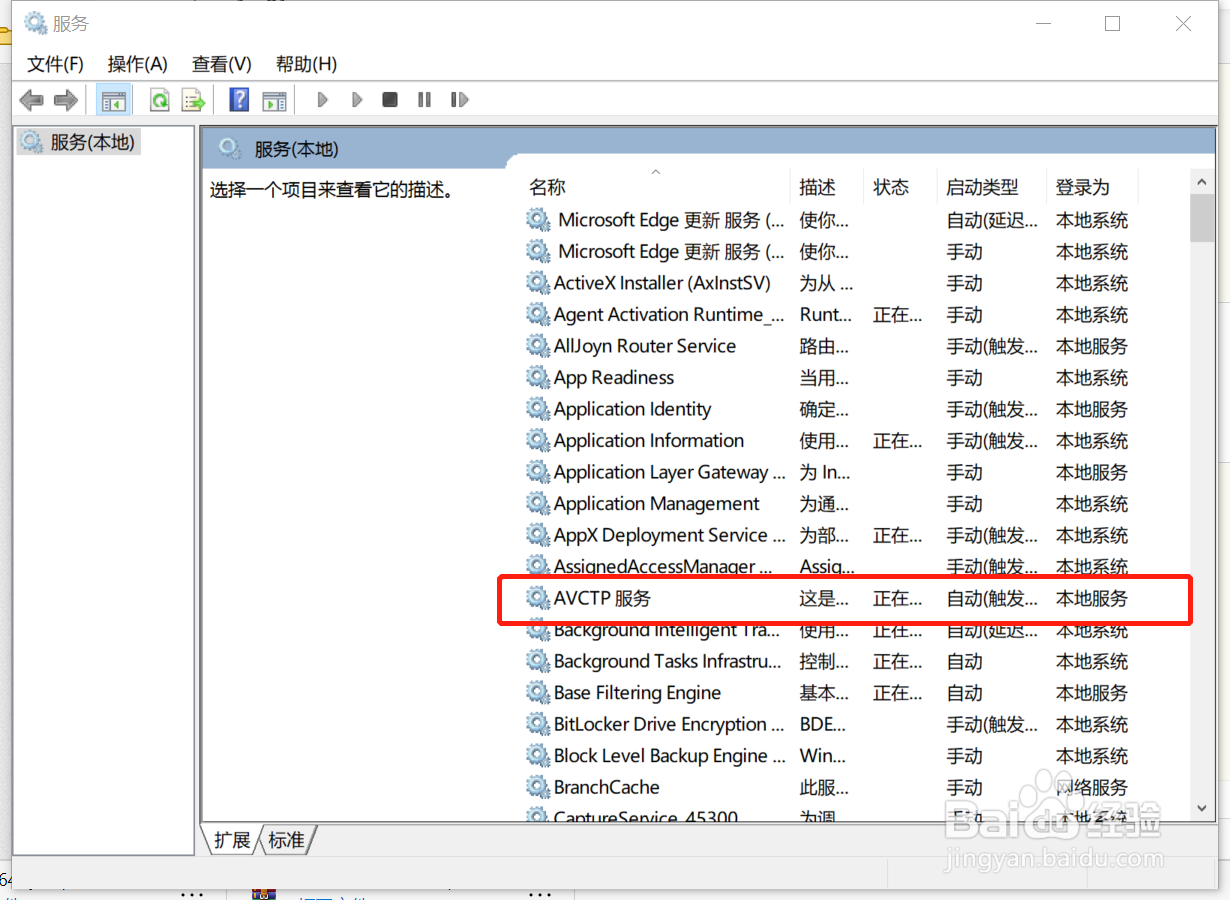
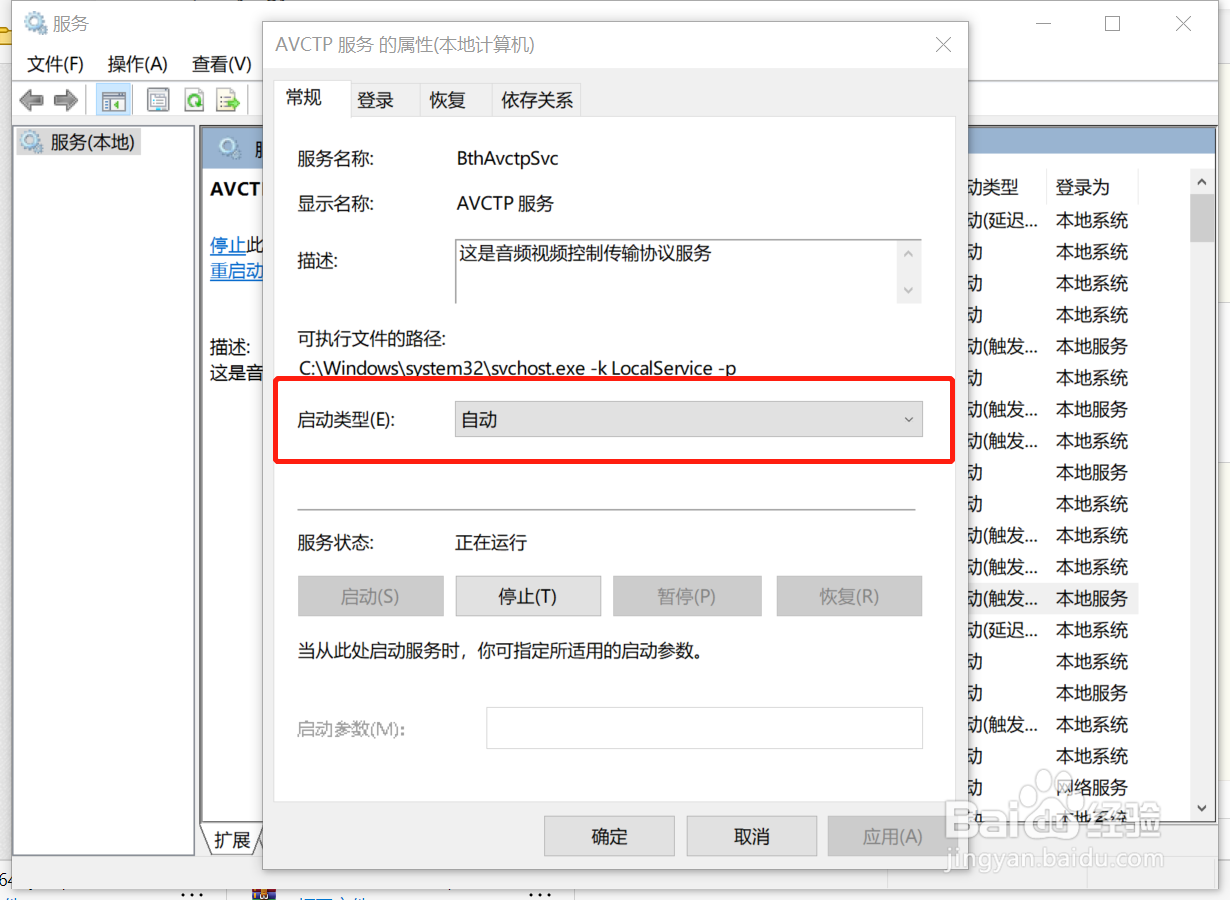
8、点击AVCTP服务改为自动
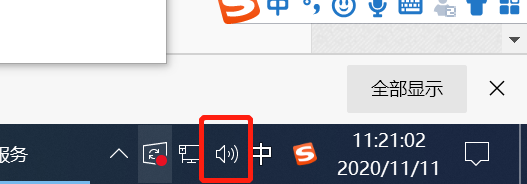
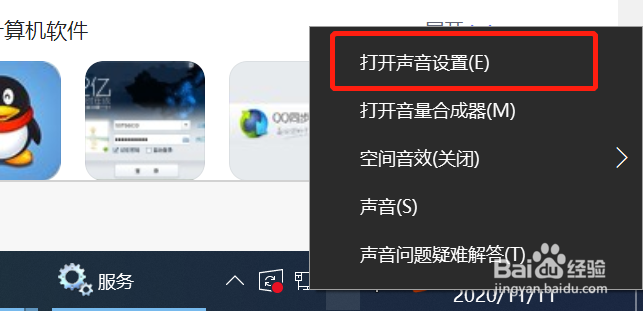
9、插上耳机,右击右下角喇叭图标,选择“打开声音设置”
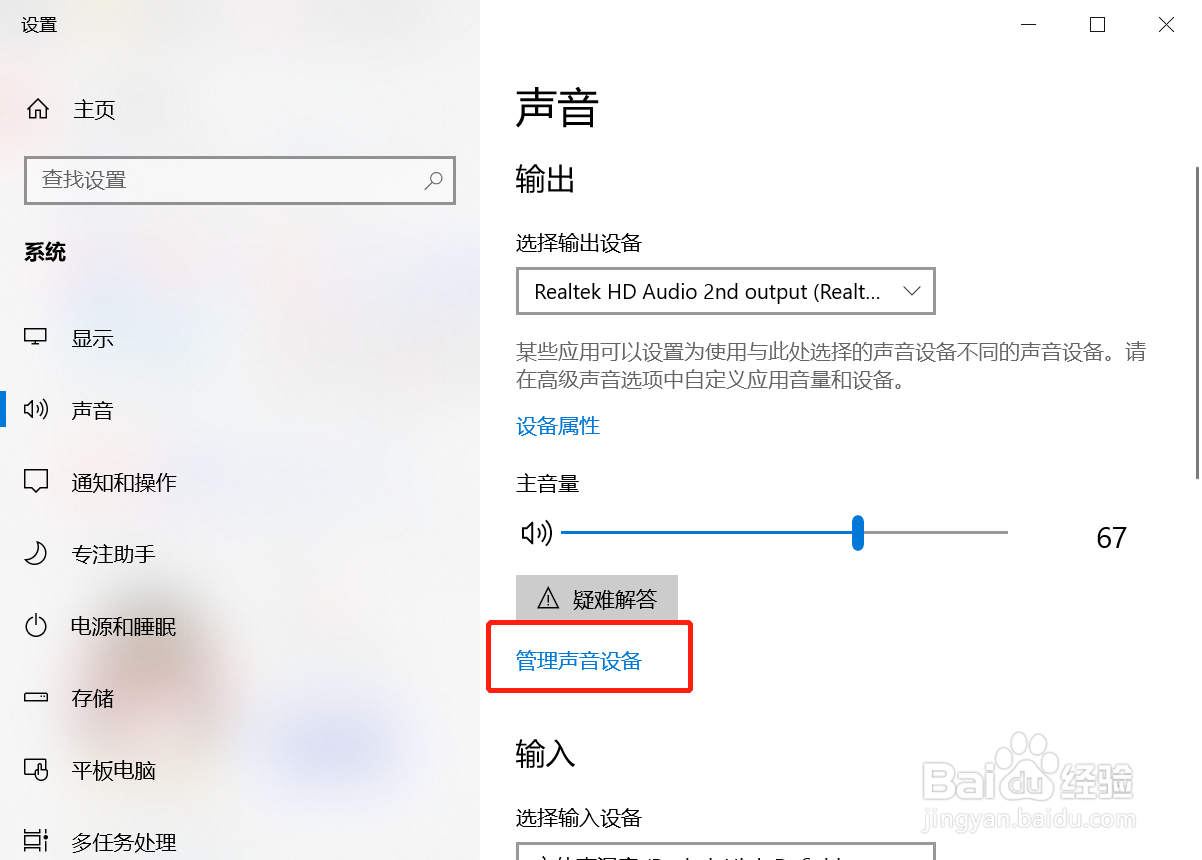
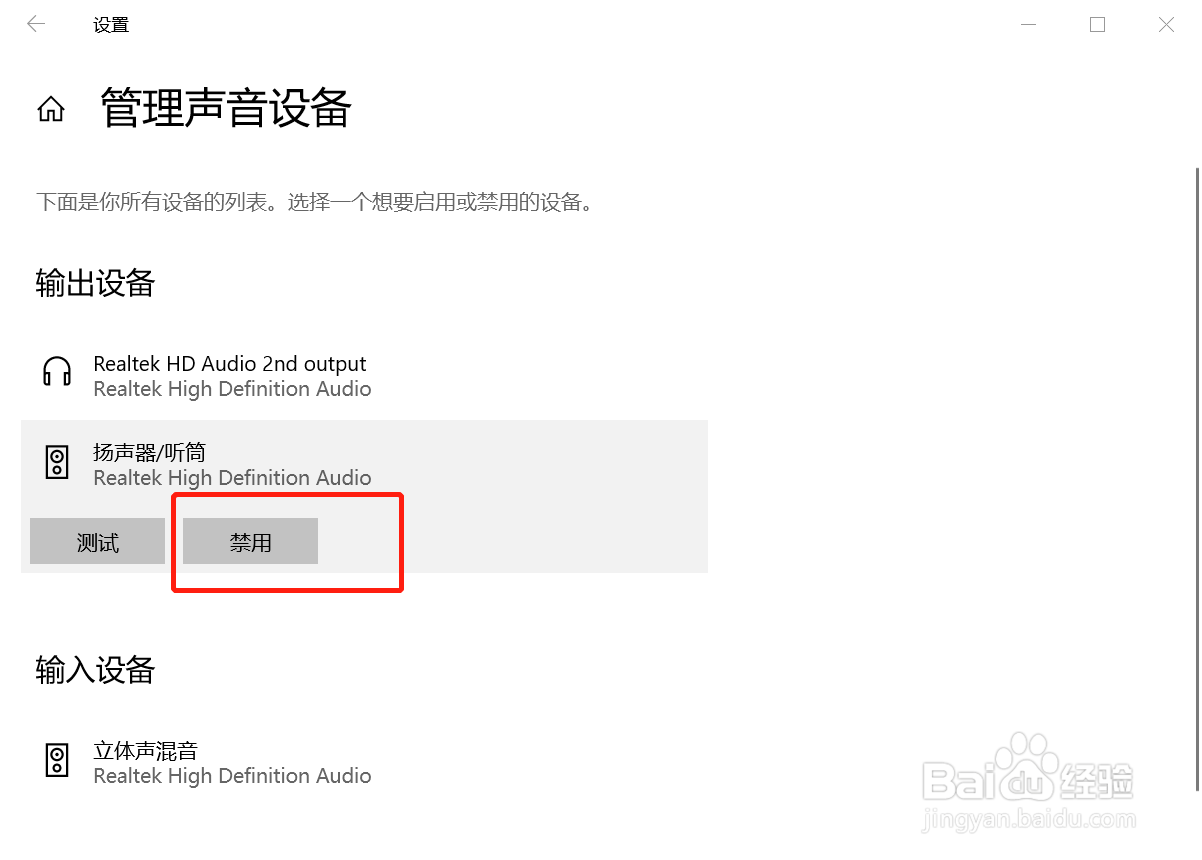
10、点击"管理声音设备",单击“扬声器/听筒”,选择“禁用”
时间:2026-05-02 04:02:30
1、打开“控制面板”,点击“硬件和声音”选项
2、打开realtek音频管理器
3、点击右侧黄文件夹
4、禁用前面板检测前勾去掉
5、点击右上角“设备高级设置”
6、如图选择
7、win+R打开运行窗口,输入命令services.msc,然后点击确定
8、点击AVCTP服务改为自动
9、插上耳机,右击右下角喇叭图标,选择“打开声音设置”
10、点击"管理声音设备",单击“扬声器/听筒”,选择“禁用”
