Word如何制作红头文件大标题中的三行标题

 时间:2024-10-16 15:20:38

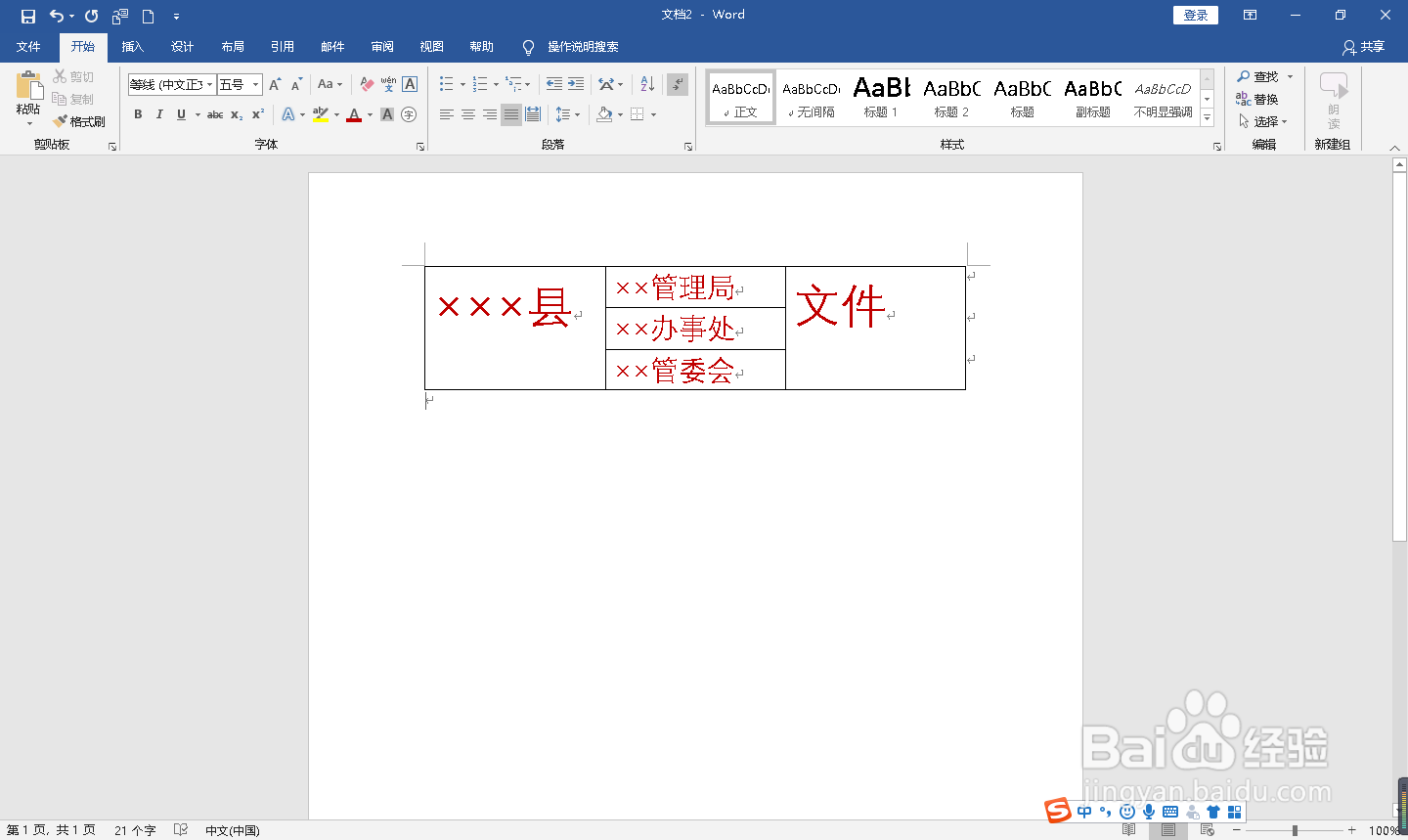
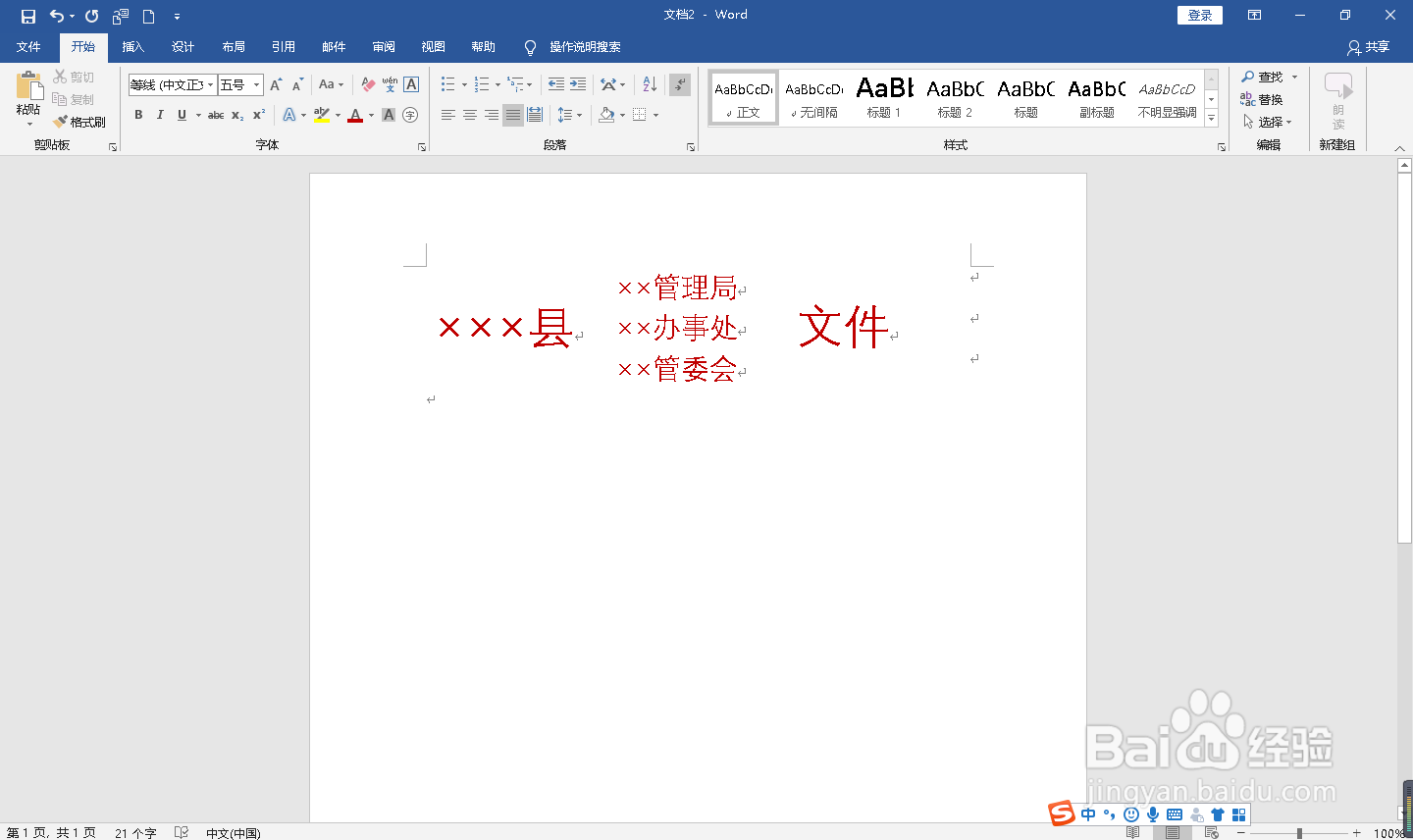
1、首先来看看最终的效果图,如果是你想要的样子,请继续往下看。

Word如何制作红头文件大标题中的三行标题

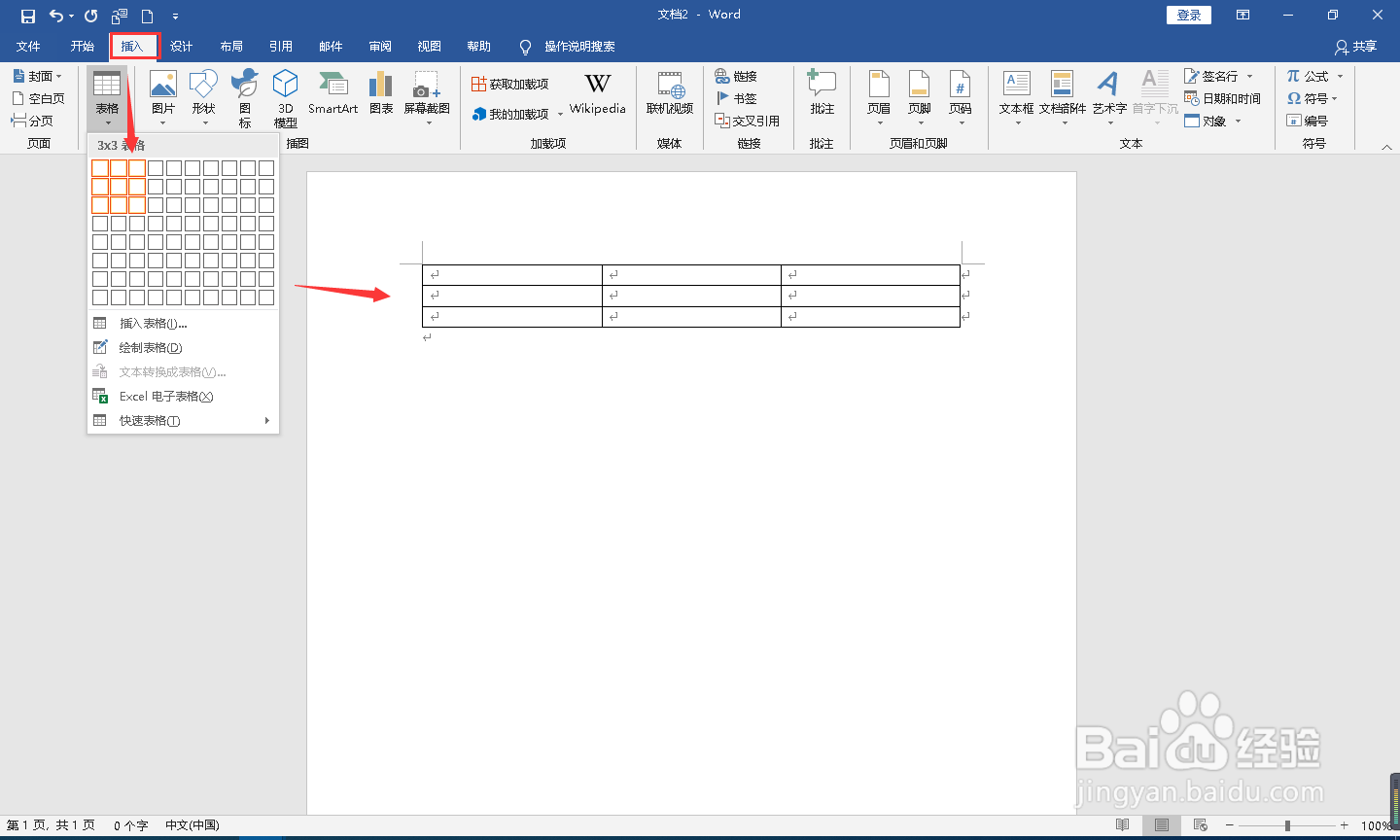
2、在Word中,插入一个三行三列的表格,即“3×3表格”,如下图示

Word如何制作红头文件大标题中的三行标题

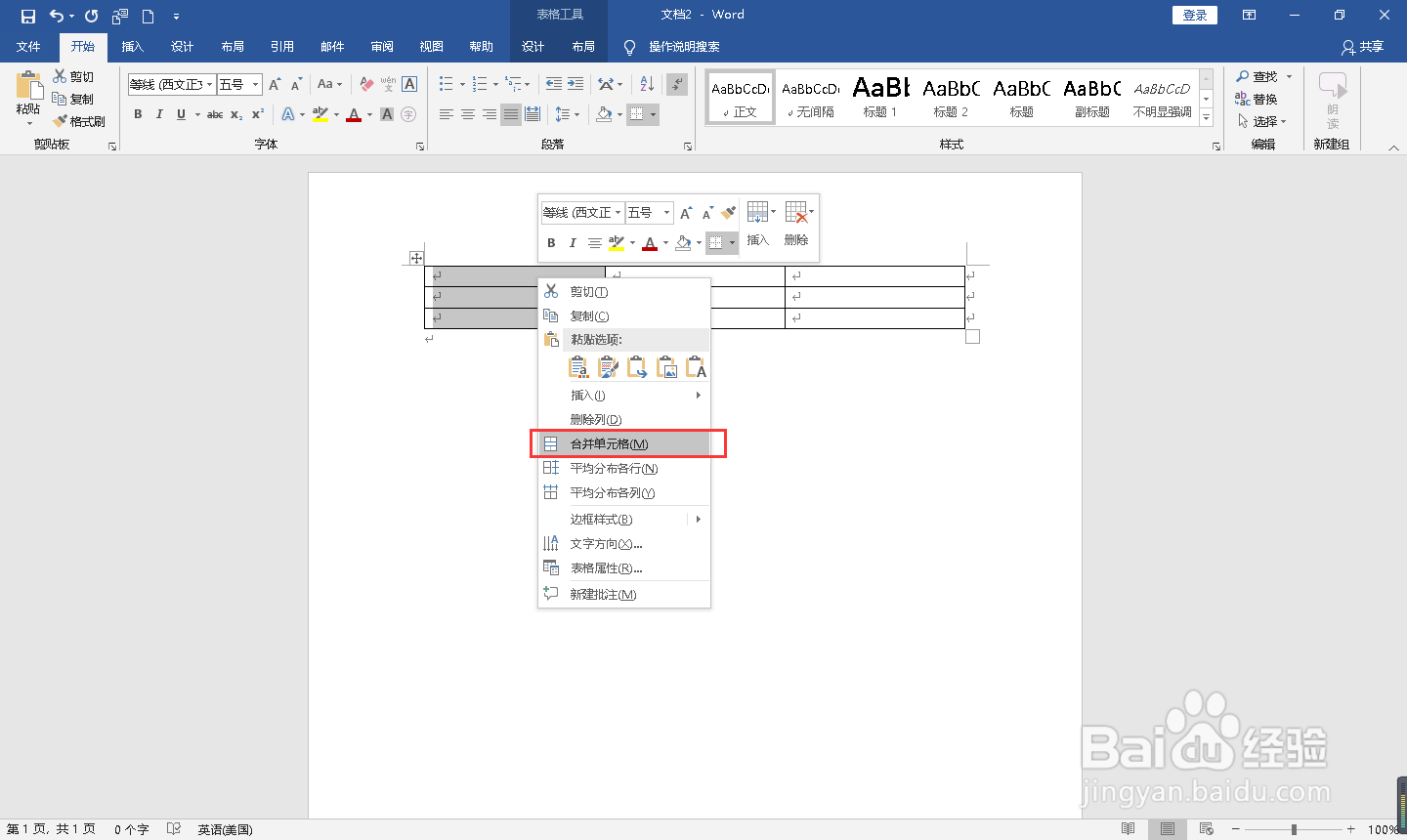
3、接着选中左边一列,鼠标右键,选择“合并单元格”

Word如何制作红头文件大标题中的三行标题

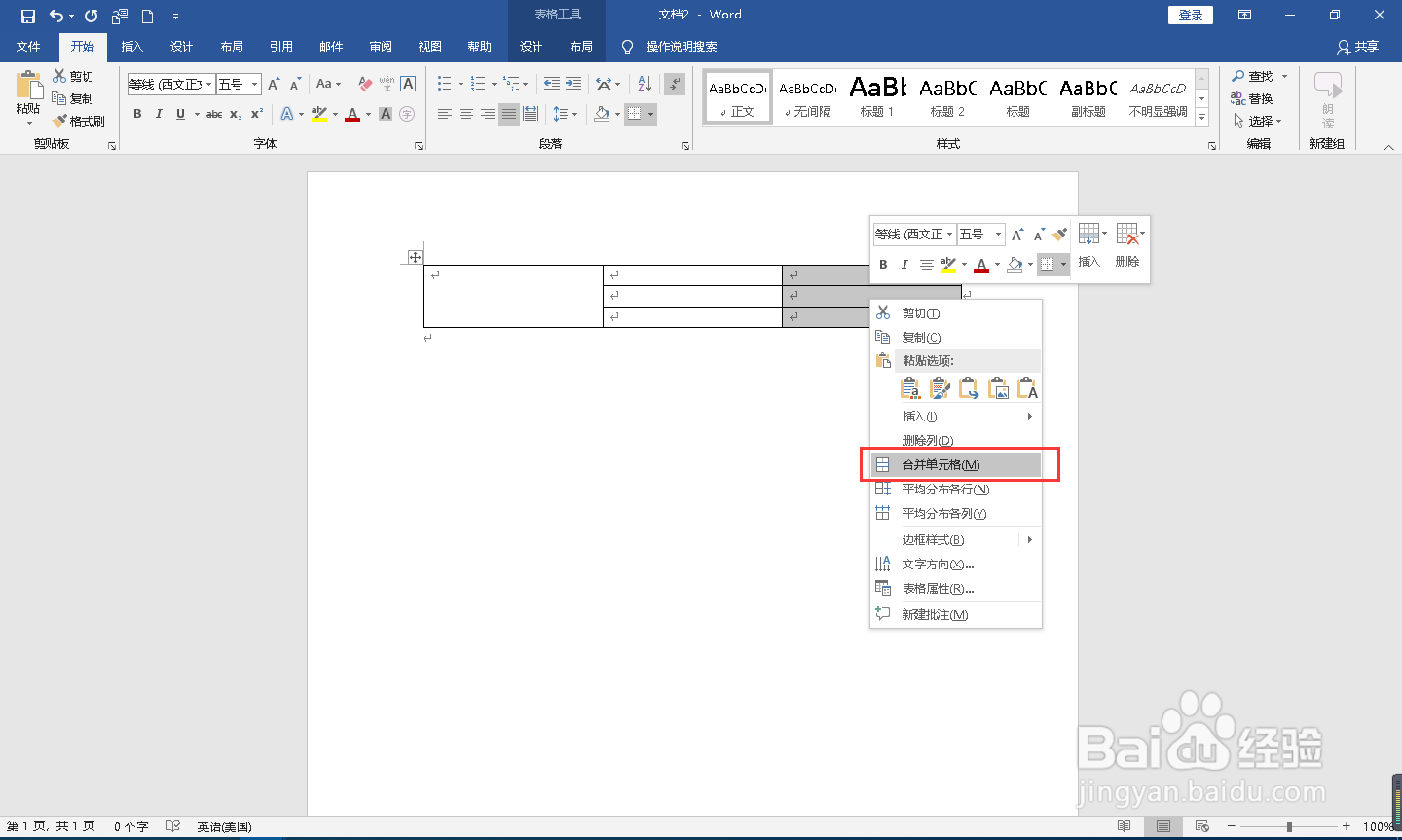
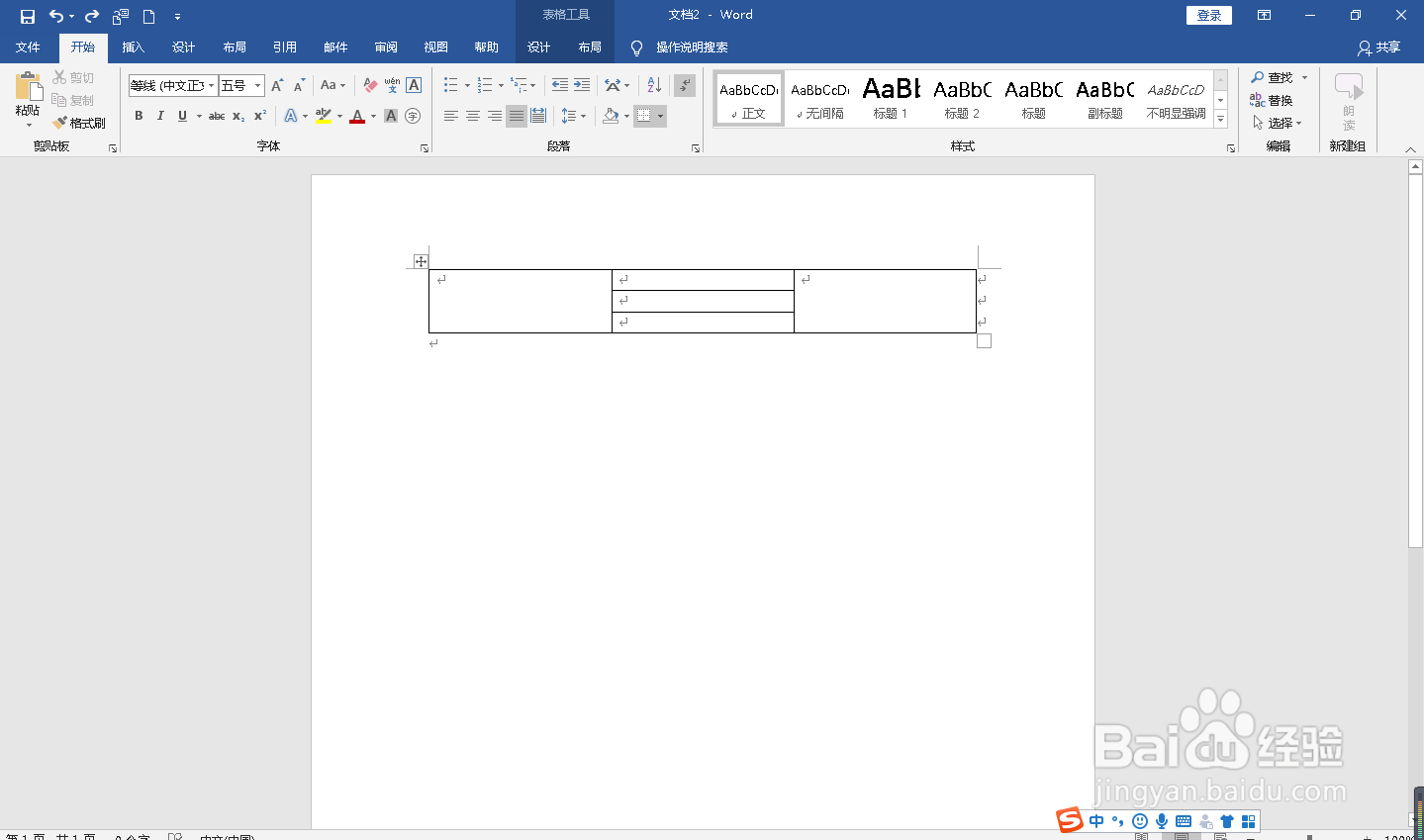
4、同样的操作,将右边的一列“合并单元格”,如下图示:

Word如何制作红头文件大标题中的三行标题Word如何制作红头文件大标题中的三行标题

5、然后在表格中输入需要的文字,比如输入:×××县××管理局××办事处××管委会文件

Word如何制作红头文件大标题中的三行标题

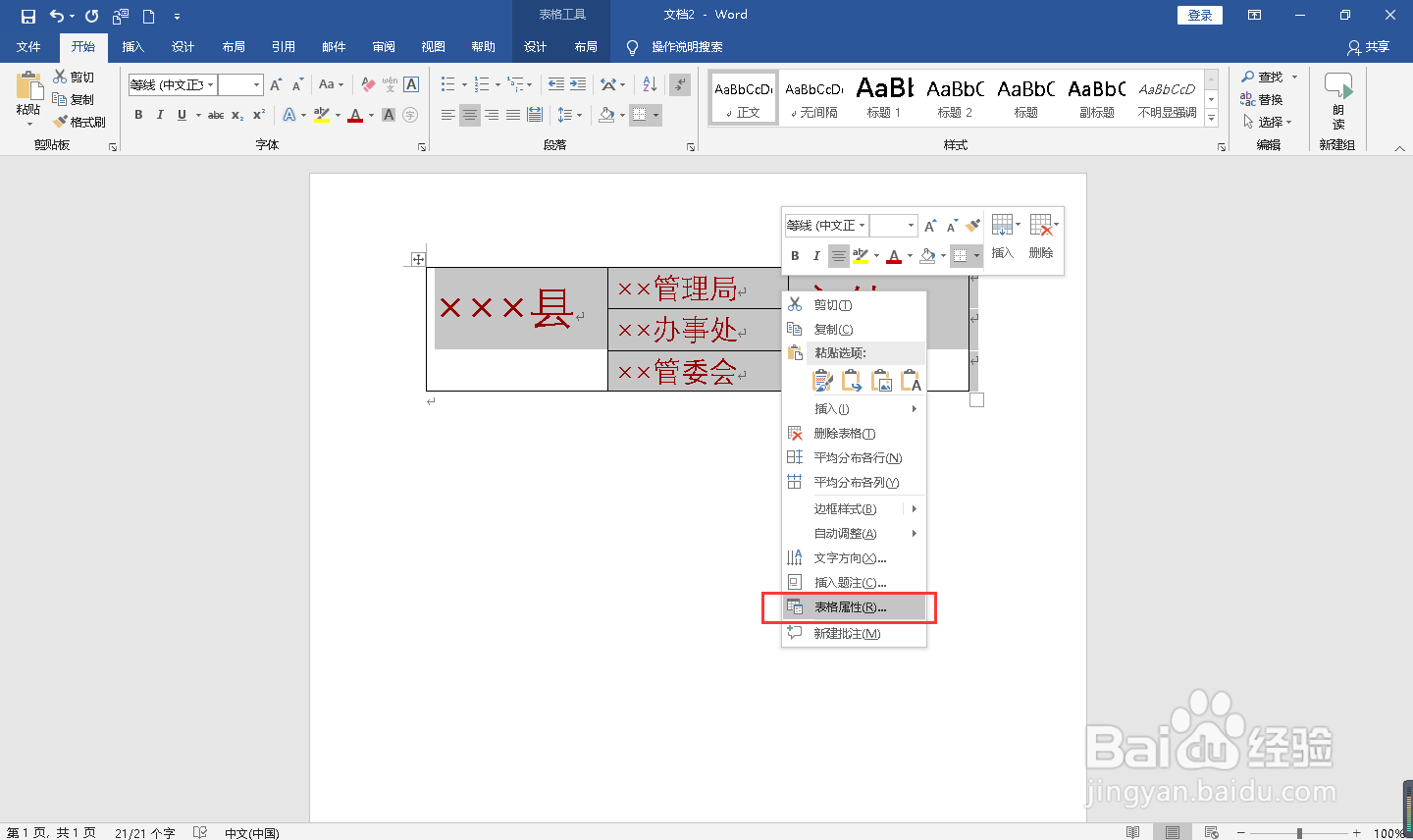
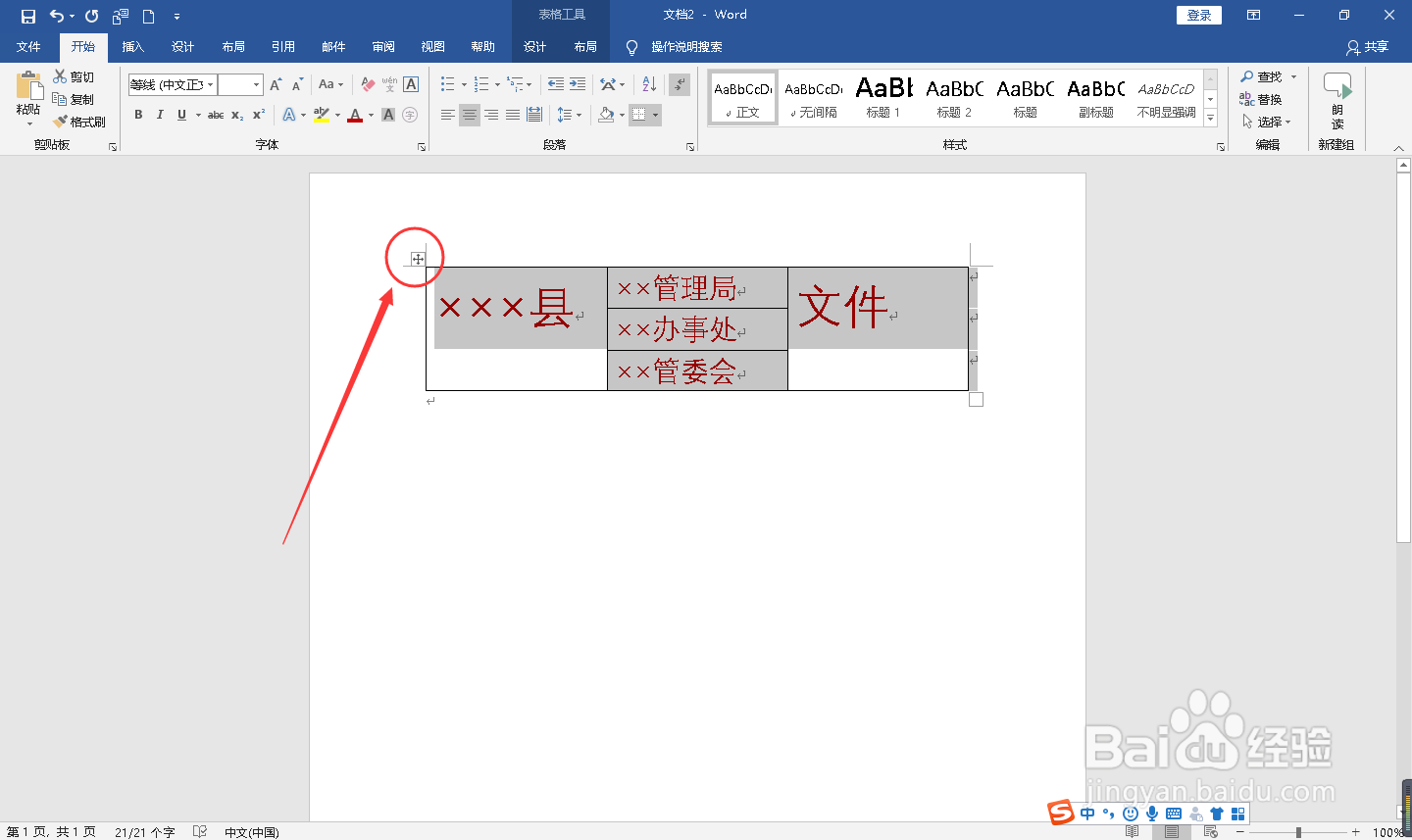
6、此时,我们进行适当调整一下文字的位置。点击表格左上角的“十字箭头”,全选整个表格,右键选择“表格属性”
Word如何制作红头文件大标题中的三行标题Word如何制作红头文件大标题中的三行标题

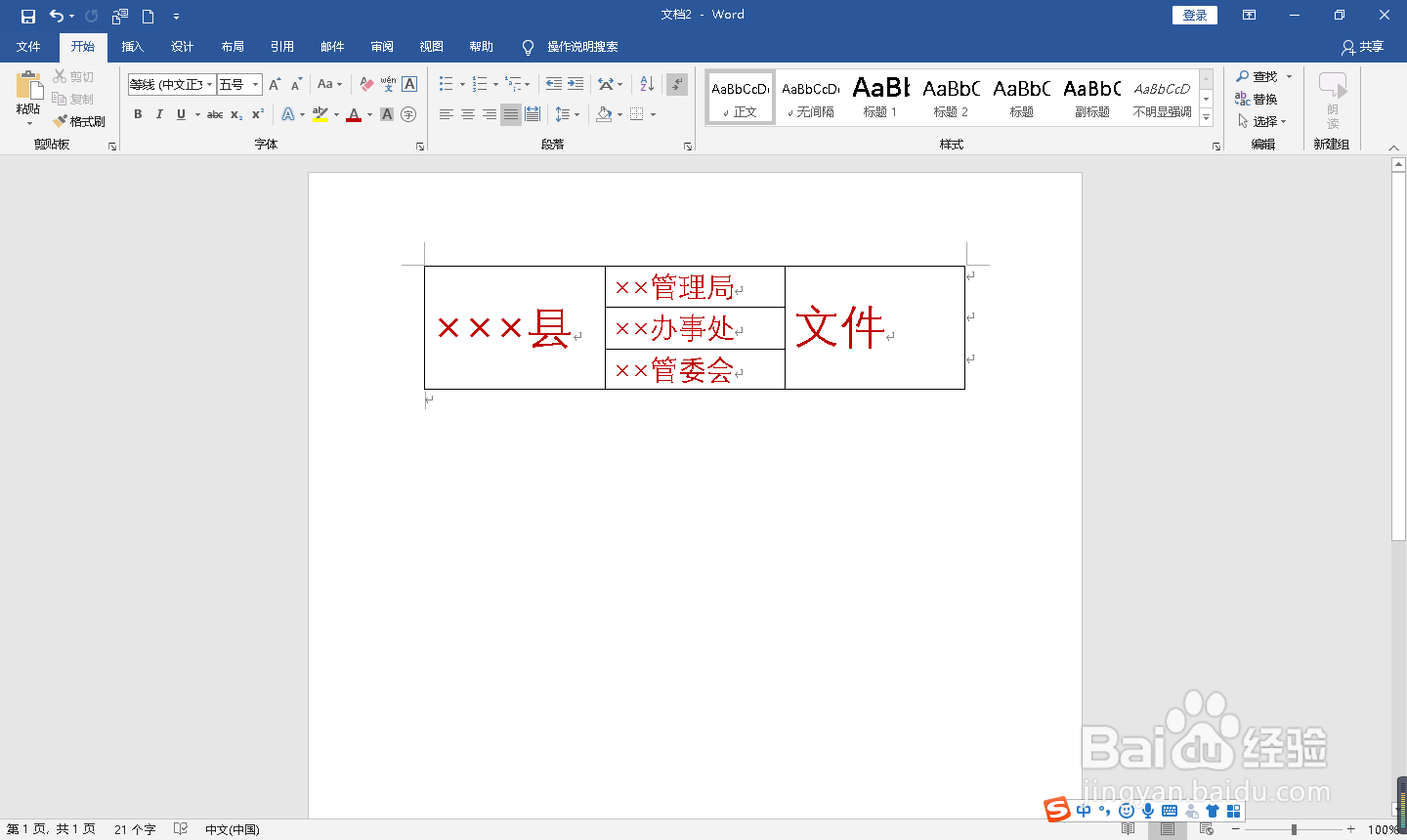
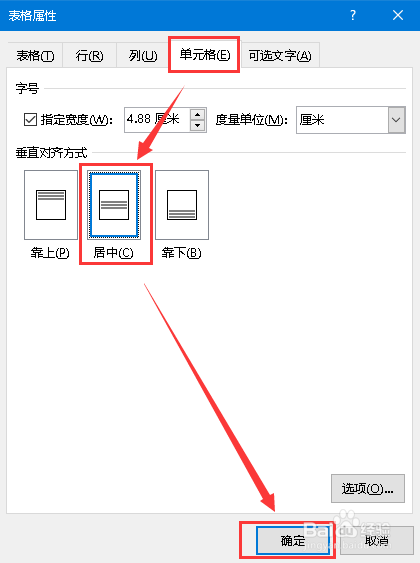
7、在弹出的“表格属性”对话框中,点击“单元格”,对齐方式选择“居中”,然后点击“确定”
Word如何制作红头文件大标题中的三行标题Word如何制作红头文件大标题中的三行标题

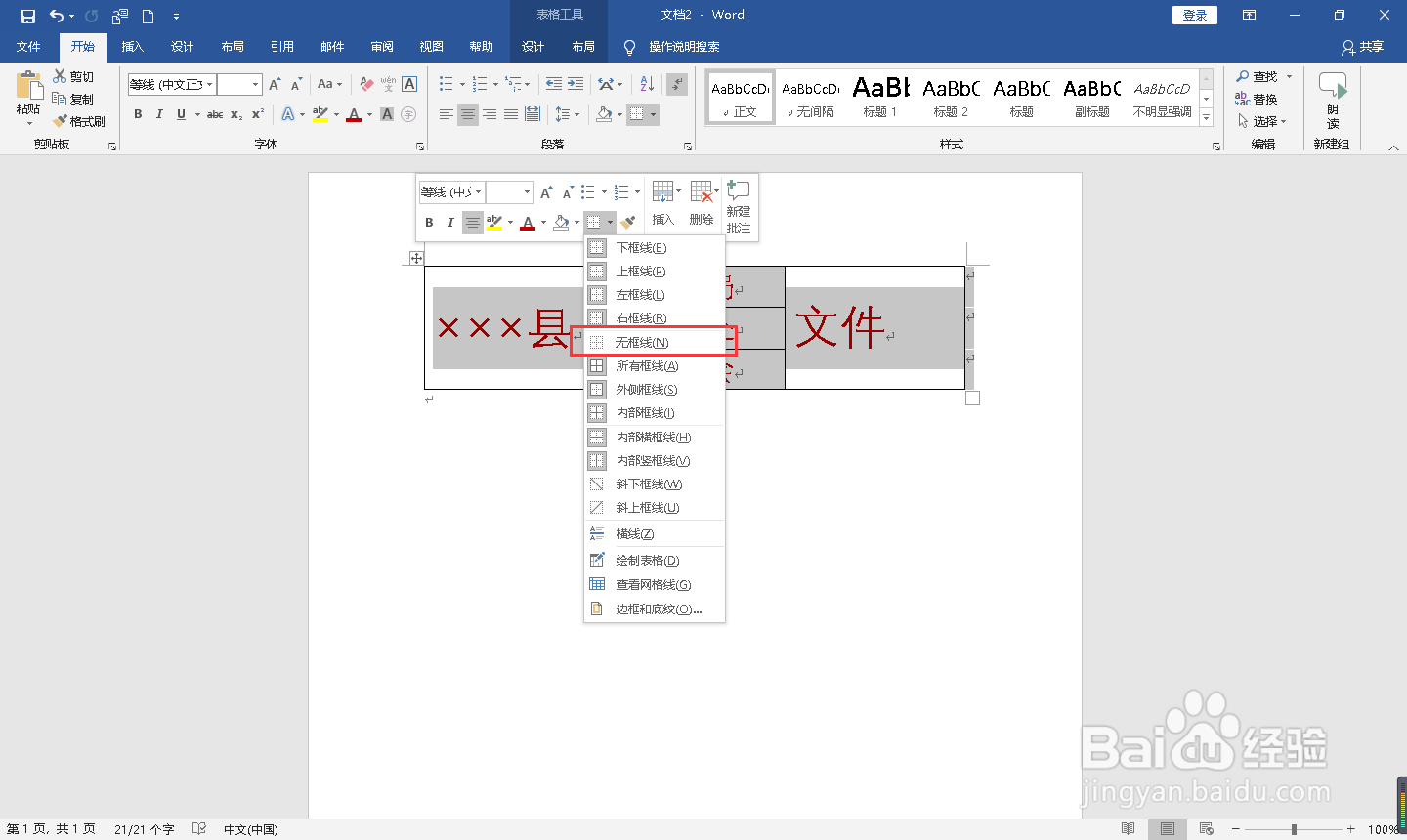
8、再次全选整个表格,在边框中下拉选项中,选择“无边框”

Word如何制作红头文件大标题中的三行标题

9、最后根据实际的需要进行调整字体、颜色、大小等。完成!

Word如何制作红头文件大标题中的三行标题
  • Word教程:Word如何设置书籍折页
  • word文档中上下两行字不对齐怎么调整
  • Word文档中如何快速调整页边距
  • 怎么在Word中设置显示相关的度量单位
  • word字间距
  • 热门搜索
    苹果密码忘记了怎么办 曰怎么读 感恩节用英语怎么说 兰花怎么养 孕妇血糖偏高怎么办 电脑怎么调亮度 面条怎么做好吃 蛞蝓怎么读 你怎么说 键盘打不出字怎么回事