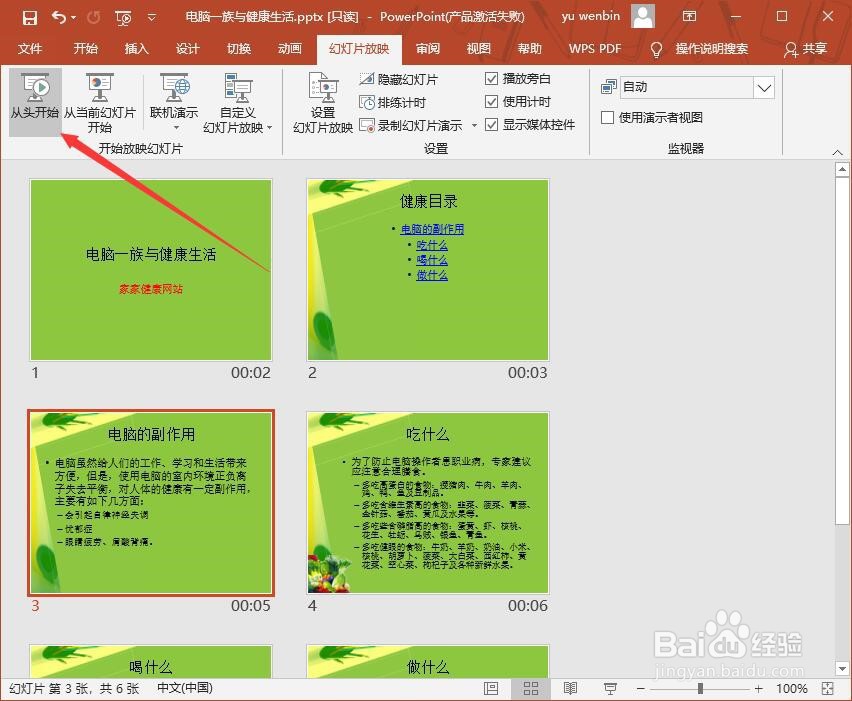
1、打开PPT后,切换到幻灯片放映选项卡。
单击从头开始,幻灯片将从第一张顺序播放。
选择幻灯片,单击从当前幻灯片开始,会在选择的幻灯片开始播放。
播放过程中,按ESC键可以退出播放。
单击设置幻灯片放映按钮。
在放映类型中,选择观众自行浏览,单击确定按钮。
单击排列计时按钮,开始放映幻灯片并开始计时。
单击从头开始播放,幻灯片会以计时的时间来顺序播放。
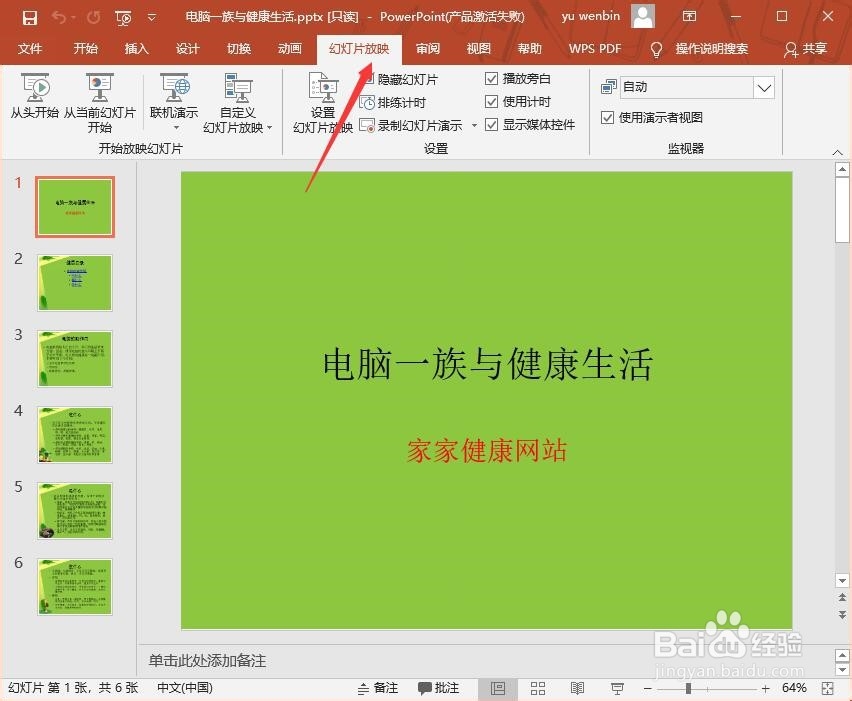
2、单击从头开始,幻灯片将从第一张顺序播放。
选择幻灯片,单击从当前幻灯片开始,会在选择的幻灯片开始播放。
播放过程中,按ESC键可以退出播放。
单击设置幻灯片放映按钮。
在放映类型中,选择观众自行浏览,单击确定按钮。
单击排列计时按钮,开始放映幻灯片并开始计时。
单击从头开始播放,幻灯片会以计时的时间来顺序播放。
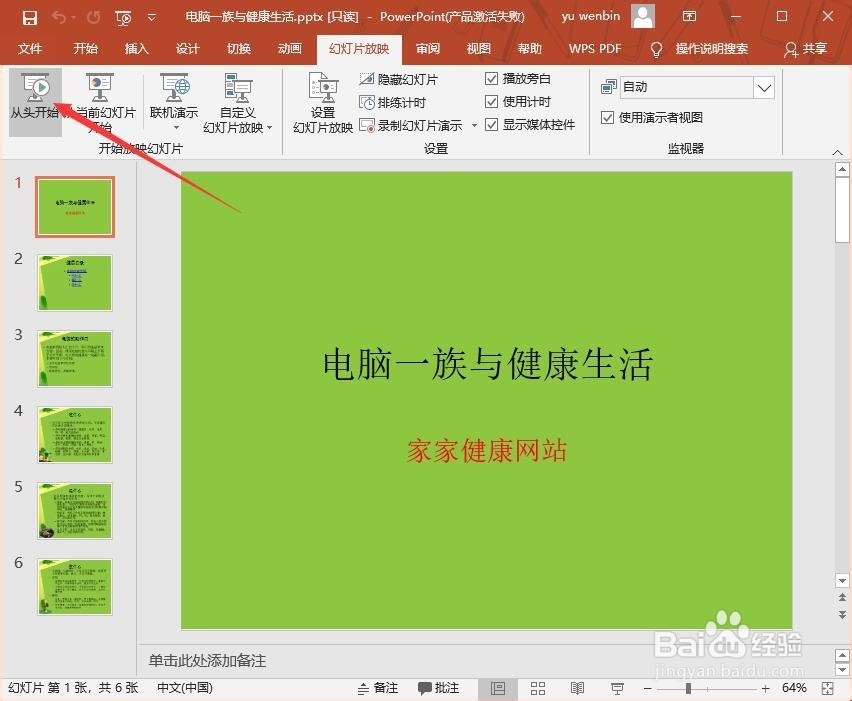
3、选择幻灯片,单击从当前幻灯片开始,会在选择的幻灯片开始播放。
播放过程中,按ESC键可以退出播放。
单击设置幻灯片放映按钮。
在放映类型中,选择观众自行浏览,单击确定按钮。
单击排列计时按钮,开始放映幻灯片并开始计时。
单击从头开始播放,幻灯片会以计时的时间来顺序播放。

4、播放过程中,按ESC键可以退出播放。
单击设置幻灯片放映按钮。
在放映类型中,选择观众自行浏览,单击确定按钮。
单击排列计时按钮,开始放映幻灯片并开始计时。
单击从头开始播放,幻灯片会以计时的时间来顺序播放。

5、单击设置幻灯片放映按钮。
在放映类型中,选择观众自行浏览,单击确定按钮。
单击排列计时按钮,开始放映幻灯片并开始计时。
单击从头开始播放,幻灯片会以计时的时间来顺序播放。
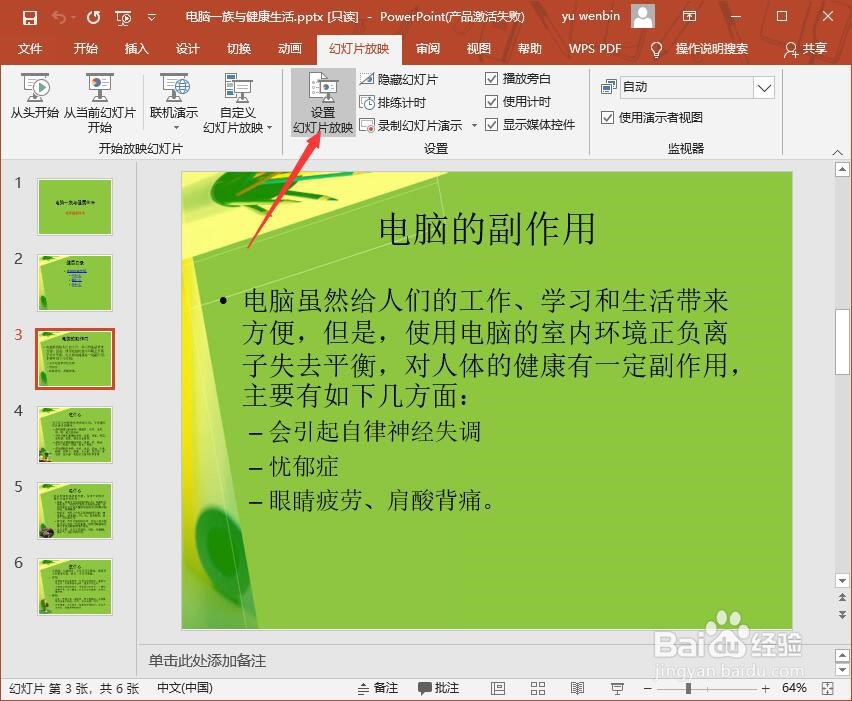
6、在放映类型中,选择观众自行浏览,单击确定按钮。
单击排列计时按钮,开始放映幻灯片并开始计时。
单击从头开始播放,幻灯片会以计时的时间来顺序播放。

7、单击排列计时按钮,开始放映幻灯片并开始计时。
单击从头开始播放,幻灯片会以计时的时间来顺序播放。

8、单击从头开始播放,幻灯片会以计时的时间来顺序播放。