1、打开软件,新建一个画布,填充一个背景色,然后选择文字工具输入文字,这里我以ABC为例;
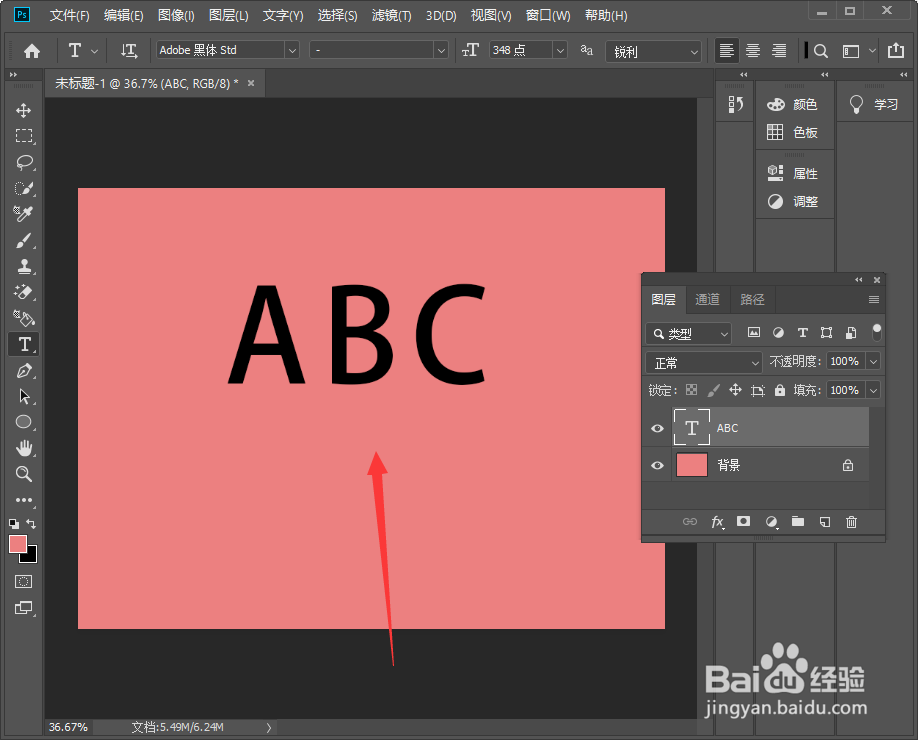
2、然后我们选择文字工具,将后面BC用ctrl+X进行剪贴;

3、接着选择移动工具,按住alt键复制一个图层;

4、复制之后,我们选择文字工具,ctrl+V进行粘贴;

5、接着我们将字母C进行ctrl+X再次剪贴;
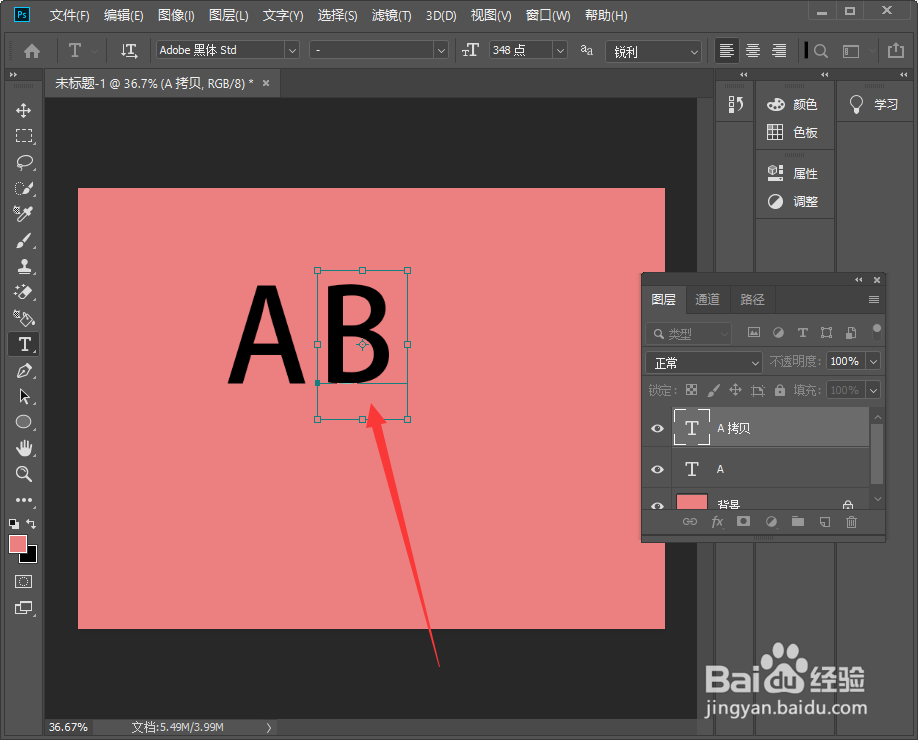
6、最后复制一个B图层,再次ctrl+V进行粘贴即可。
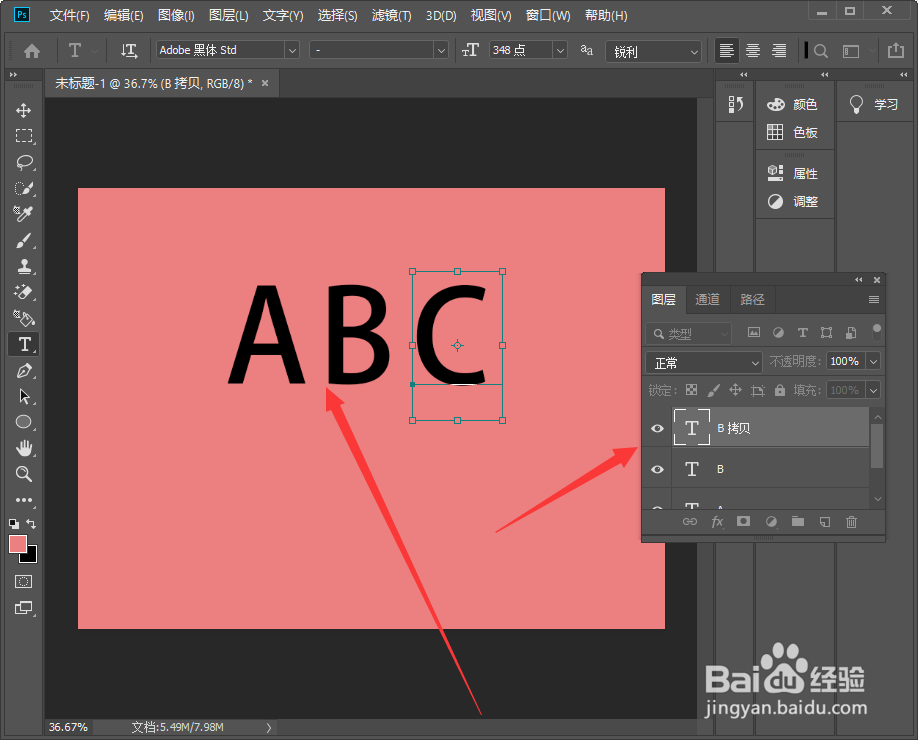
1、1.打开软件,输入文字,ctrl+X剪贴掉文字;
2.按住alt键复制一个图层;
3.ctrl+V进行粘贴即可。
时间:2026-04-23 02:37:43
1、打开软件,新建一个画布,填充一个背景色,然后选择文字工具输入文字,这里我以ABC为例;
2、然后我们选择文字工具,将后面BC用ctrl+X进行剪贴;
3、接着选择移动工具,按住alt键复制一个图层;
4、复制之后,我们选择文字工具,ctrl+V进行粘贴;
5、接着我们将字母C进行ctrl+X再次剪贴;
6、最后复制一个B图层,再次ctrl+V进行粘贴即可。
1、1.打开软件,输入文字,ctrl+X剪贴掉文字;
2.按住alt键复制一个图层;
3.ctrl+V进行粘贴即可。
