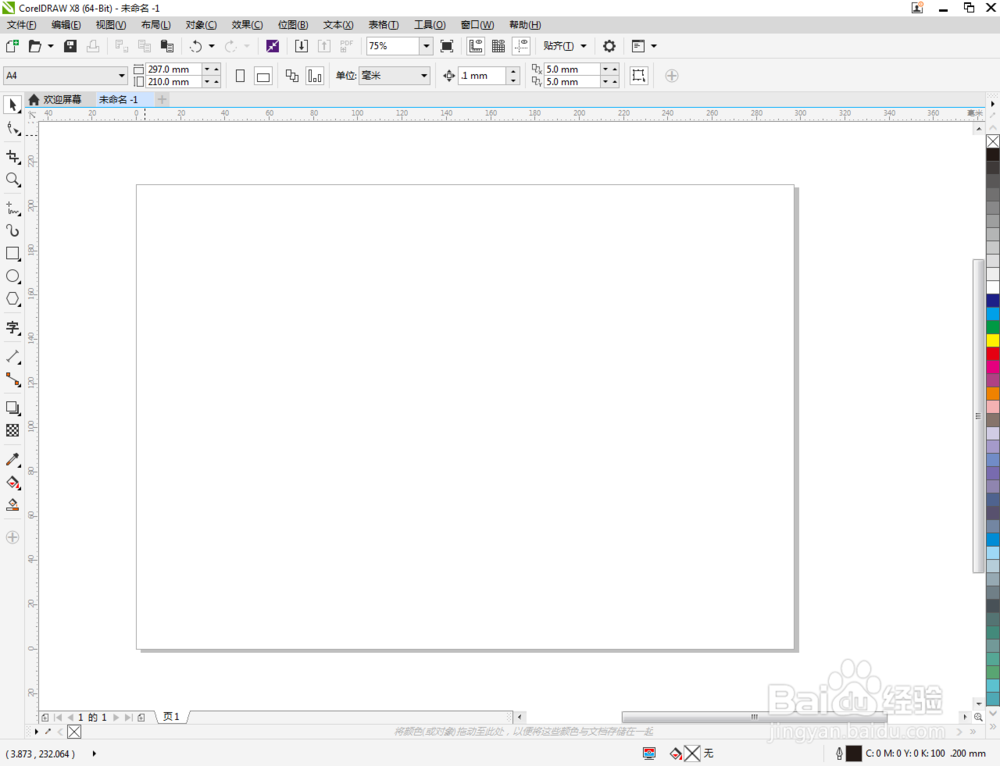
1、打开CorelDRAW X8 软件,新建一个cdr文档;
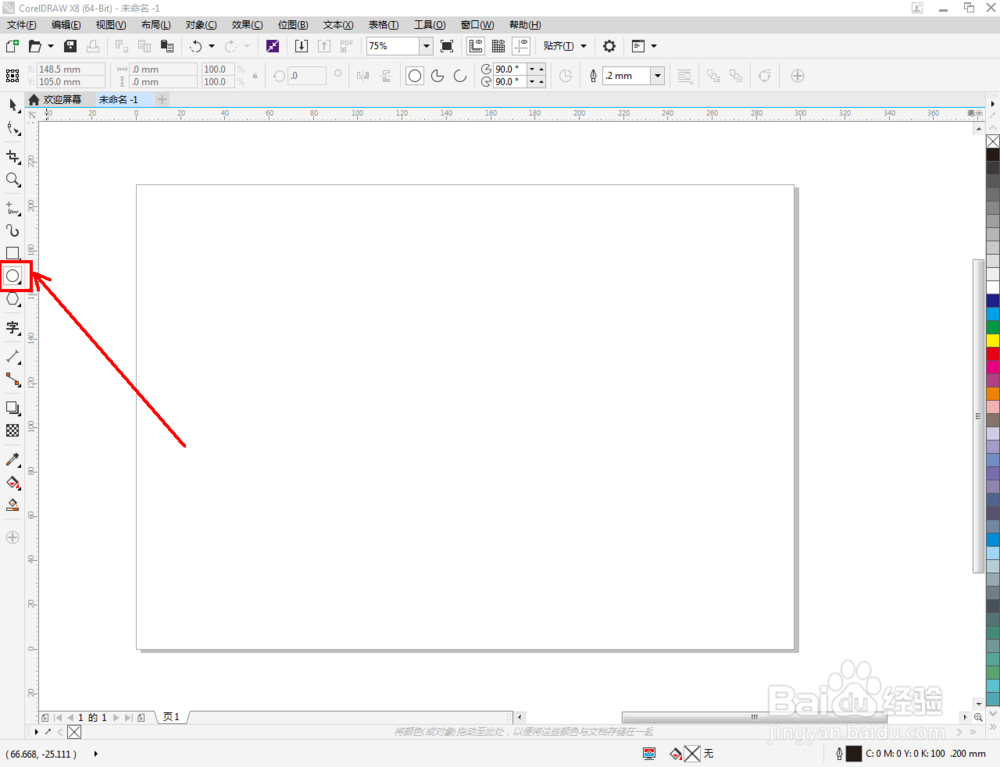
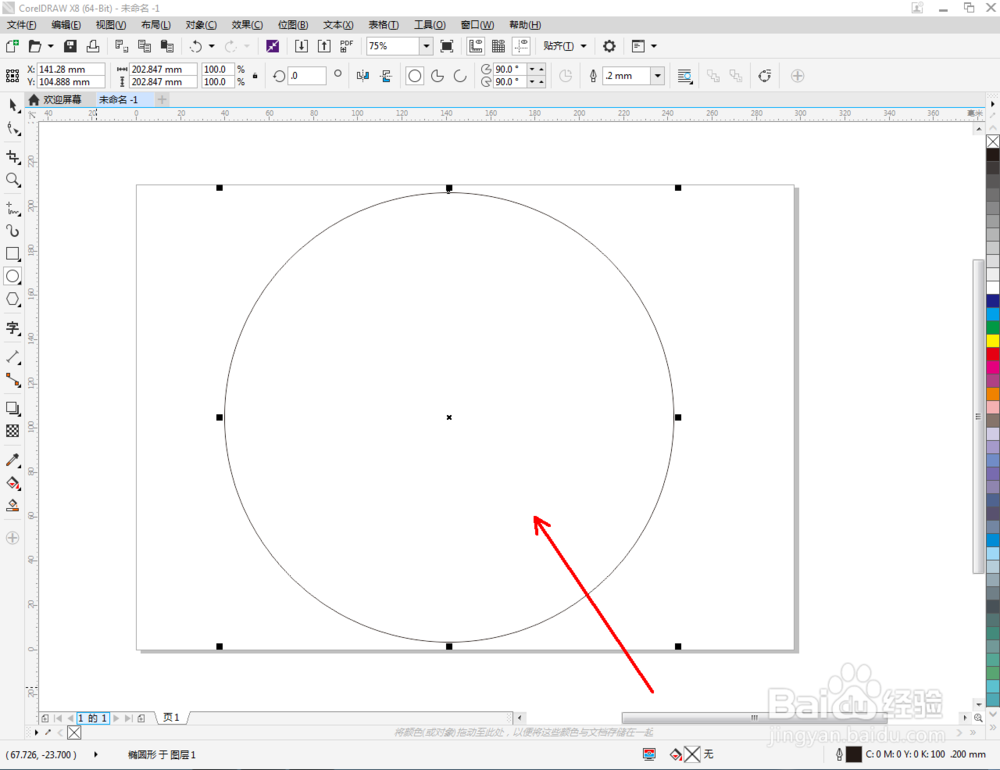
2、点击【椭圆形工具】,在作图区域绘制一个圆形图案;

3、点击【交互式填充工具】-【双色图样填充】,点击【填充挑选器】,弹出填充挑选设置栏;


4、选择【黑色格栅图样】,对图案进行图样填充并调整好填充间距;


5、点击【编辑填充】,按图示将图案颜色设置为橙色和黄色,这样我们的橙黄格栅图样填充就制作完成了。


时间:2026-04-24 21:41:54
1、打开CorelDRAW X8 软件,新建一个cdr文档;
2、点击【椭圆形工具】,在作图区域绘制一个圆形图案;
3、点击【交互式填充工具】-【双色图样填充】,点击【填充挑选器】,弹出填充挑选设置栏;
4、选择【黑色格栅图样】,对图案进行图样填充并调整好填充间距;
5、点击【编辑填充】,按图示将图案颜色设置为橙色和黄色,这样我们的橙黄格栅图样填充就制作完成了。
