1、首先在PPT中制作一个矩形方框

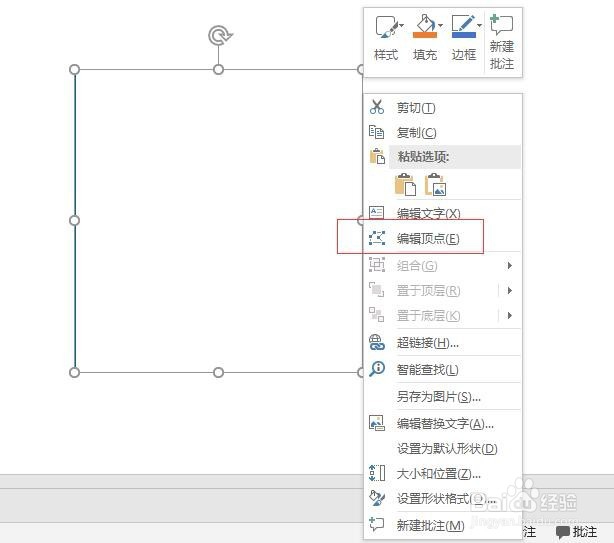
2、选中矩形方框,右击-编辑定点
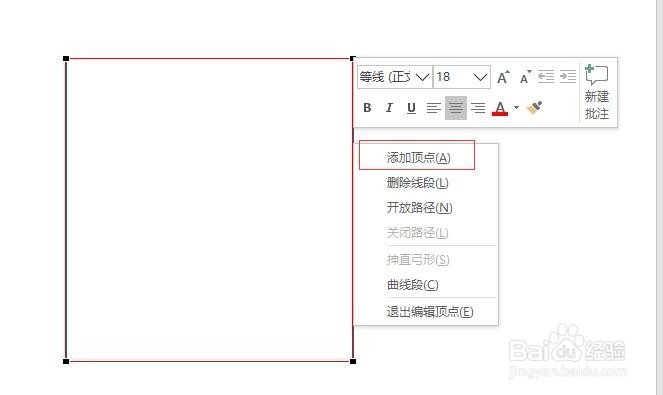
3、在编辑定点模式下,右击-增加顶点
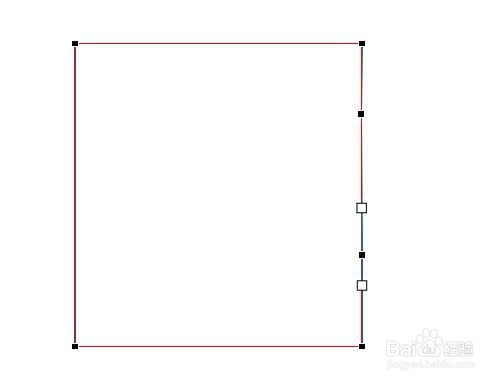
4、同样的再增加一个顶点
5、再第一个增加的顶点上右击-开放路径
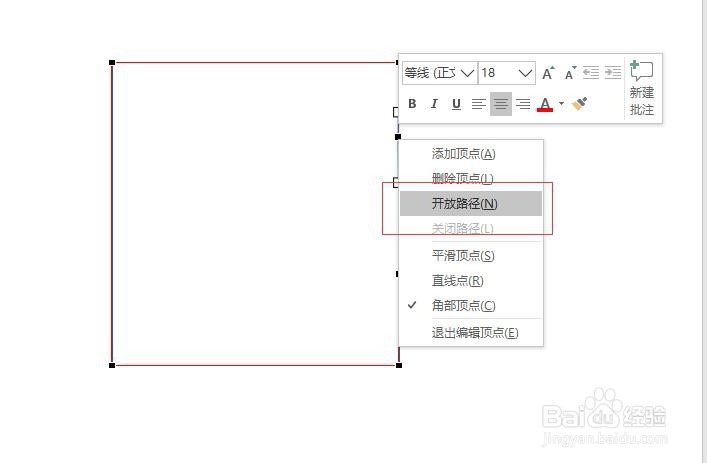
6、这是打开路径之后的编辑定点模式
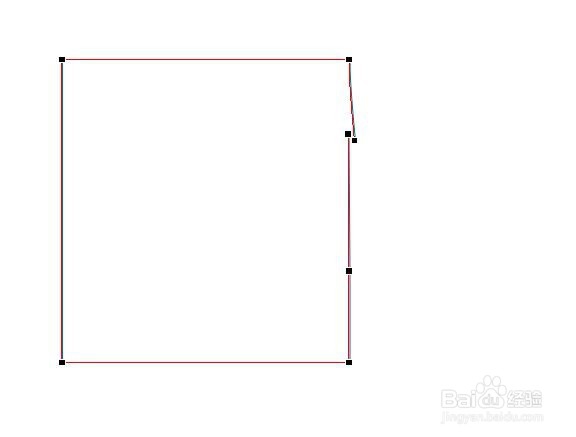
7、选中开放顶点的第二个定点,右击-删除顶点
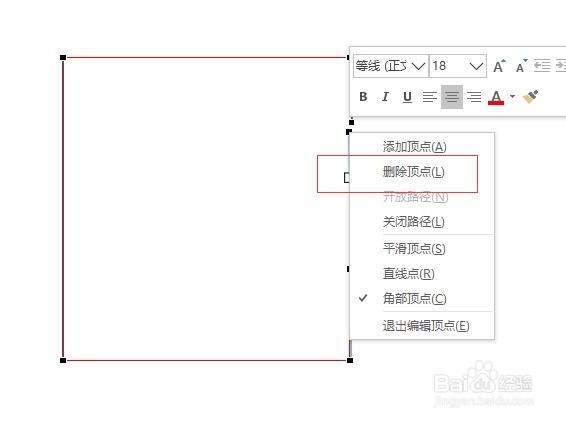
8、开口矩形框制作完成啦,接下来就是设置边框粗细以图片摆放等工作啦

1、1,PPT中图形编辑顶点的功能具有更多的创造性;
2,编辑顶点的功能相当于绘图软件中的钢笔工具
时间:2026-04-25 08:26:41
1、首先在PPT中制作一个矩形方框
2、选中矩形方框,右击-编辑定点
3、在编辑定点模式下,右击-增加顶点
4、同样的再增加一个顶点
5、再第一个增加的顶点上右击-开放路径
6、这是打开路径之后的编辑定点模式
7、选中开放顶点的第二个定点,右击-删除顶点
8、开口矩形框制作完成啦,接下来就是设置边框粗细以图片摆放等工作啦
1、1,PPT中图形编辑顶点的功能具有更多的创造性;
2,编辑顶点的功能相当于绘图软件中的钢笔工具
