win10如何编辑操作中心的图标

 时间:2026-02-15 10:38:17

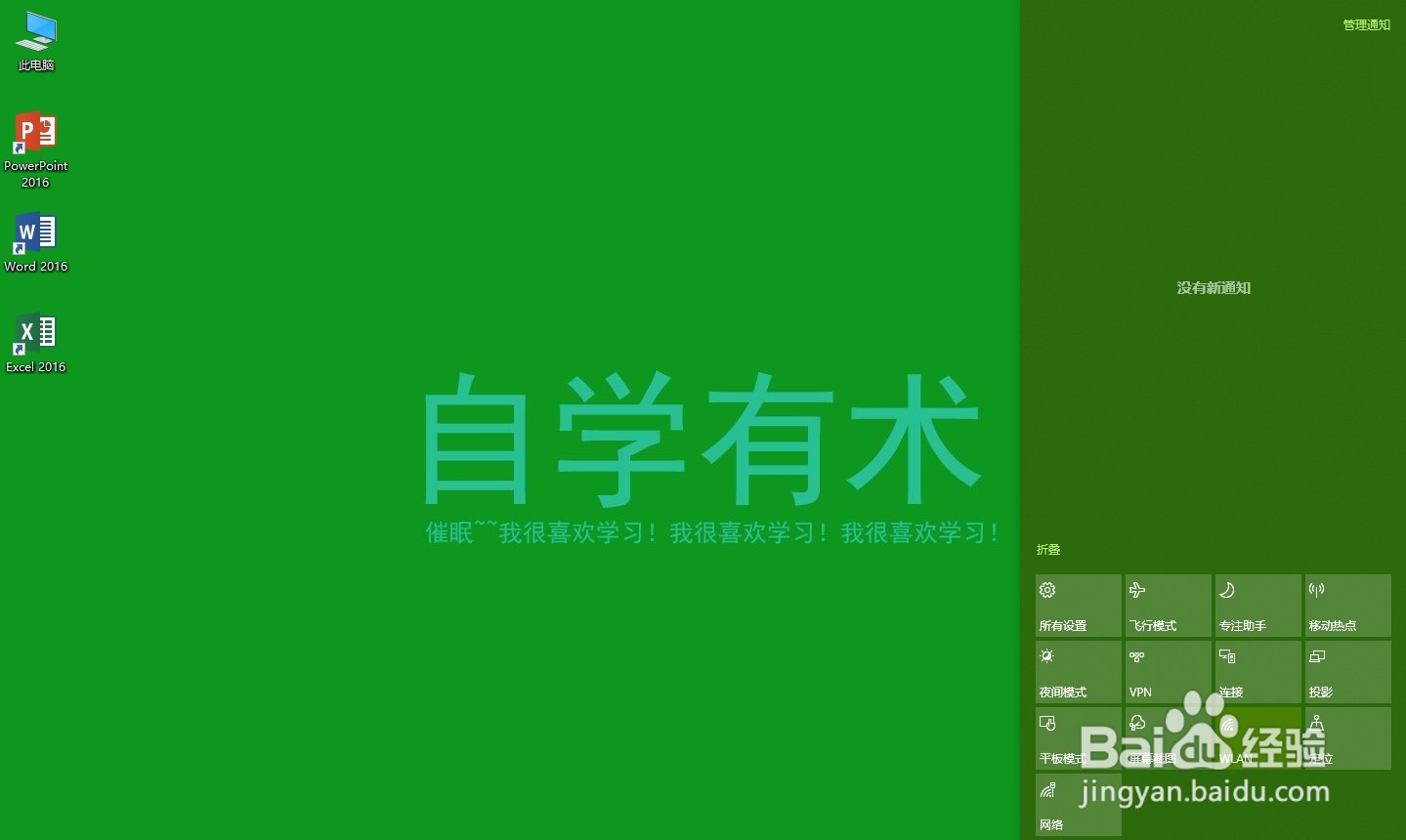
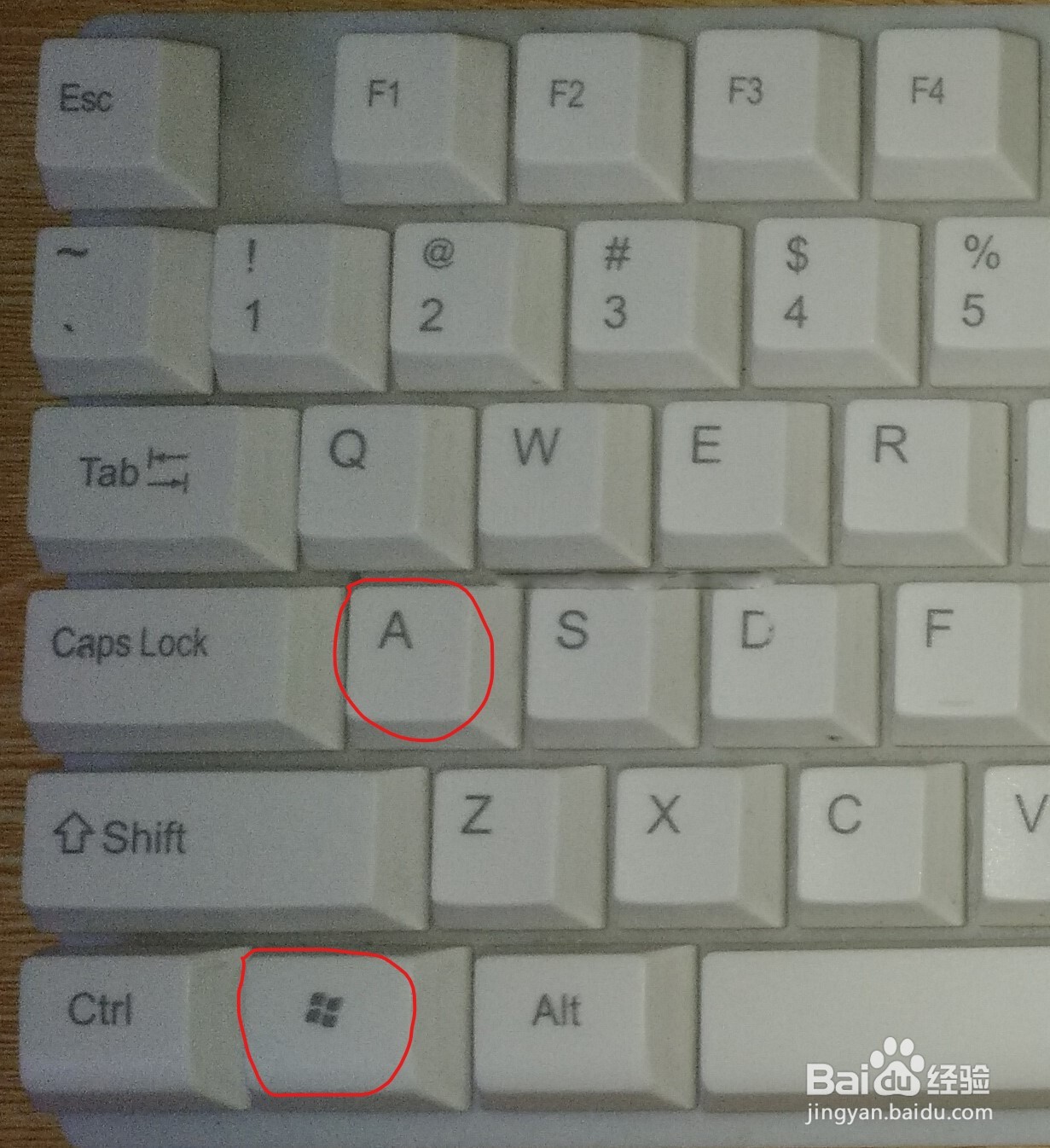
1、首先按下win+A键盘组合快捷键

win10如何编辑操作中心的图标

2、即可快速打开右边的操作中心面板

win10如何编辑操作中心的图标

3、我们可以看到操作中心面板中有很多功能图标,那么如何添加或删除这些图标呢?

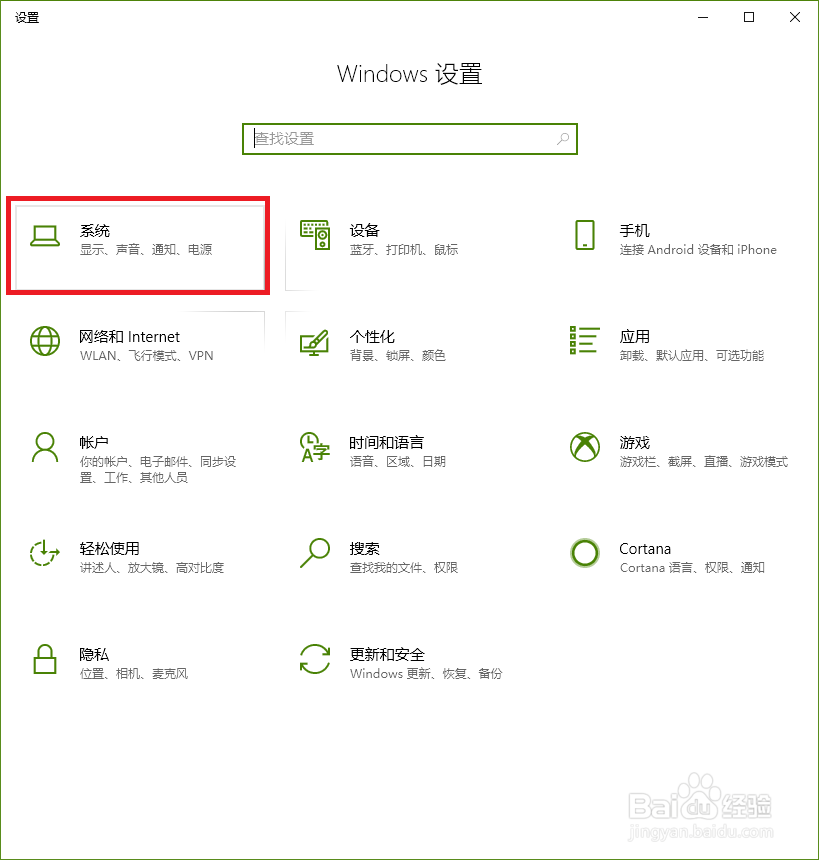
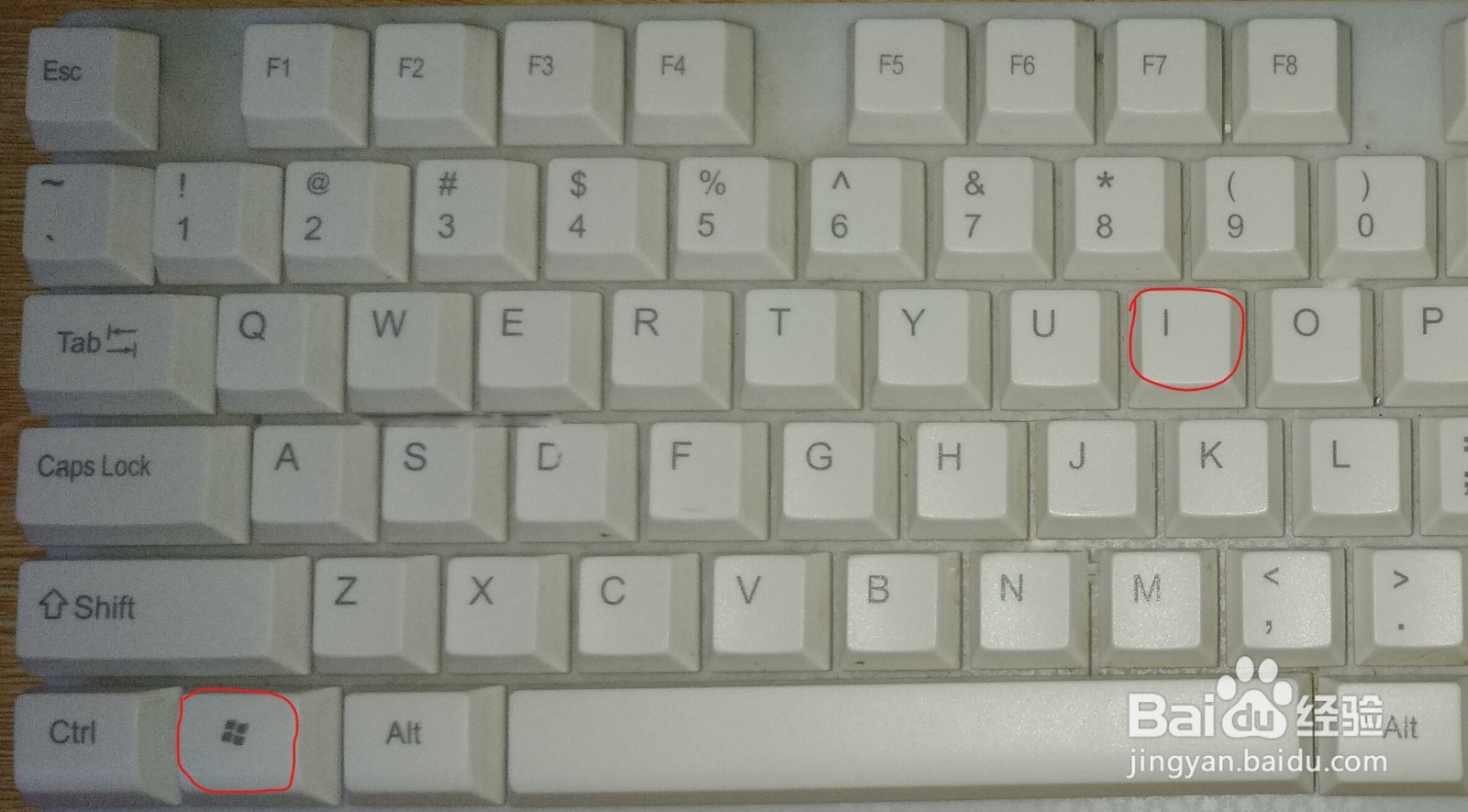
首先,按下win+i组合快捷键
win10如何编辑操作中心的图标

4、打开设置窗口,找到系统选项并点击它

win10如何编辑操作中心的图标

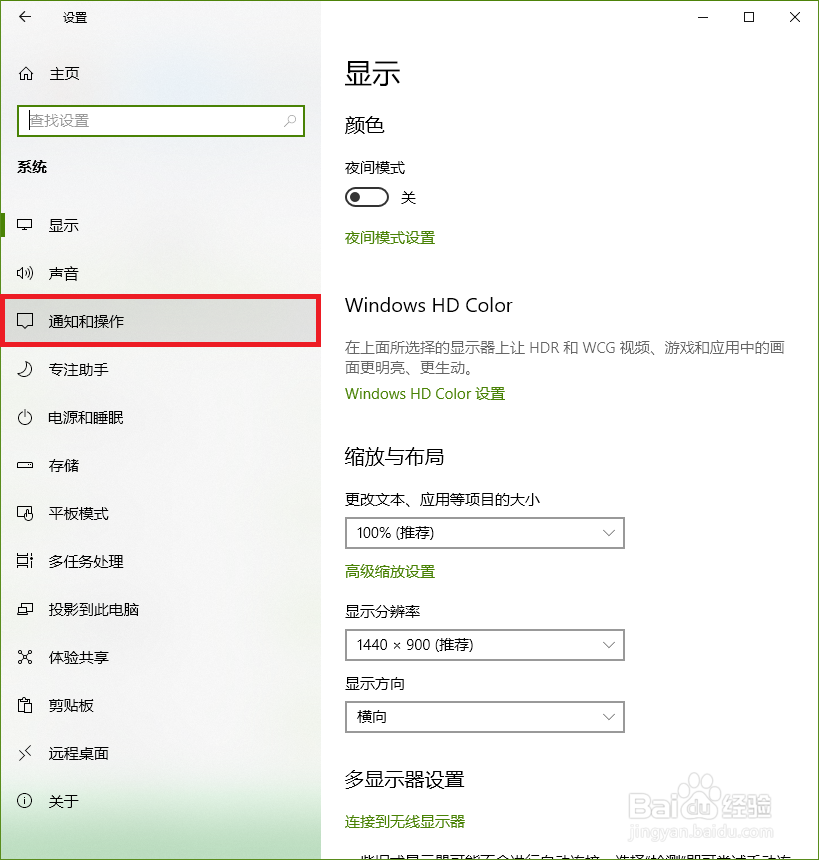
5、进入系统选项后,找到“通知和操作”选项条并点击它

win10如何编辑操作中心的图标

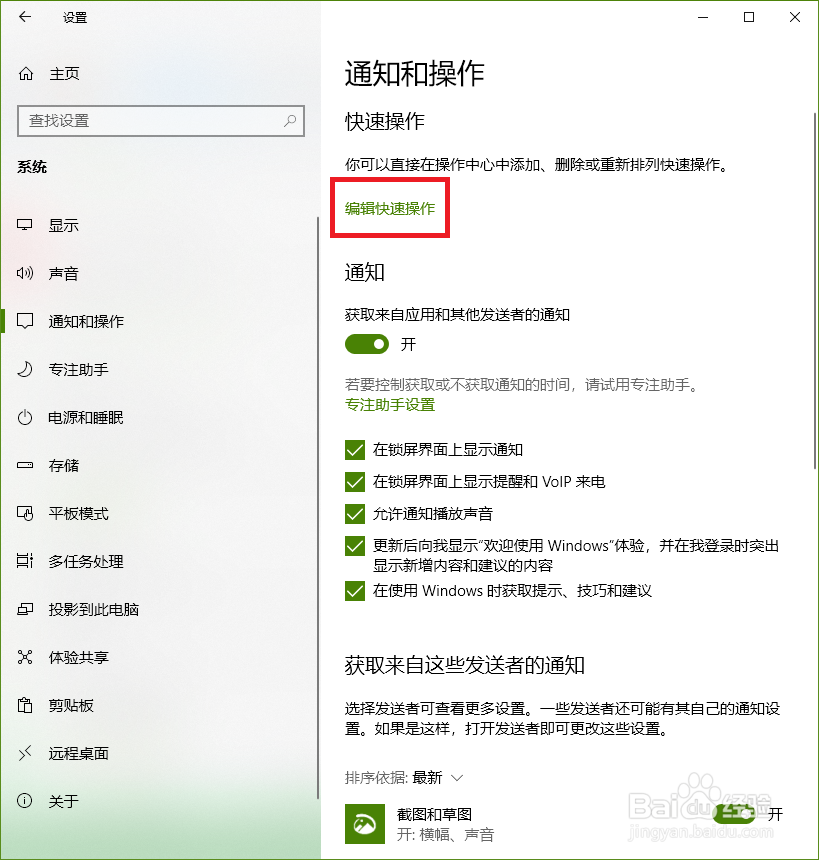
6、在“通知和操作”中找到“编辑快速操作”这六个字,用鼠标左键单击它

win10如何编辑操作中心的图标

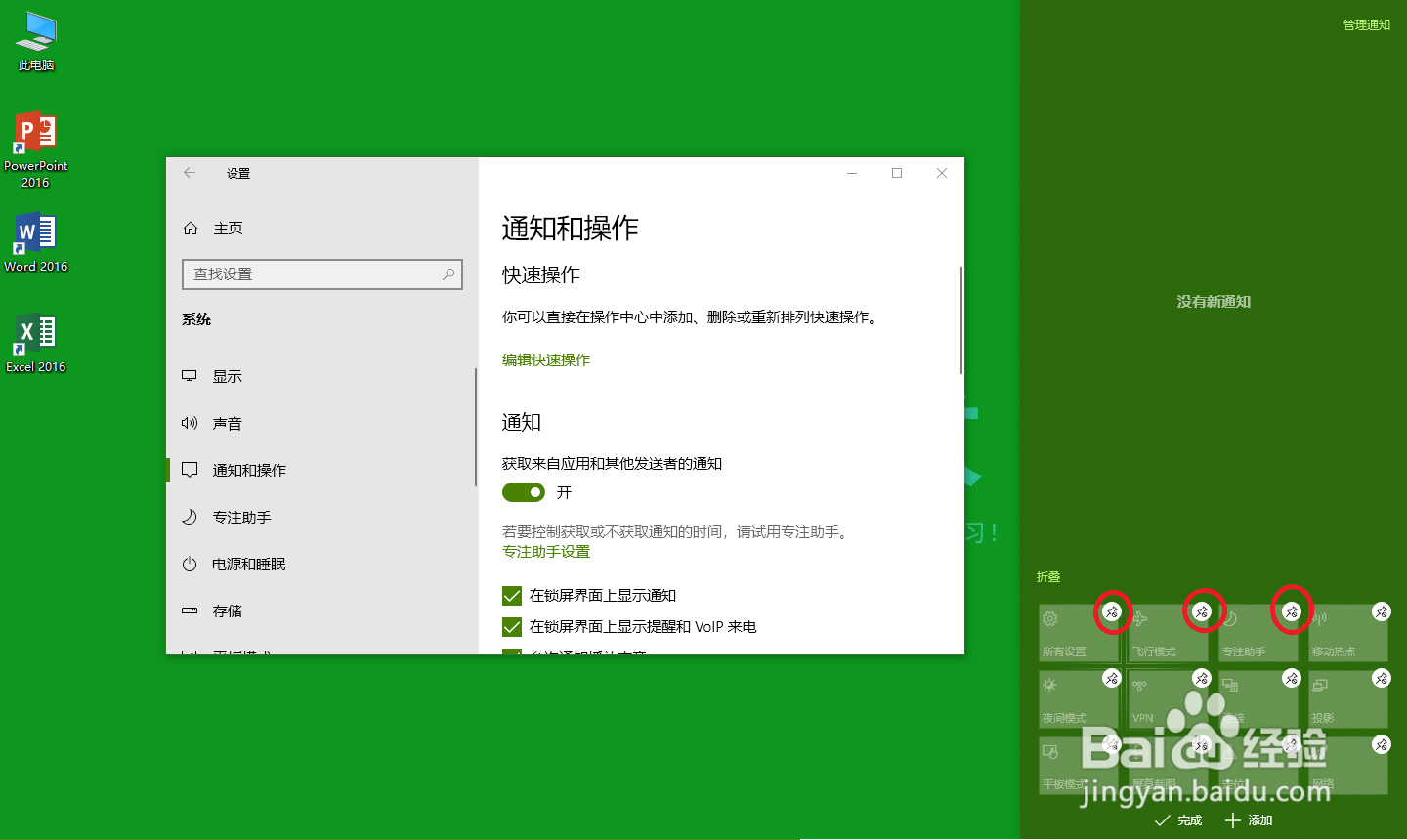
7、这时就会在右边弹出操作中心的编辑面板。

操作中心编辑面板中每个图标右上角的按钮是删除该图标的意思,点击右上角的按钮即可删除该图标在操作中心的显示。
win10如何编辑操作中心的图标

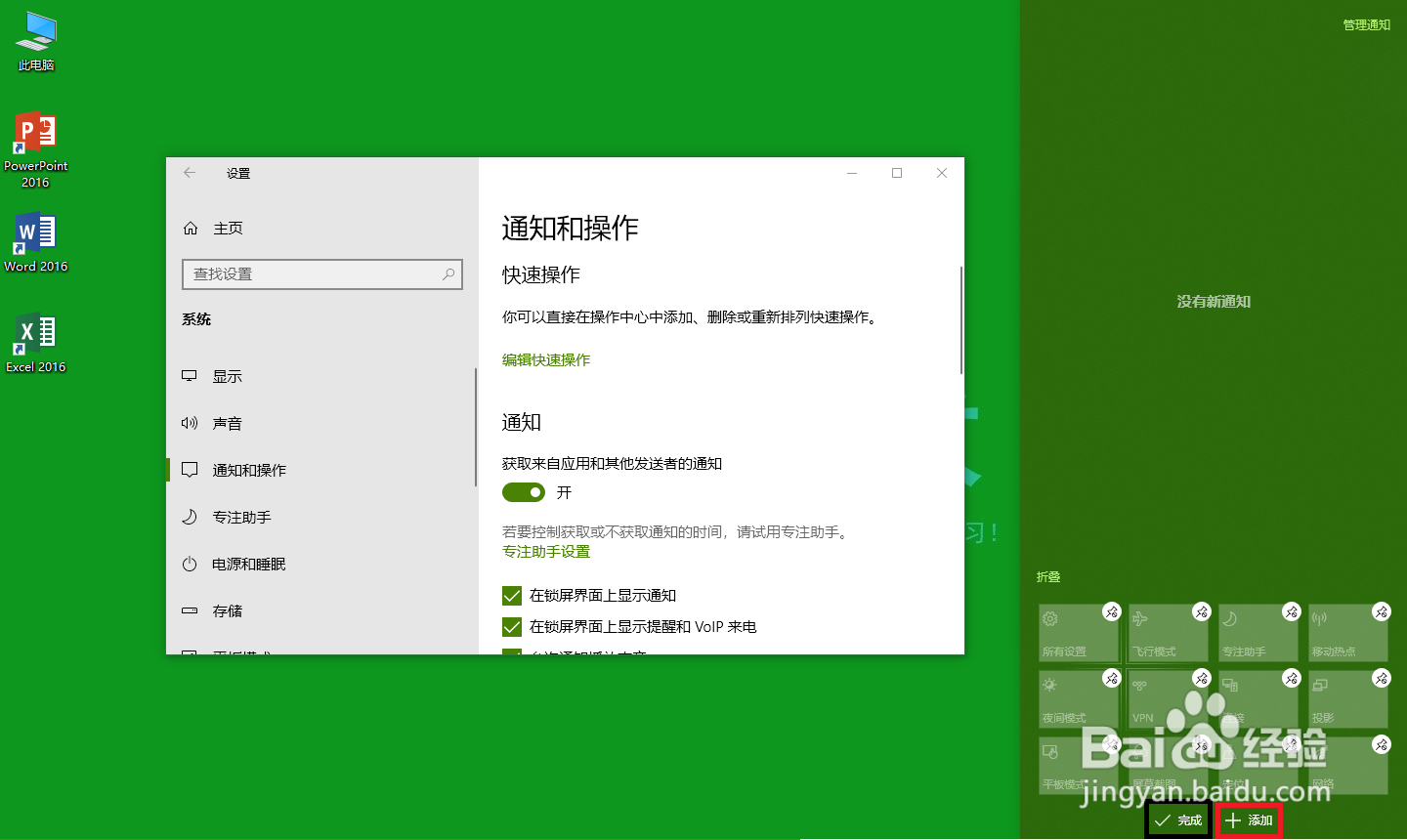
8、我们也可以点击下面的添加按钮,添加一些功能图标到操作中心里去。

编辑完成后,点击完成按钮,即可保存对操作中心图标的编辑。
win10如何编辑操作中心的图标

  • 更改IE临时文件夹如何恢复成默认路径
  • 怎么去掉win10预览版桌面右下角的字样水印
  • 如何解决Windows Update错误代码0x8024a10a?
  • python怎么创建Scrapy项目
  • Windows11安装画图工具方法介绍
  • 热门搜索
    芒果慕斯蛋糕的做法 软麻花的做法和配方 红糖姜水的做法 手机怎么恢复出厂设置 蹄髈的做法 柿子椒的做法大全 清炖鸡汤的做法 面条怎么做好吃 糖醋丸子的家常做法 凉拌鸡爪的做法