优酷如何设置同时上传多个视频

 时间:2024-10-21 06:31:57

1、电脑上先安装好优酷客户端

优酷如何设置同时上传多个视频

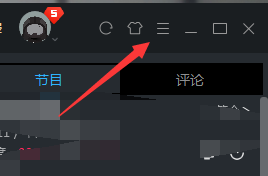
2、打开软件后,点击右上方的图标,如图

优酷如何设置同时上传多个视频

3、弹出窗口,选中“设置”

优酷如何设置同时上传多个视频

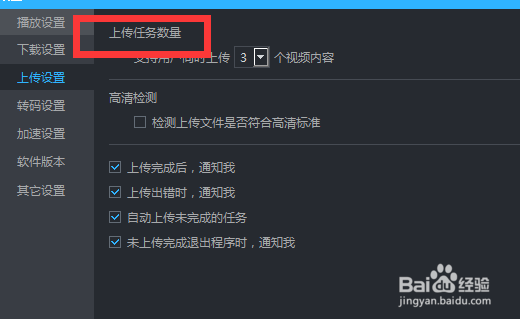
4、弹出窗口,选中左边的“上传设置”

优酷如何设置同时上传多个视频

5、找到上传任务数量

优酷如何设置同时上传多个视频

6、点击一下如图的位置

优酷如何设置同时上传多个视频

7、这里就可以设置多个任务

优酷如何设置同时上传多个视频
  • 如何在优酷上传视频
  • 怎么上传优酷视频。
  • 优酷怎么上传视频,优酷如何上传视频
  • 怎么上传优酷视频
  • 优酷上传视频的方法
  • 热门搜索
    蝴蝶结的做法 红烧鲍鱼的做法 鲢鱼的做法 杨梅汤的做法 佛手瓜怎么做好吃 炸酱面的家常做法 郗怎么读 脚崴了怎么处理 觊觎怎么读 干锅土豆片的做法