1、打开ppt新建文件,点击插入,形状。

2、首先插入一个长方形,如下图所示。
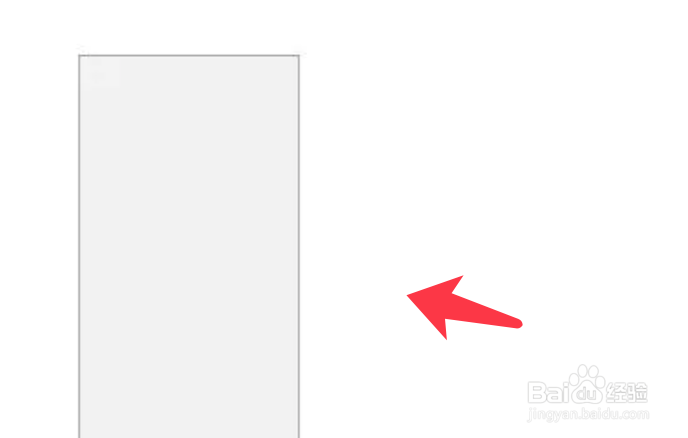
3、再插入一个如下图中与长方形同样高度的椭圆形。
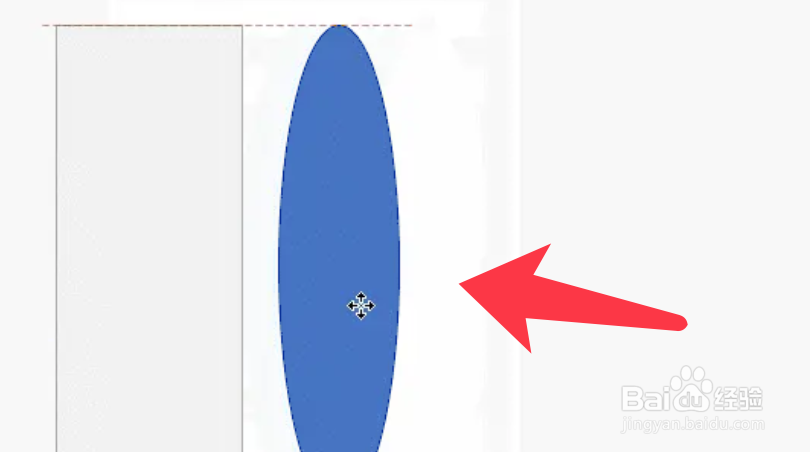
4、点击椭圆形,选择形状轮廓,柔化形状边缘。
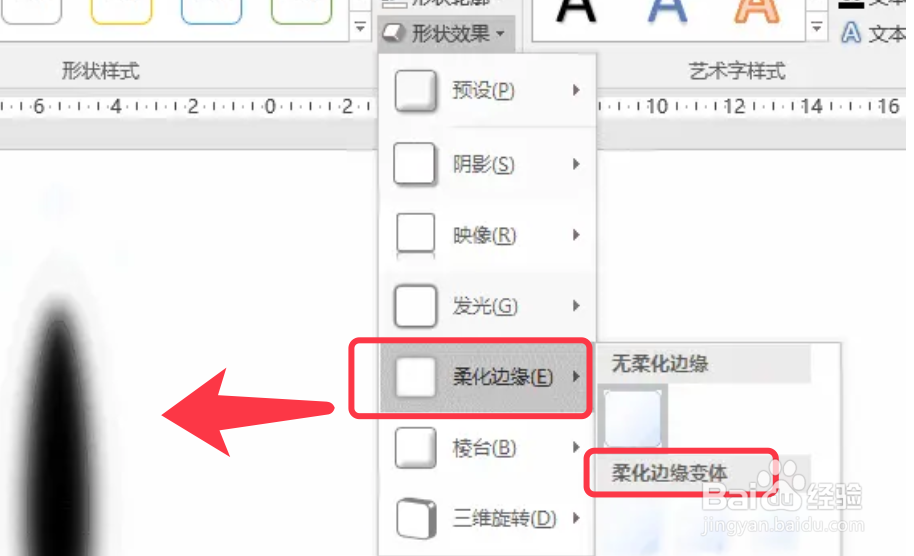
5、然后右键点击椭圆形,弹出的菜单点击置于底层。

6、将椭圆形形状移动到长方形下方,如下图效果。
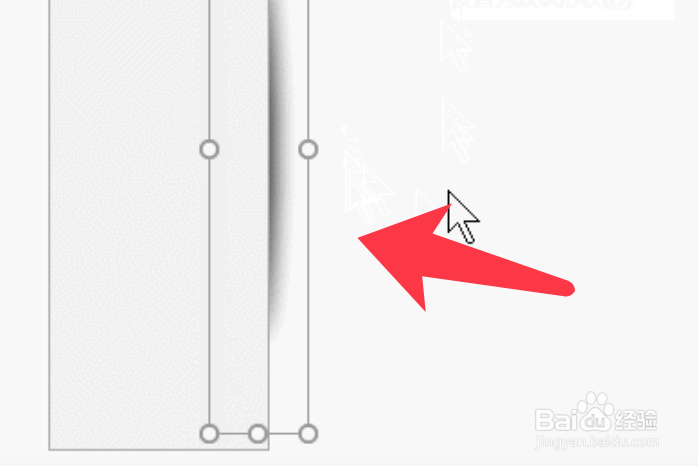
7、拖拽调整图形并去掉长方形轮廓,如下图所示。
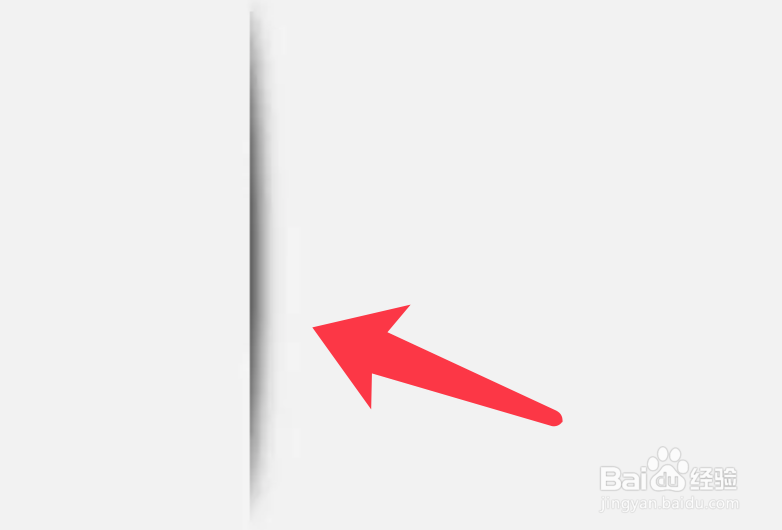
8、为图形添加颜色和文字制作完成,最终显示效果如下图。

时间:2026-04-25 07:17:22
1、打开ppt新建文件,点击插入,形状。
2、首先插入一个长方形,如下图所示。
3、再插入一个如下图中与长方形同样高度的椭圆形。
4、点击椭圆形,选择形状轮廓,柔化形状边缘。
5、然后右键点击椭圆形,弹出的菜单点击置于底层。
6、将椭圆形形状移动到长方形下方,如下图效果。
7、拖拽调整图形并去掉长方形轮廓,如下图所示。
8、为图形添加颜色和文字制作完成,最终显示效果如下图。
