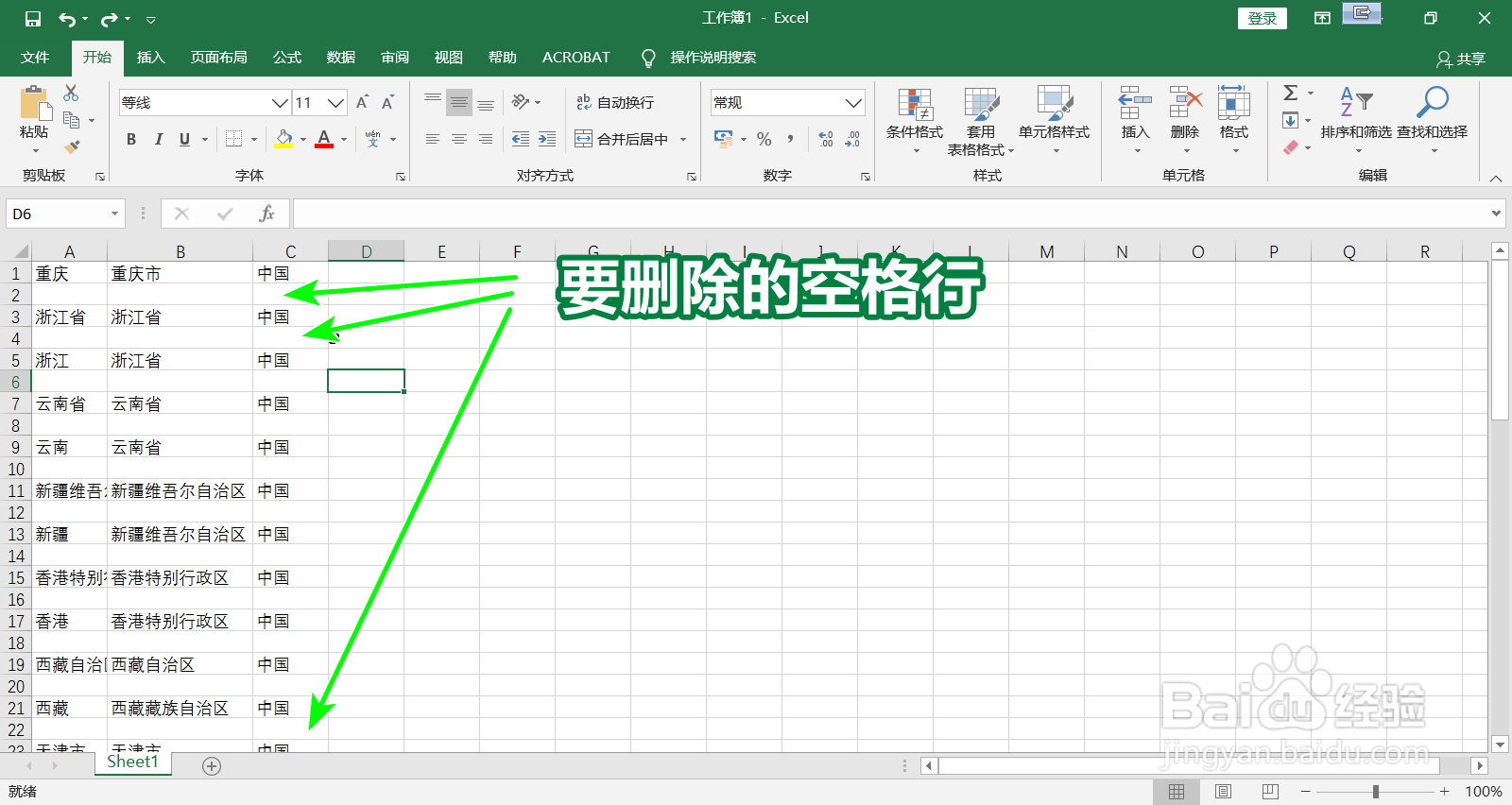
1、打开要处理的Excel表格,如图所指向的空白行是要删除的;
2、选中数据列A;

3、点击导航栏【数据】菜单中的【筛选】;

4、点击A列筛选向下箭头;

5、取消列表中【全部】前面的勾选;

6、勾选上【空白】,点击确定;

7、选中蓝色行序,点击右键【删除】;

8、点击【确定】;

9、在筛选中勾选【全部】;
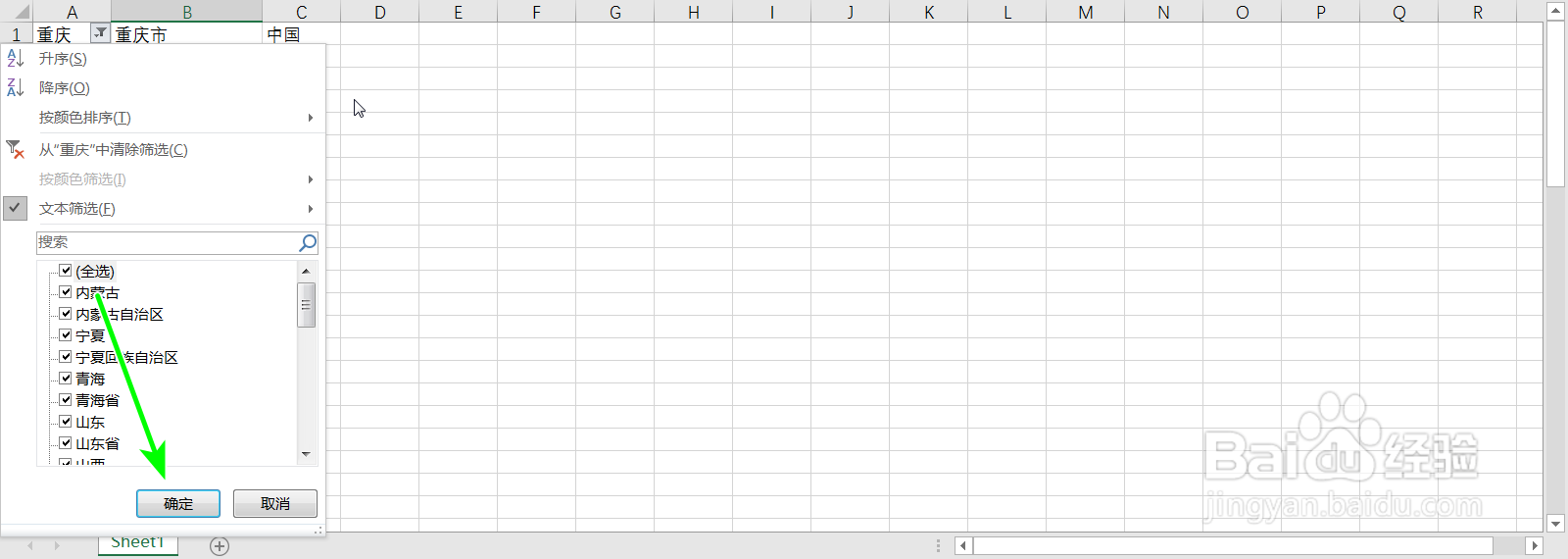
10、最后得到删除空白行的表格。

时间:2026-04-25 05:07:15
1、打开要处理的Excel表格,如图所指向的空白行是要删除的;
2、选中数据列A;
3、点击导航栏【数据】菜单中的【筛选】;
4、点击A列筛选向下箭头;
5、取消列表中【全部】前面的勾选;
6、勾选上【空白】,点击确定;
7、选中蓝色行序,点击右键【删除】;
8、点击【确定】;
9、在筛选中勾选【全部】;
10、最后得到删除空白行的表格。
