pr中如何给音频添加淡入淡出的效果

 时间:2024-10-14 13:31:15

1、很多小伙伴在刚接触pr的时候会不知道怎么给音频添加幕契箔熔淡入淡出的效果,接下来小编就为大家带来详细的解决步骤。

pr中如何给音频添加淡入淡出的效果

2、首先我们打开pr,然后进入我们的项目中,我们用鼠标选中我们要添加淡入淡出效果的音频。

pr中如何给音频添加淡入淡出的效果

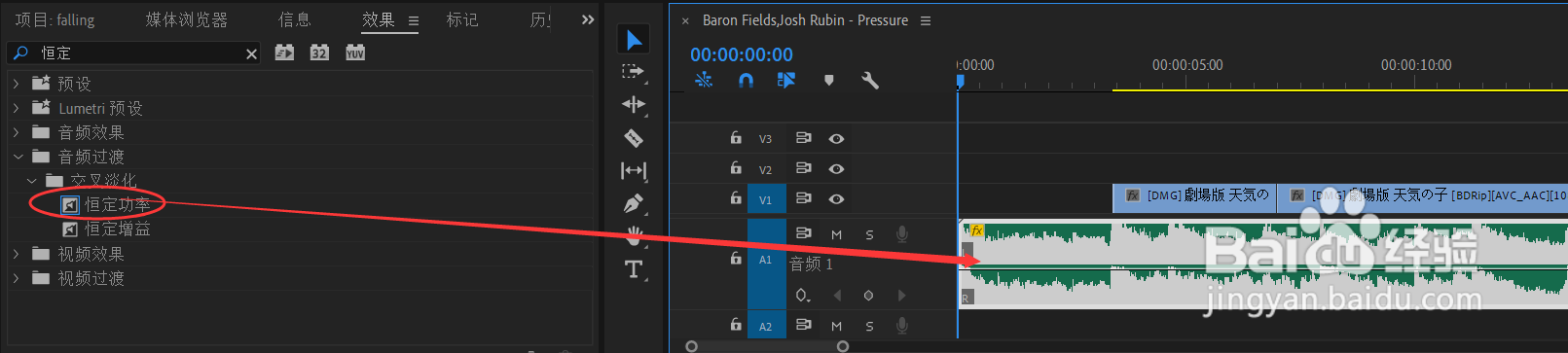
3、然后我们选中pr主界面左下角的“效果”,然后在搜索栏输入“恒定”接着我们可以看到搜索出来两个效果。

pr中如何给音频添加淡入淡出的效果

4、我们选择其中的‘恒定功率’,这个效果,然后将它拖到我们想要添加淡出淡入效果的音频开头和结尾处。
pr中如何给音频添加淡入淡出的效果

5、这时我们播放预览我们的音频会发现此时音频的声音会慢慢由小变大,不会与之前一样突兀。

pr中如何给音频添加淡入淡出的效果

6、如果播放预览后我们觉得现在的效果还不满意,我们可以在音频上选中这个效果,然后拖动其长度来改变持续的时间。最后达到自己满意的效果为止。

pr中如何给音频添加淡入淡出的效果
  • Pr图片炫酷特效
  • ae中如何应用调整图层
  • Premiere的时间码定位的方法
  • PR如何用插入素材按钮插入素材到指定时间位置
  • premiere调节视频图像和声音不同步
  • 热门搜索
    大腿疼痛是什么原因 qq密码被盗怎么找回 光子嫩肤后怎么护理 开户行是什么 男人腰酸是怎么回事 妈的英文怎么说 财付通是什么 宝丽爵手表怎么样 长款大衣怎么搭配 排卵期是什么时候