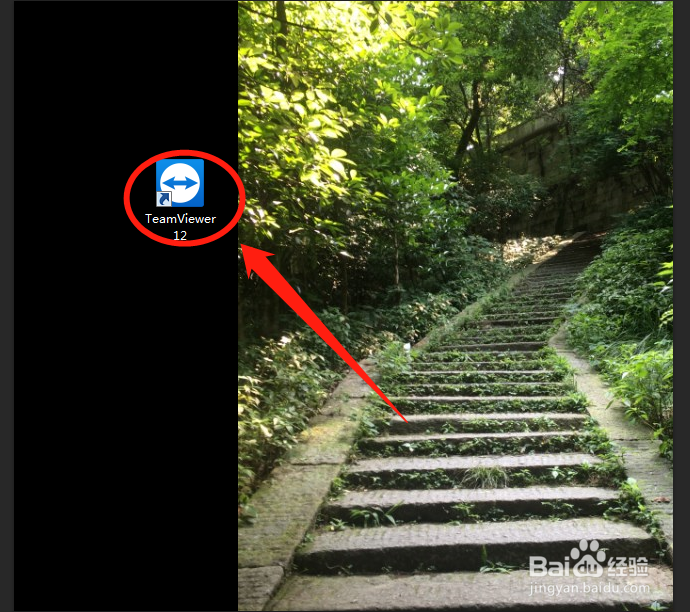
1、首先打开电脑桌面的TeamViewer
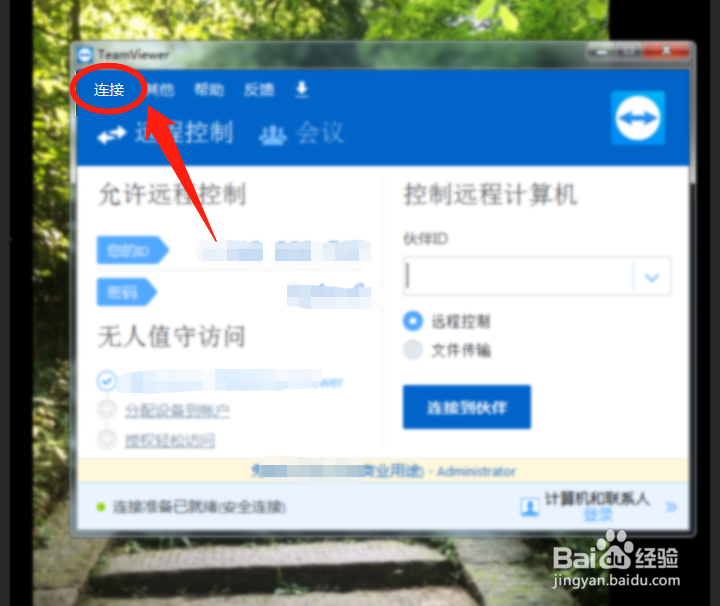
2、打开以后,找到左上角的连接
3、在弹出的下拉菜单点击设置无人值守访问

4、在弹出的界面,点击下一步

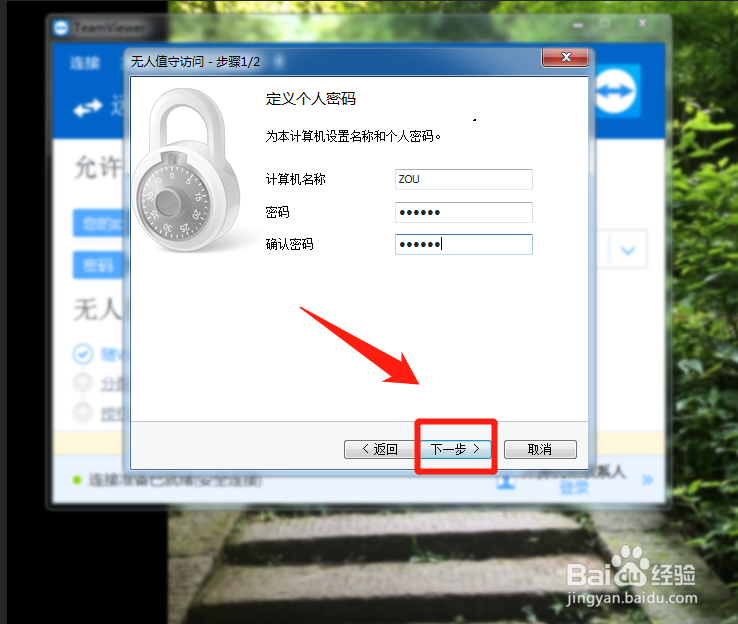
5、后面要求为计算机设置计算机名称和密码,这样以便自己日后方便查找和访问,自己设置好后,点击下一步
6、最后会提示是否创建TeamViewer账号,根据需要进行选择,这里选择我暂时不想要创建,点击下一步

7、最后点击结束,即可完成设置。(后面通过ID和设置密码进行访问即可)

时间:2026-04-28 07:24:46
1、首先打开电脑桌面的TeamViewer
2、打开以后,找到左上角的连接
3、在弹出的下拉菜单点击设置无人值守访问
4、在弹出的界面,点击下一步
5、后面要求为计算机设置计算机名称和密码,这样以便自己日后方便查找和访问,自己设置好后,点击下一步
6、最后会提示是否创建TeamViewer账号,根据需要进行选择,这里选择我暂时不想要创建,点击下一步
7、最后点击结束,即可完成设置。(后面通过ID和设置密码进行访问即可)
