Win10内置管理员无法激活此应用怎么办

 时间:2026-02-17 10:28:58

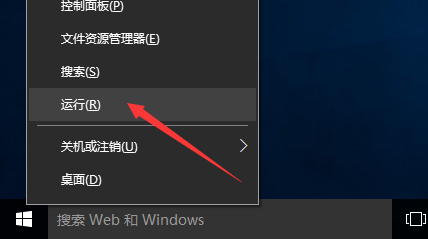
1、右击桌面左下角的“Windows”按钮,从其右键菜单中选择“运行”项以打开“运行”窗口(或者直接按“Windows+R”打开此“运行”窗口“)。
Win10内置管理员无法激活此应用怎么办

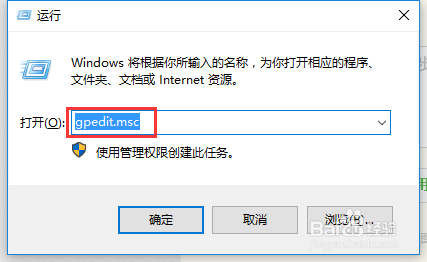
2、接下来输入“gpedit.msc”并点击“确定”按钮即可打开组策略编辑界面。如图所示:
Win10内置管理员无法激活此应用怎么办

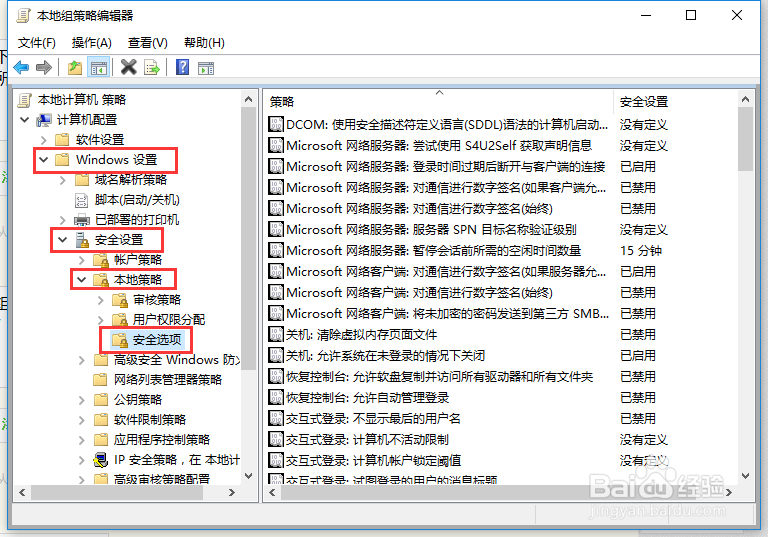
3、在组策略编辑界面中,依次展开“Windows设置”-“安全设置”-“本地策略”-“安全选项”,如图所示:
Win10内置管理员无法激活此应用怎么办

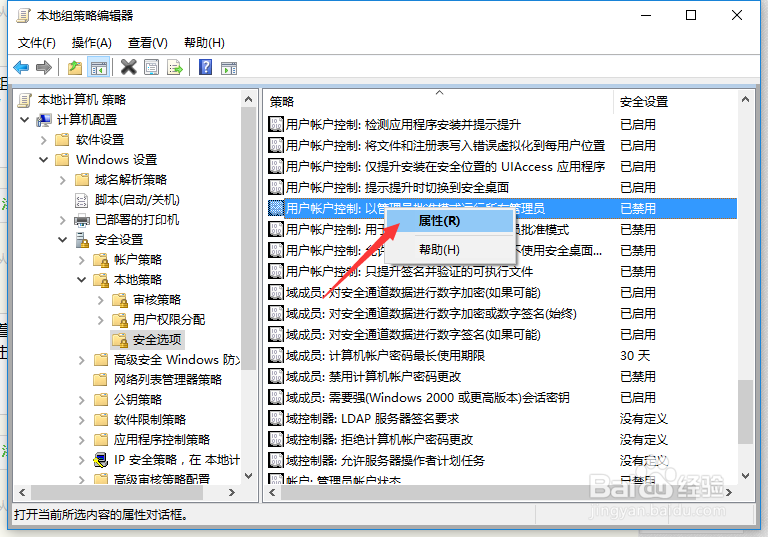
4、接着在右侧找到“用户帐户控制:用于内置管理员账户的管理员批准模式”项并右击,从其右键菜单中选择“属性”项以打开“属性”窗口。
Win10内置管理员无法激活此应用怎么办

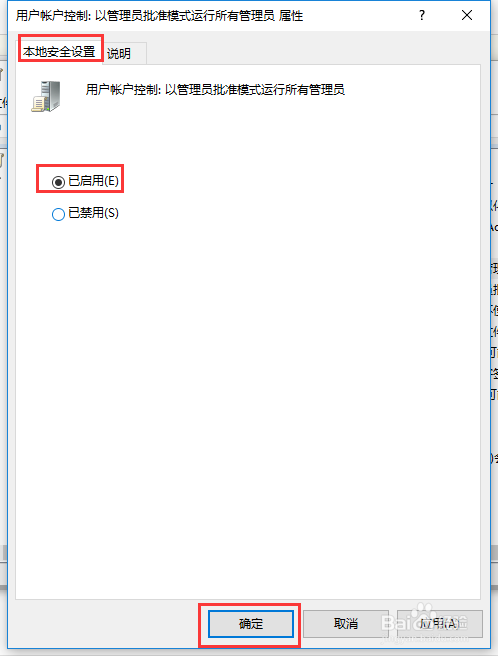
5、从打开的“用户帐户控制:用于内置管理员账户的管理员批准模式 属性”窗口中,将“本地安全策略”栏目中的“启用”项进行勾选,并点击“确定”以保存退出。
Win10内置管理员无法激活此应用怎么办

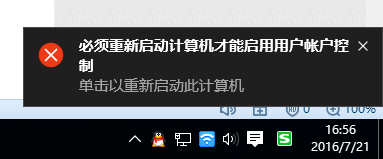
6、最后在桌面右下角将提示“必需重启计算机才能启用用户账户控制”窗口,在此需要重启一下计算机才能使设置生效。至此也就可以正常打开图片文件啦。
Win10内置管理员无法激活此应用怎么办

  • 启动图片时提示“内置管理员无法激活此应用”
  • 如何取消开机硬盘自检 开机老是检测硬盘怎么办
  • win7打开组策略提示“MMC无法创建管理单元”
  • windows 7文件怎样共享到windows XP 怎样设置
  • 桌面云--朝歌云盒子升级指导
  • 热门搜索
    如何运动减肥 魔渊之刃攻略 亚龙湾旅游攻略 电视怎么看网络电视 超级玛丽攻略 额头窄怎么办 减肥早餐吃什么 吃什么才能减肥 红烧大排 文华学院怎么样