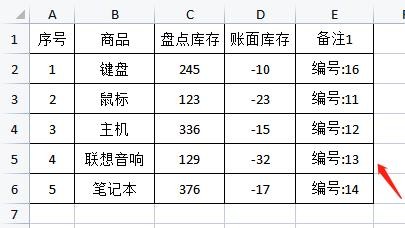
1、新建一个Excel表格,输入文字内容,如图所示。
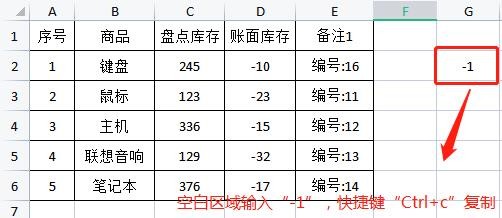
2、在单元格空白区域输入“-1”,快捷键“Ctrl+c”复制。
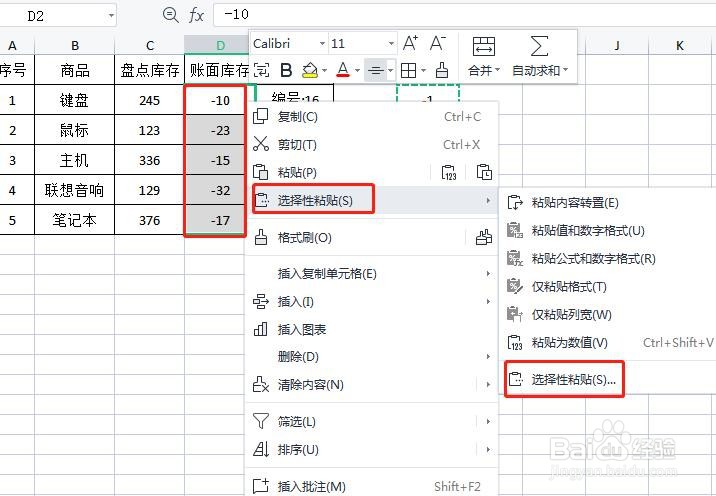
3、选中需要修改的负数区域,单击鼠标右键,选择“选择性粘贴”,打开选择性粘贴对话框。
4、在选择性对话框中勾选“数值”,运算勾选“乘”,确定即可。

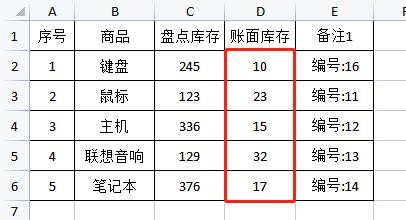
5、最后修改完成,返回表格,负数修改为正数。
时间:2026-04-27 18:09:15
1、新建一个Excel表格,输入文字内容,如图所示。
2、在单元格空白区域输入“-1”,快捷键“Ctrl+c”复制。
3、选中需要修改的负数区域,单击鼠标右键,选择“选择性粘贴”,打开选择性粘贴对话框。
4、在选择性对话框中勾选“数值”,运算勾选“乘”,确定即可。
5、最后修改完成,返回表格,负数修改为正数。
