1、打开ArcMap软件,将需要处理的面图层与底图加载到软件中
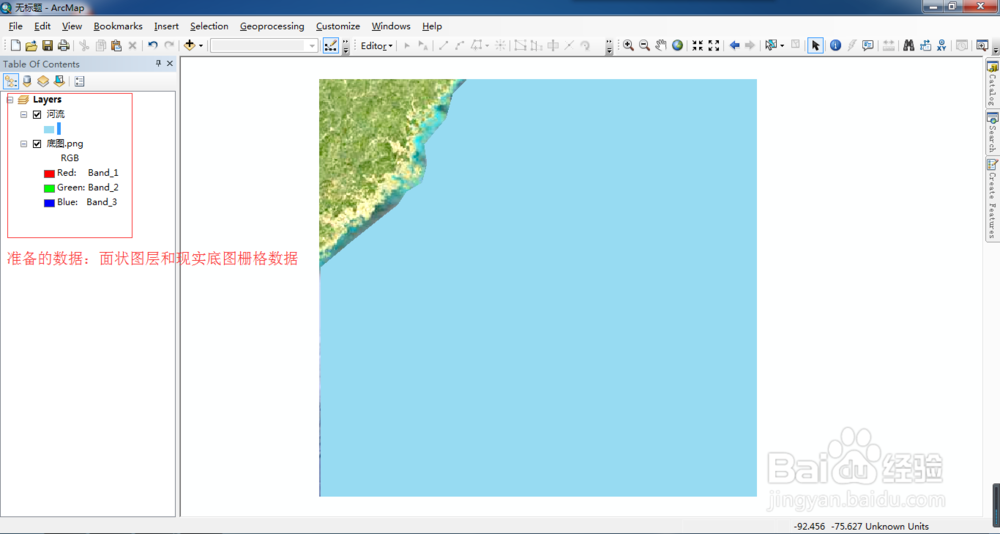
2、启动编辑工具,开始对数据进行编辑

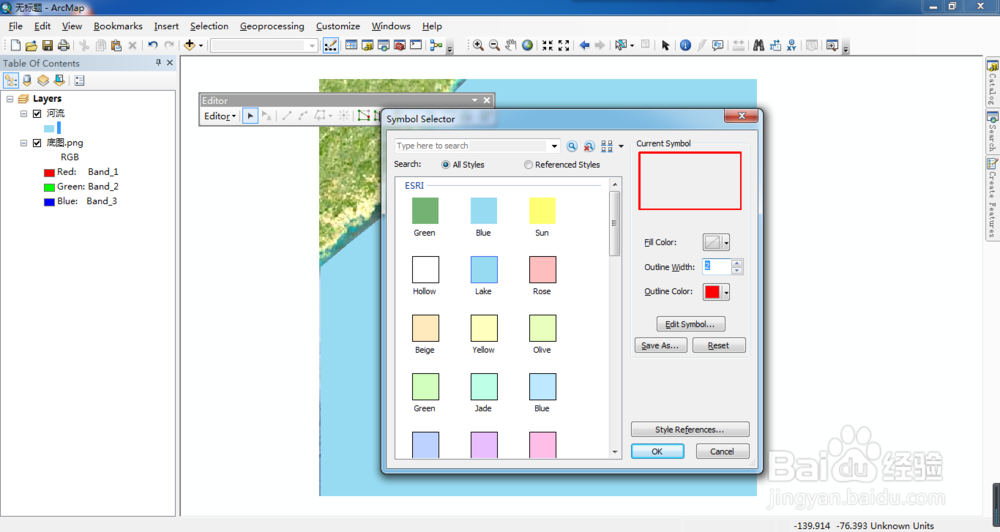
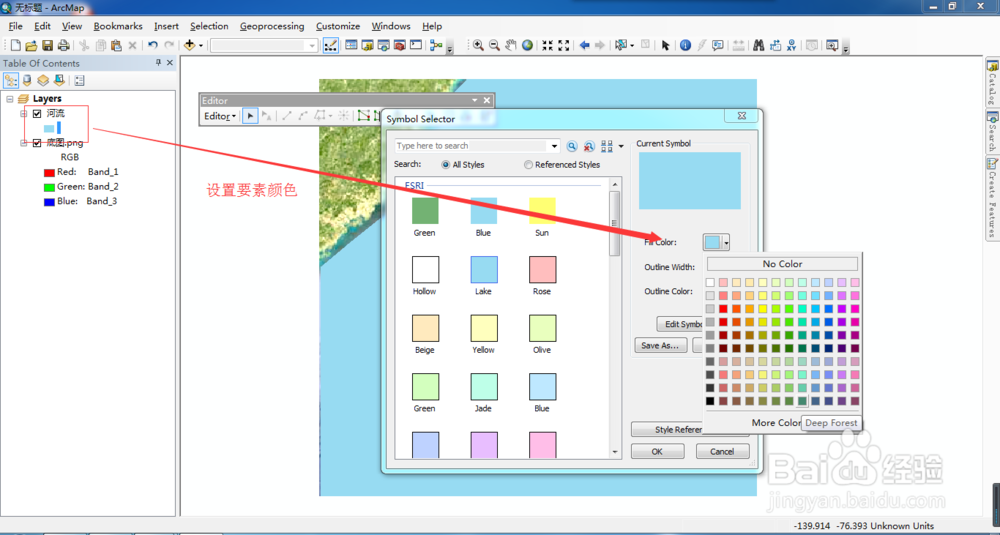
3、将需要处理的面状图层,设置一下颜色,方便图层要素下的图像可以看见
4、使用编辑工具的要素选择工具选中需要处理的要素,点击切割工具,绘制切割部分
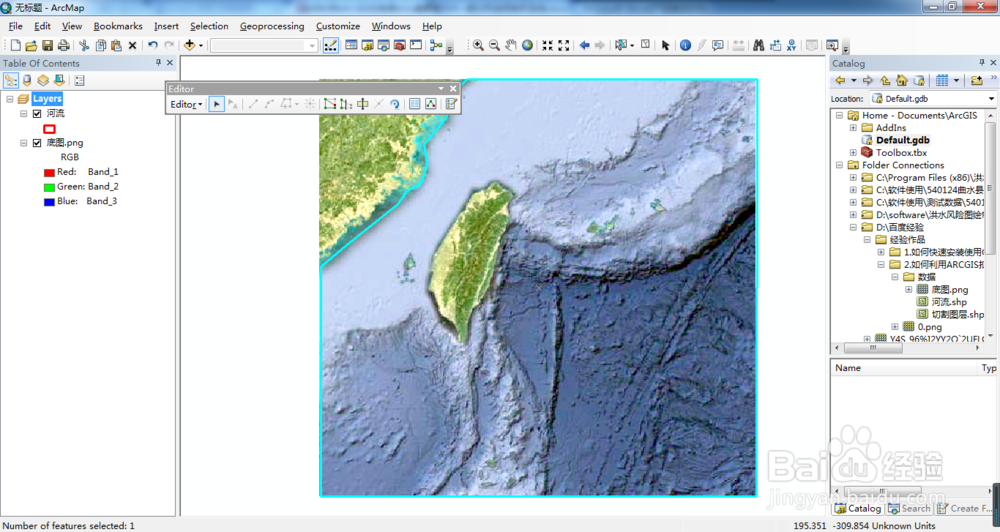

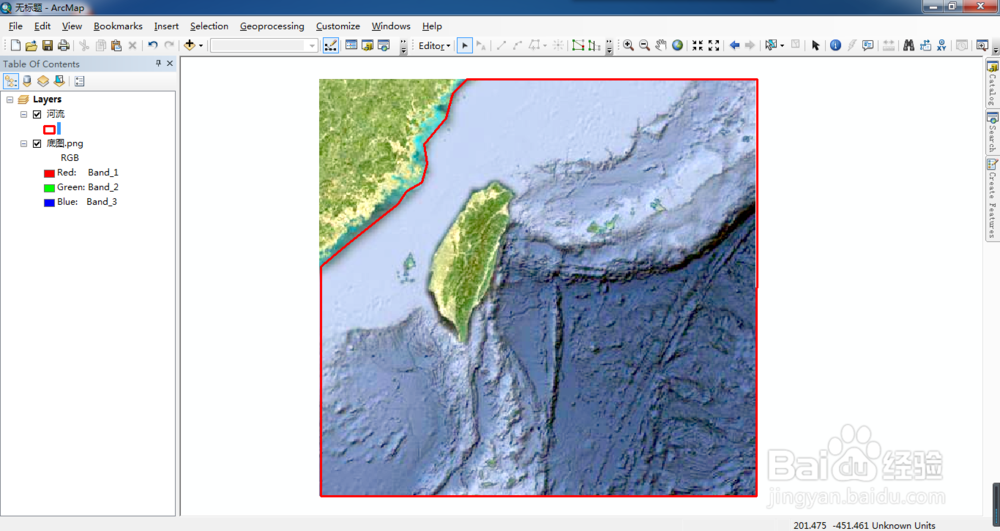
5、按照栅格底图数据绘制切割部分,绘制闭合即可,双击完成切割,将原来的要素分割成两部分
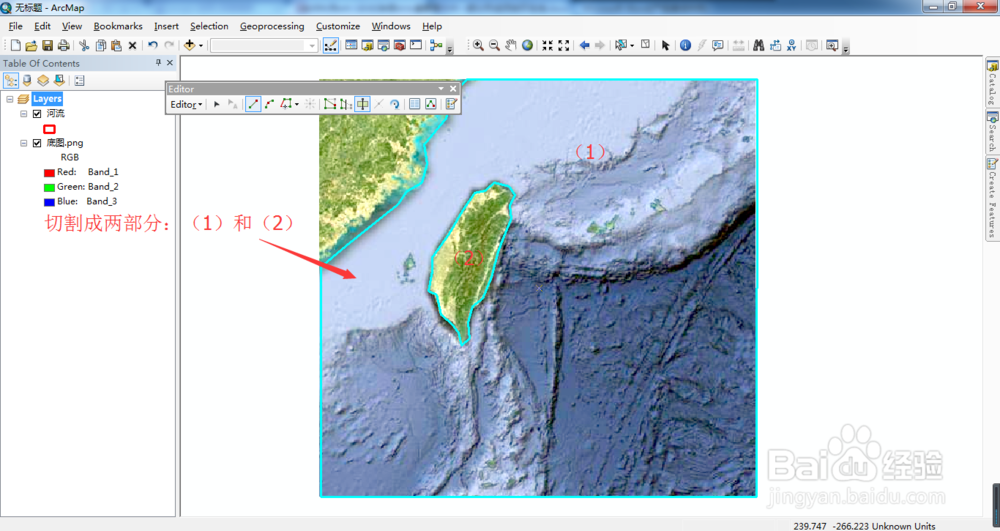
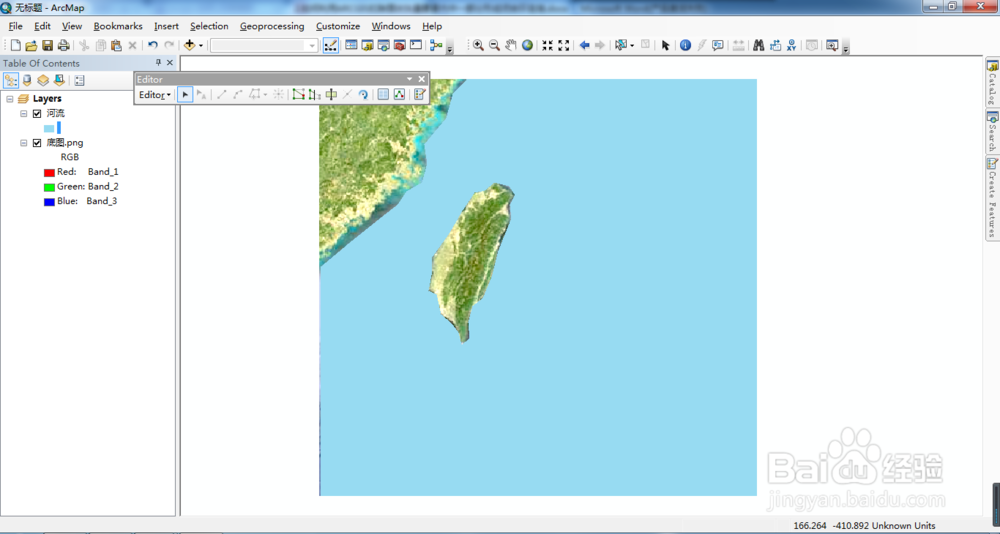
6、选中切割的部分,删除要素,设置一下颜色即可看到需要的面状要素

7、点击编辑工具保存编辑,最后处理完成所需要的地理要素
时间:2026-05-02 01:43:18
1、打开ArcMap软件,将需要处理的面图层与底图加载到软件中
2、启动编辑工具,开始对数据进行编辑
3、将需要处理的面状图层,设置一下颜色,方便图层要素下的图像可以看见
4、使用编辑工具的要素选择工具选中需要处理的要素,点击切割工具,绘制切割部分
5、按照栅格底图数据绘制切割部分,绘制闭合即可,双击完成切割,将原来的要素分割成两部分
6、选中切割的部分,删除要素,设置一下颜色即可看到需要的面状要素
7、点击编辑工具保存编辑,最后处理完成所需要的地理要素
