WORD文档中插入图片四周型环绕如何操作

 时间:2026-02-14 23:16:44

1、在编辑文档前,要把插入WORD文档的图片存储在电脑的对应位置。

打开WORD文档,如图

WORD文档中插入图片四周型环绕如何操作

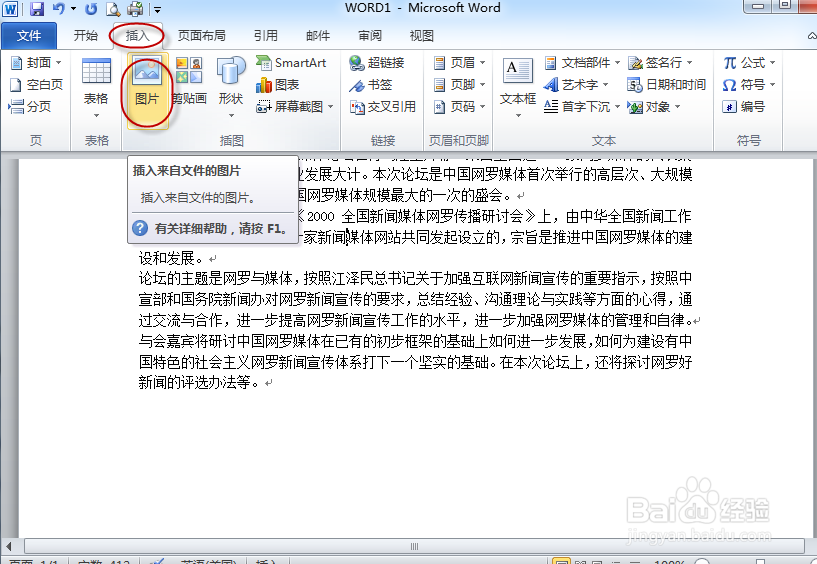
2、点击菜单“插入”、“图片”,如图

WORD文档中插入图片四周型环绕如何操作

3、在事先存入图片的文档里选定需要插入的图片,点击“插入”,如图

WORD文档中插入图片四周型环绕如何操作

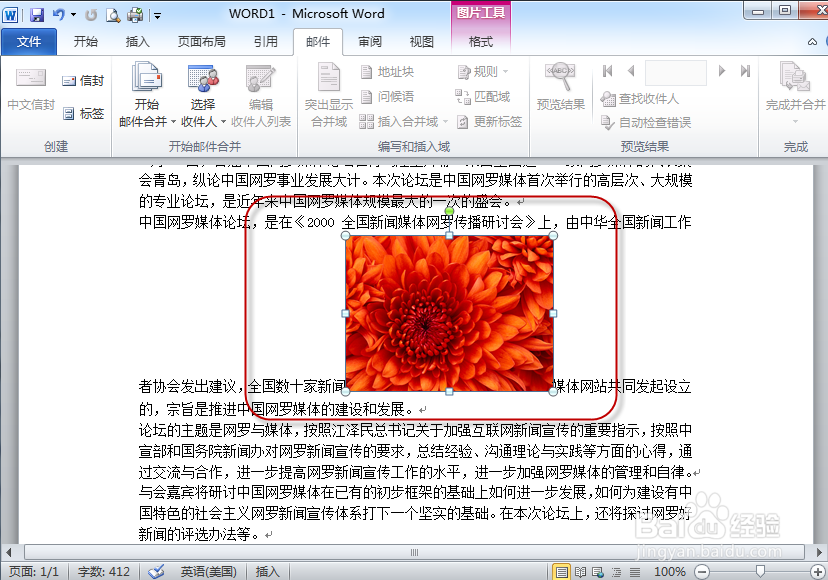
4、这样图片就插入到文档里了,但是不是我们要求的,如图

WORD文档中插入图片四周型环绕如何操作

5、我们先要把图片大小设置好,如图

WORD文档中插入图片四周型环绕如何操作

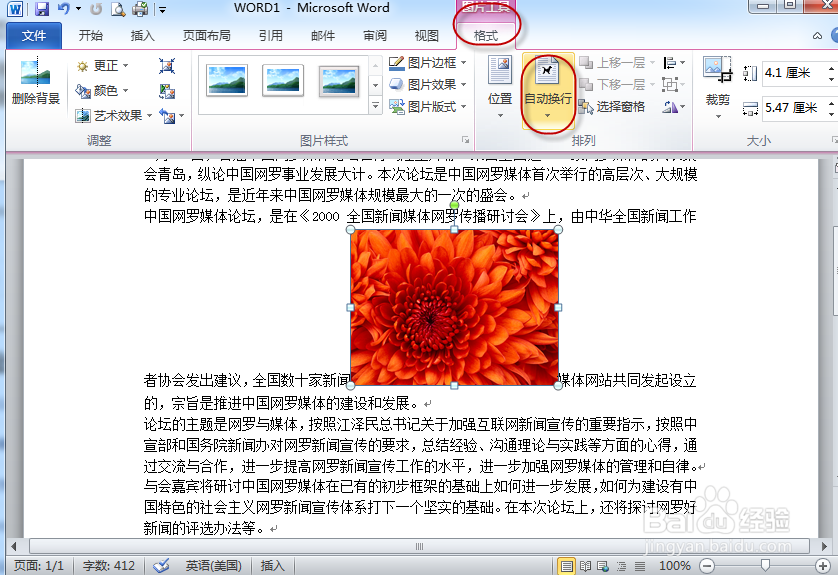
6、点选图片,点击“图片工具”、“格式”、“自动换行”,如图

WORD文档中插入图片四周型环绕如何操作

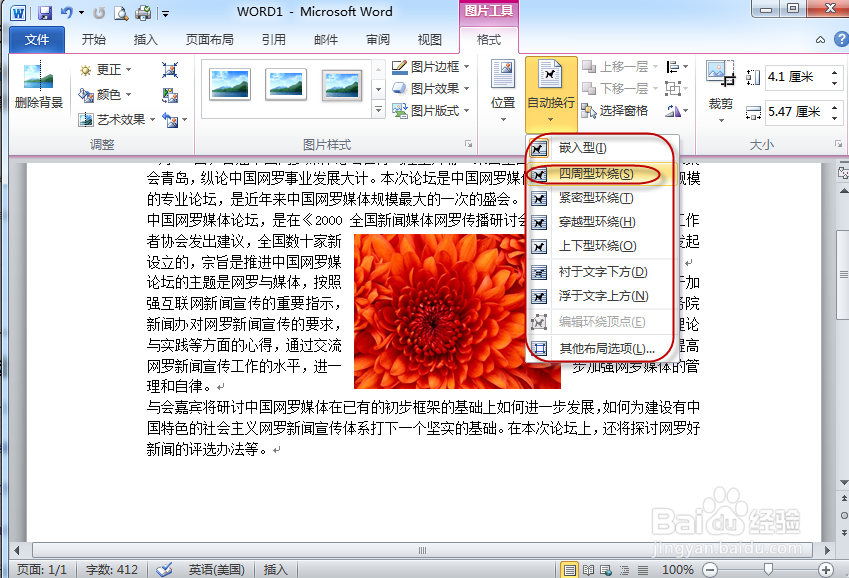
7、在“自动换行”下拉选项中选择需要的,这里点选“四周型环绕”,如图

WORD文档中插入图片四周型环绕如何操作

8、这样图片“四周型环绕”就设置好了,如图

WORD文档中插入图片四周型环绕如何操作

9、以上如果对大家有所帮助,请帮忙点投票哦,谢谢!

  • 图片环绕方式为四周型怎么设置
  • 将正文中所有的学生设置为红色加着重号
  • word如何设置标准蓝色单实线边框
  • WORD文档如何添加红色阴影边框
  • 怎么把段落分成两栏
  • 热门搜索
    拼多多怎么退款 阿里斯顿热水器怎么样 车船税怎么交 写信的格式怎么写 耳屎多是怎么回事 营业执照注册怎么办理 腹胀怎么办 德胜门中医院怎么样 透真护肤品怎么样 剥怎么读