autocad打开图形线条太粗显示模糊怎么办

 时间:2024-10-12 07:01:06

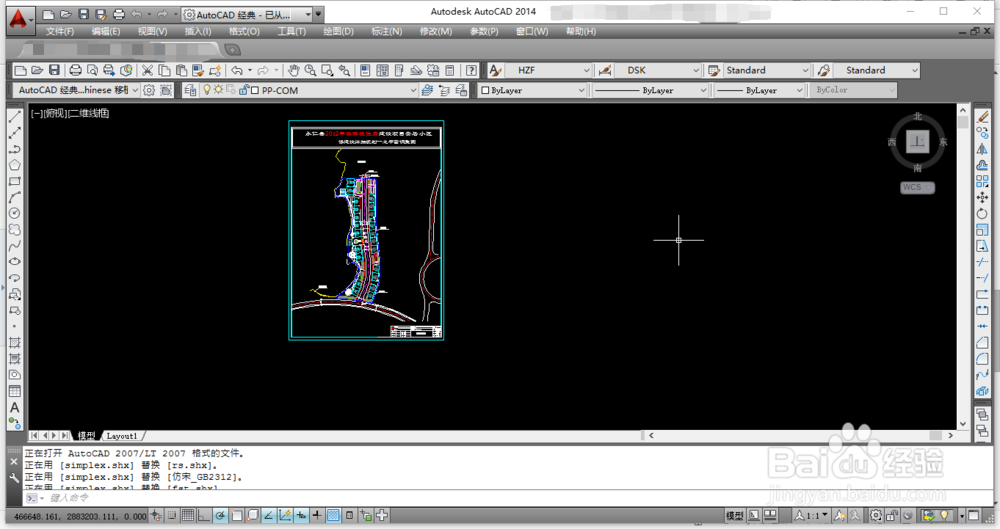
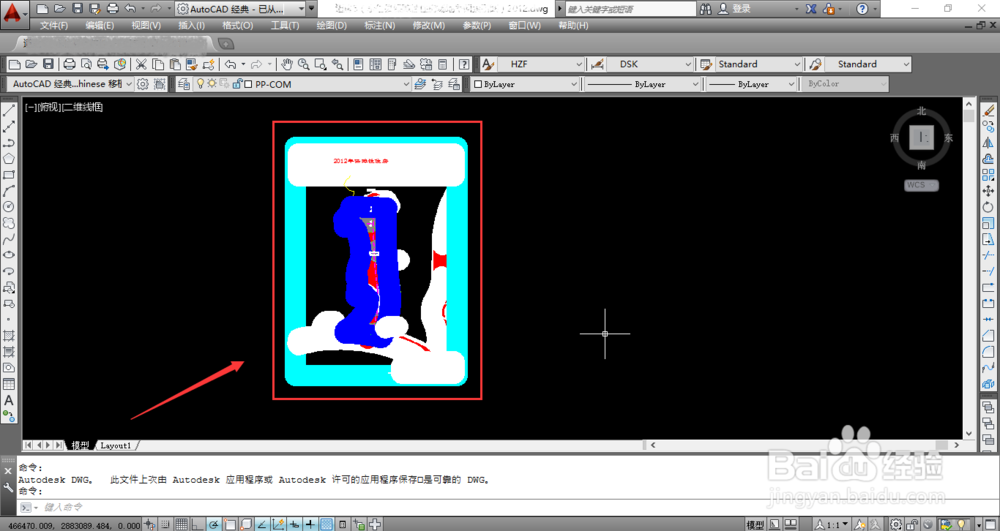
1、首先用autocad绘图软件打开图形,显示的图形如下图所示,线条非常的粗,整个图形轮廓非常模糊。
autocad打开图形线条太粗显示模糊怎么办

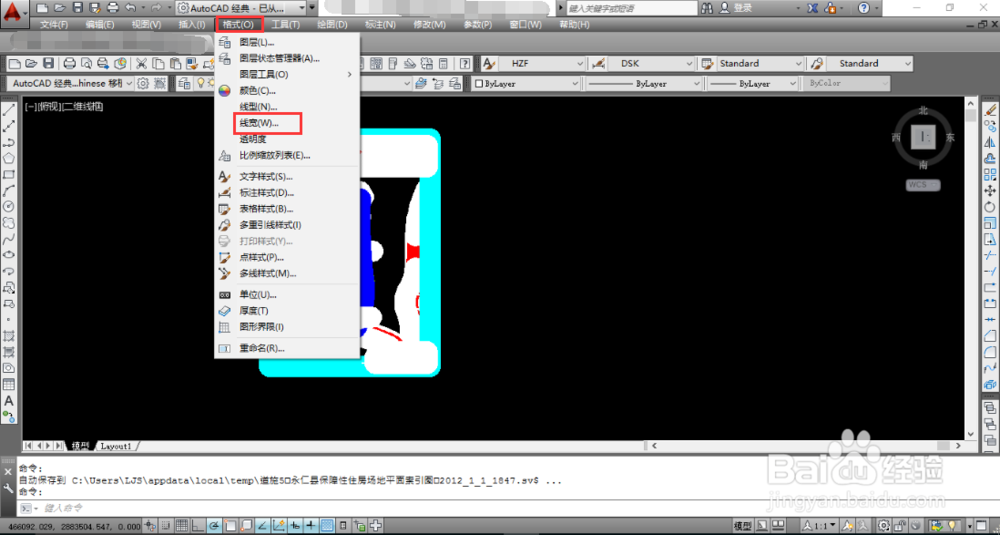
2、接下来点击上方菜单栏里的【格式】功能选项,弹出下拉菜单,在下拉菜单里找到【线宽】选项,如下图所示。
autocad打开图形线条太粗显示模糊怎么办

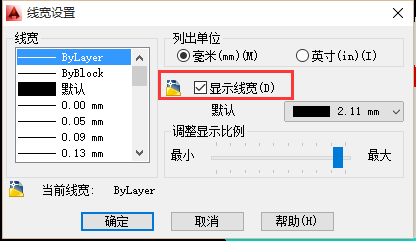
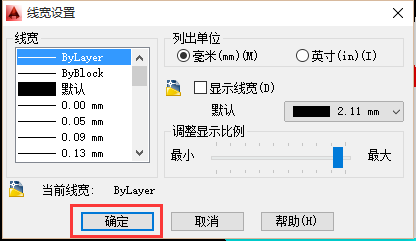
3、点击【线宽】功能选项,弹出线宽设置对话窗口,通过该对话窗口可以发现勾选了显示线宽的选项,这也是为什么图像的线宽比较粗,图像模糊的根本原因,如下图所示。
autocad打开图形线条太粗显示模糊怎么办

4、接下来取消显示线宽功能选项,点击【确定】按钮,此时可以发现打开的CAD图纸显示就正常了,如下图所示。
autocad打开图形线条太粗显示模糊怎么办autocad打开图形线条太粗显示模糊怎么办

5、除此之外,使用天正建筑绘图软件打开显示模糊的图纸,也会自动关闭线宽显示功能,也可以显示正常的图形。

autocad打开图形线条太粗显示模糊怎么办
  • #CAD#-CAD如何调出工具条并锁定位置
  • cad如何导入su
  • 吊锤使用CAD如何画
  • AutoCAD2018直线怎么点选
  • CAD布局视图里面怎么画图框?
  • 热门搜索
    怎么办我爱你 重庆工商大学怎么样 怎么用钱折爱心 怎么画人物 知了怎么吃 颧骨高怎么办 没有我你怎么办 怎么做汤圆 区块链怎么赚钱 怀孕一个月怎么办