AutoCAD 2014如何设置绘图区的背景颜色

 时间:2024-10-12 14:03:53

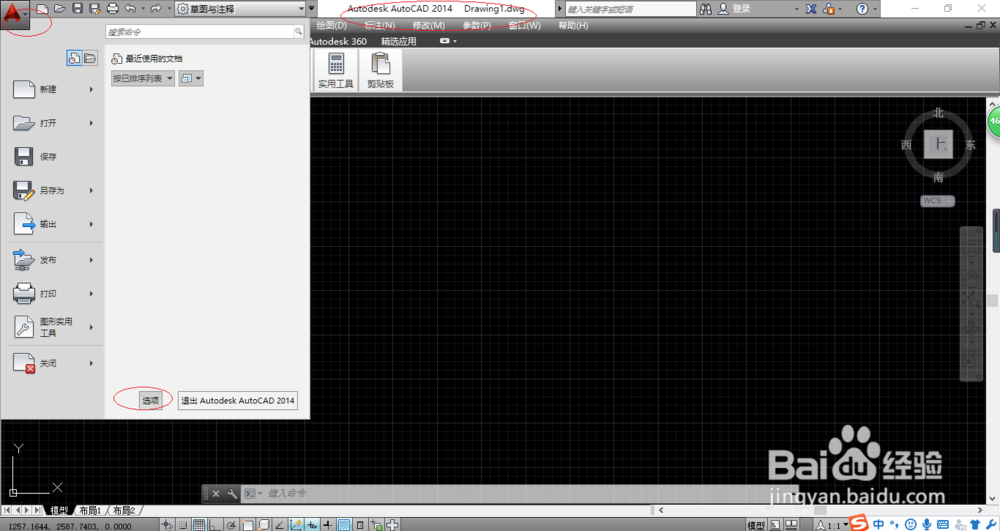
1、启动AutoCAD 2014辅助设计软件,如图所示。点击界面左上角软件图标按钮,唤出应用程序菜单选择"选项"项。
AutoCAD 2014如何设置绘图区的背景颜色

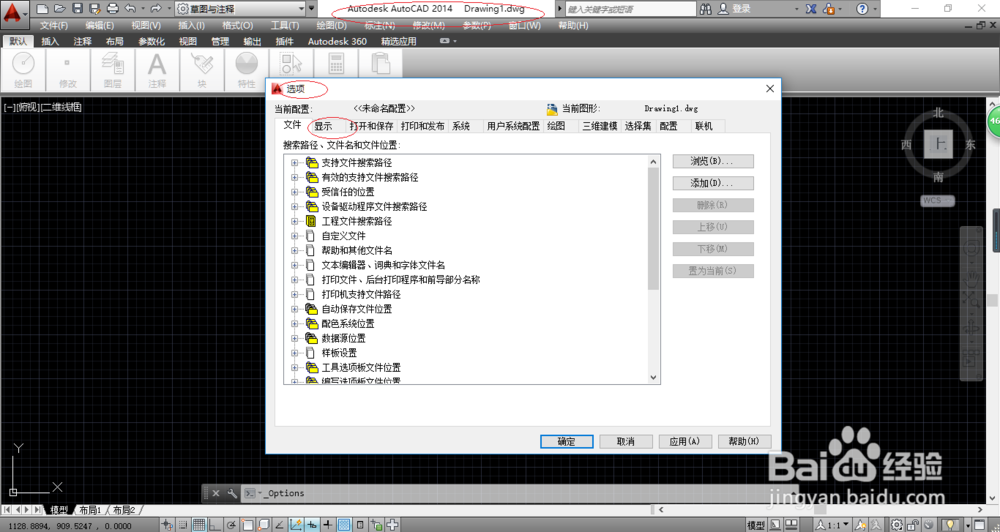
2、如图所示,弹出"选项"对话框。选择"显示"标签,下步将进行设置绘图区背景颜色的操作。
AutoCAD 2014如何设置绘图区的背景颜色

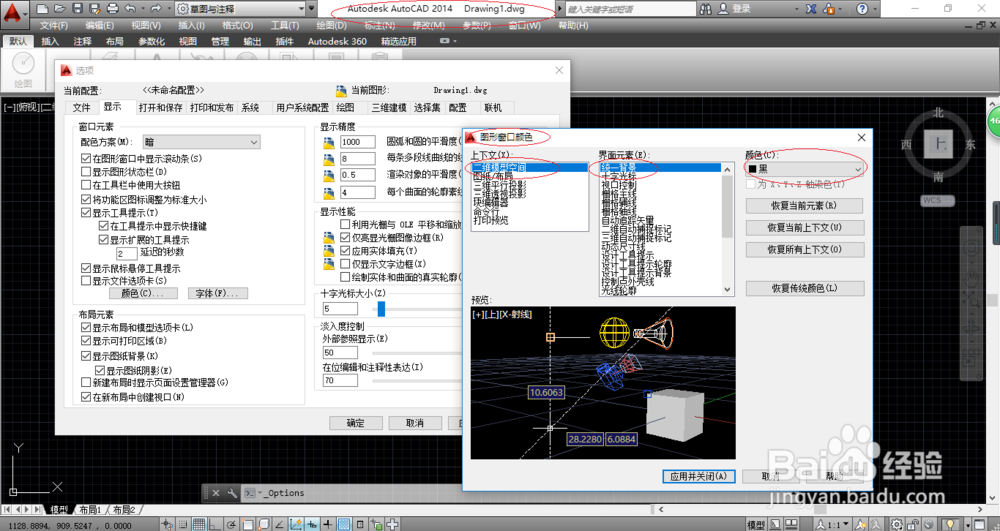
3、选择"窗口元素"选项区,如图所示。点击"颜色..."按钮,用于指定主应用程序窗口中元素的颜色。

AutoCAD 2014如何设置绘图区的背景颜色

4、如图所示,弹出"图形窗口颜色争犸禀淫"对话框。上下文列表框选择"二维模型空间"、界面元素列表框选择"统一背景",点击颜色文本框向下箭头。
AutoCAD 2014如何设置绘图区的背景颜色

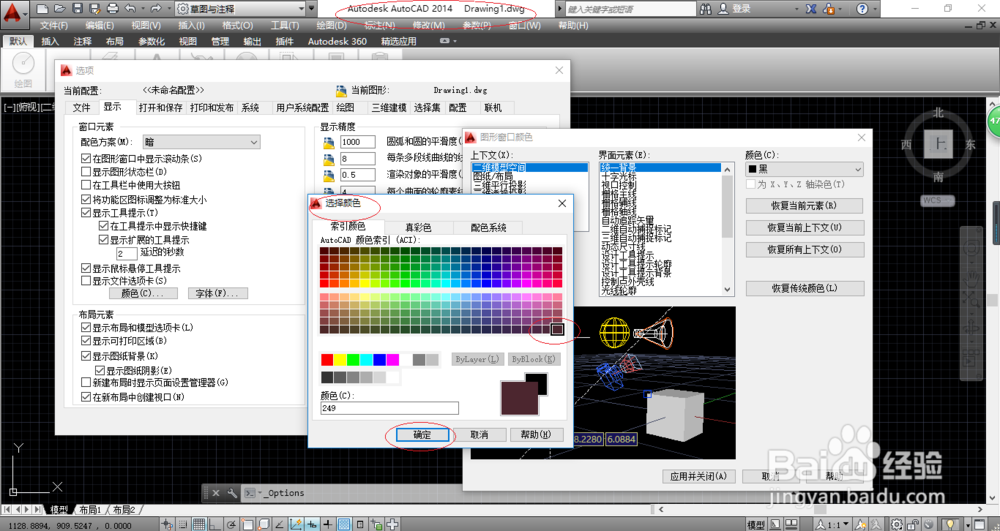
5、弹出"选择颜色"对话框,如图所示。选择"索引颜色"标签单击颜色图标,设置完成点击"确定"按钮。
AutoCAD 2014如何设置绘图区的背景颜色

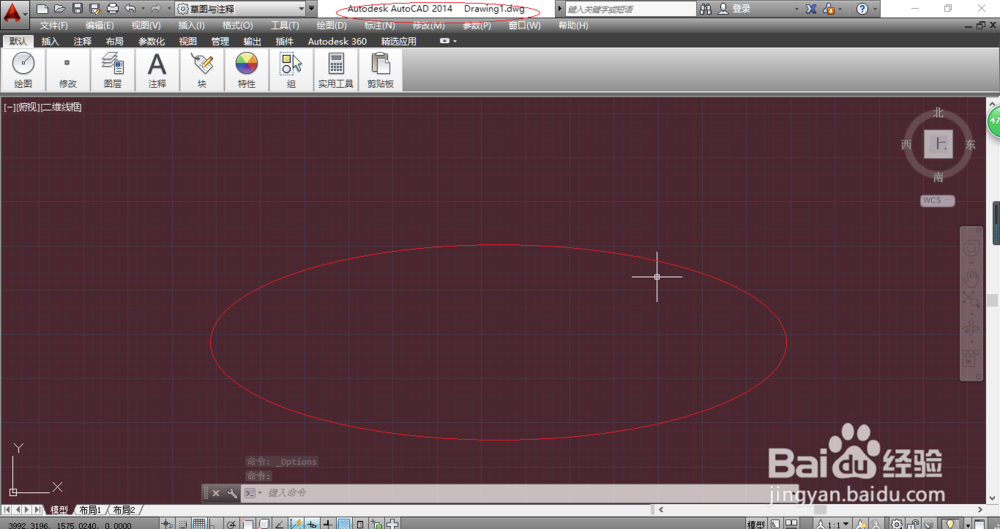
6、如图所示,完成设置绘图区背景颜色的操作。本例到此结束,希望对大家能有所帮助。
AutoCAD 2014如何设置绘图区的背景颜色
  • CAD2014中怎样将绘制图的背景颜色改为其它颜色
  • 迅捷CAD如何进行保存到文件设置
  • CAD中缩放命令的使用
  • 天喻CAD如何设置距离轮廓线大小
  • cad线段怎么变粗
  • 热门搜索
    如何生儿子 淘宝好评怎么改差评 tplink路由器重置 开平方怎么算 如何学好普通话 显卡坏了怎么修 罪恶都市怎么赚钱 如何去疤 如何编程 神奇动物在哪里 电影