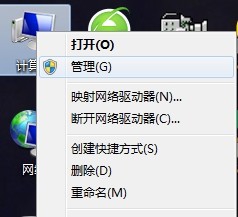
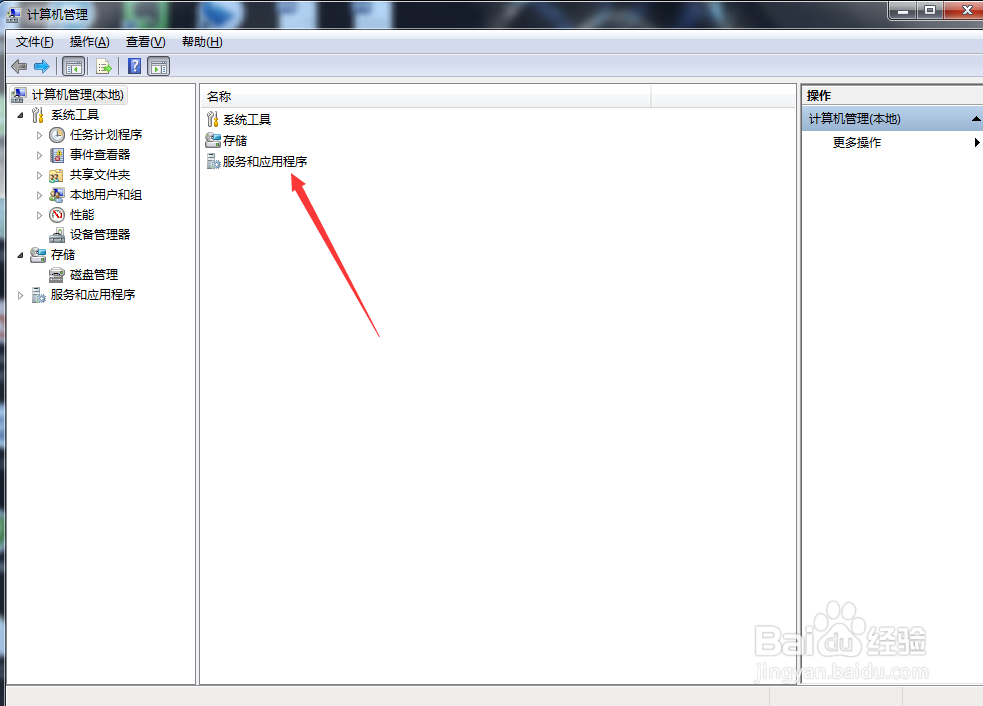
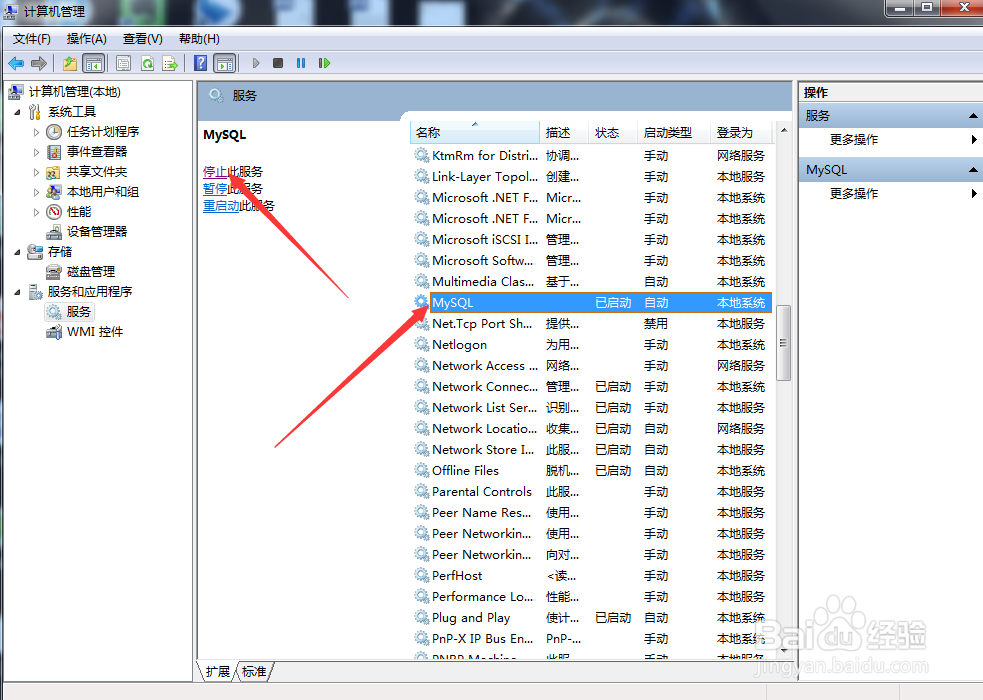
1、第一步,卸载软件的时候,因为mysql是自动运行的,所以需要手动停止之后再卸载。右键点击我的电脑/计算机。点击管理。点击服务和应用程序。点击服务。之后从列表中找到masql,点击停止。如图所示。之后卸载软件即可

2、第二步,删除安装目录下的Mysql文件夹(一般在Program Files下)和ProgramData下的Mysql。注意:安装在那个盘就去那个盘找,不一定是C盘。如果安装在D盘,就去D盘找Program Files和ProgramData文件夹。通常来说,做完以上这两步,就可以安装成功了。
3、第三步,在运行里搜索regedit注册表。删除以下目录中的Mysql文件夹:
1. HEKY_LOCAL_MACHINE\SOFTWARE\MYSQL
2. HKEY_LOCAL_MACHINE\SYSTEM\ControlSet001\Services\Eventlog\Application\MySQL
3. HKEY_LOCAL_MACHINE\SYSTEM\ControlSet002\Services\Eventlog\Application\MySQL
4. HKEY_LOCAL_MACHINE\SYSTEM\CurrentControlSet\Services\Eventlog\Application\MySQL
(如果有Mysql就删除)
最后重启一遍电脑再安装就可以了。

