
ps中简单更换天空的方法

 时间:2026-02-13 02:56:52

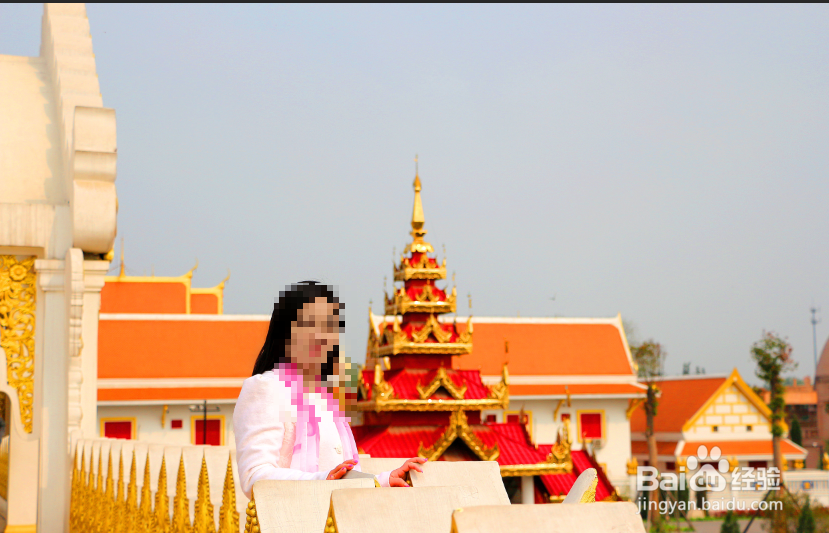
1、对比图。

ps中简单更换天空的方法

ps中简单更换天空的方法

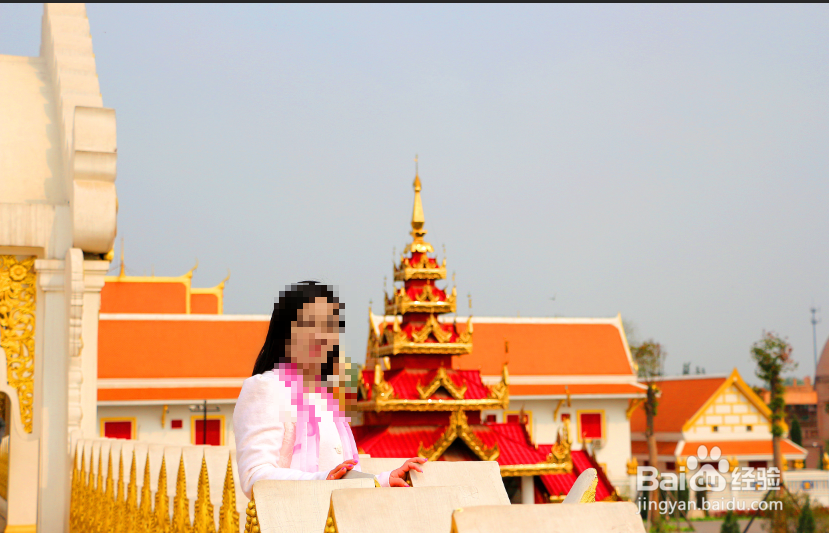
2、打开ps,打开照片,这里可以看到天空因为相机宽容度的问题,人物曝光准确了,天空却是一片死白。
ps中简单更换天空的方法

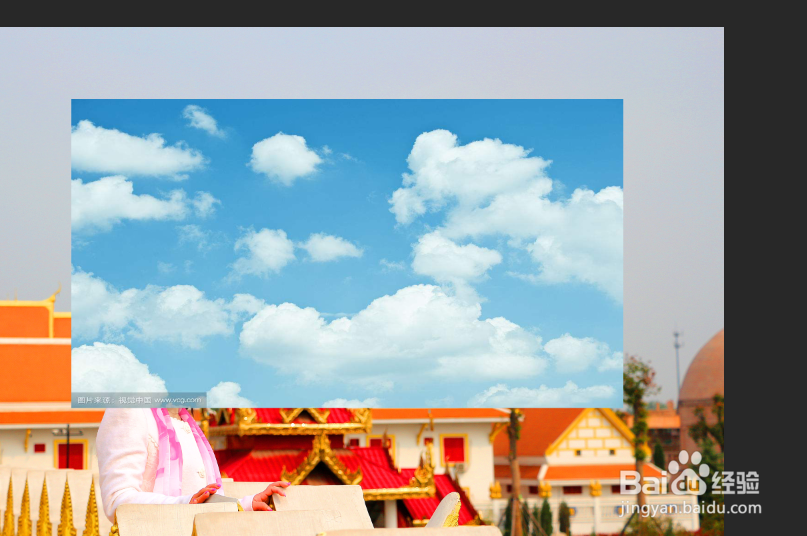
3、拖入一张天空的照片进来。

ps中简单更换天空的方法

4、按【ctrl+t】键,【任意变形工具】,拉升蓝天图片到可以盖住背景图所有天空后,确定。

ps中简单更换天空的方法

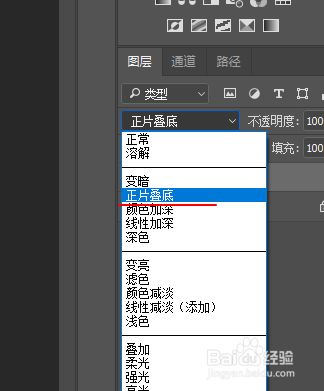
5、选择【图层1】,也就是天空图层,选择图层属性为【正片叠底】。

ps中简单更换天空的方法

6、正片叠底后的图片。

ps中简单更换天空的方法

7、选择图层1,点击添加【图层蒙版】

ps中简单更换天空的方法

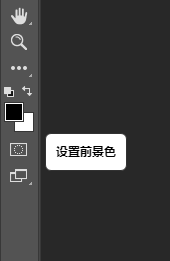
8、设置【前景色】为黑色,选择【画笔】工具,不透明度100,流量100。

ps中简单更换天空的方法

ps中简单更换天空的方法

9、图像放大到100%。

ps中简单更换天空的方法

10、调整画笔硬度至58,进行人物擦除,注意在图像边缘处要仔细些。

ps中简单更换天空的方法

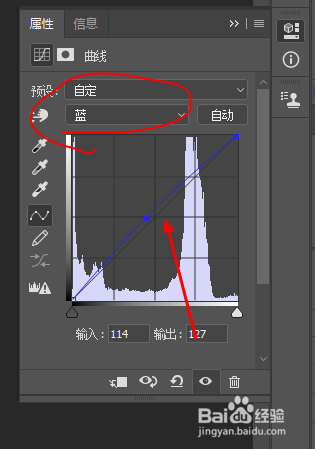
11、擦除后,整个天空还是有些灰,新建曲线调整图层。

ps中简单更换天空的方法

12、曲线调整【蓝】通道,提亮整个蓝通道,增加整个图片通透性。

ps中简单更换天空的方法

ps中简单更换天空的方法

13、完成换天空,如果更高要求,则可以重新调整饱和度、色彩平衡以达到照片更高的色彩和通透性。

  • 如何用PS调整颜色的色相和饱和度
  • PS中 为什么用画笔在图层蒙版上涂抹完全没反应
  • ps“色彩范围”命令如何使用
  • PS中的快速蒙版如何使用?
  • ps蒙版工具怎么用
  • 热门搜索
    牙龈炎怎么办 手机怎么备份 晒黑了怎么快速变白 简历实践经历怎么写 力博得电动牙刷怎么样 微信接龙怎么往下接 脸上起红疙瘩怎么回事 眼睛长针眼怎么办 泡椒凤爪怎么做 dnf公会副本怎么进