如何用PS高级曲线磨皮去除脸部瑕疵

 时间:2024-10-12 03:07:56

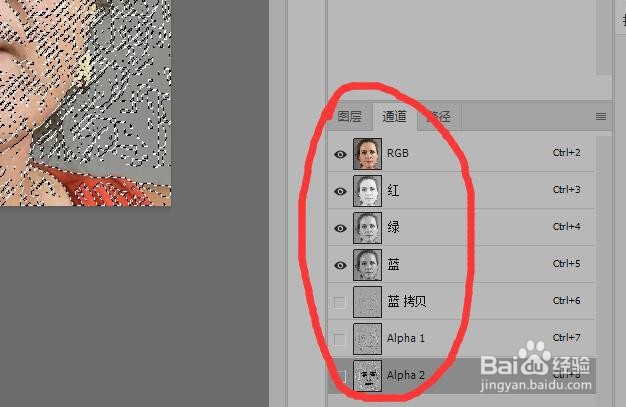
1、导入图片素材,点击“通道”,并且复制“蓝通道”。如图:

如何用PS高级曲线磨皮去除脸部瑕疵

2、执行“滤镜——其它——高反差保留”。

如何用PS高级曲线磨皮去除脸部瑕疵

3、半径像素调整为“10”,点击“确定”。

如何用PS高级曲线磨皮去除脸部瑕疵

4、选中“图像——计算”,如图:

如何用PS高级曲线磨皮去除脸部瑕疵

5、在打开的对话框中,将“混合”改为“强光”。重复“计算”两次。

如何用PS高级曲线磨皮去除脸部瑕疵

6、使用白色画笔工具,将五官涂抹掉,如图:

如何用PS高级曲线磨皮去除脸部瑕疵

7、“Ctrl+I”反相选中,如图所示:

如何用PS高级曲线磨皮去除脸部瑕疵

8、按住“Ctrl”键,鼠标点击“虚圈”,如图所示,此时已经调出选区了。

如何用PS高级曲线磨皮去除脸部瑕疵

9、将通道打开,按照如图所示操作。

如何用PS高级曲线磨皮去除脸部瑕疵

10、点击“RGB”通道,点击图层。然后点击图像——调整——曲线

如何用PS高级曲线磨皮去除脸部瑕疵

11、鼠标调动曲线位置,可以去除面部瑕疵。

如何用PS高级曲线磨皮去除脸部瑕疵

12、此时人物的修图已经完成。

如何用PS高级曲线磨皮去除脸部瑕疵
  • PS制作虚化圆环效果
  • ps可选颜色设置在哪
  • 如何用PS CS6制作水泡?
  • ps中锐化滤镜组里面的滤镜各有什么效果?
  • PS如何制作创意合成苹果橘子图
  • 热门搜索
    梦幻西游口袋版攻略 苏州杭州旅游攻略 爱信变速箱怎么样 感冒可以吃什么水果 万和电热水器怎么样 凉拌包菜的做法 深圳市文体旅游局 牛奶可以加蜂蜜吗 做完人流多久可以同房 条形统计图的特点