【PS技巧】用PS打造绚丽水晶球

 时间:2026-04-26 00:49:50

1、打开一张星空的素材图(可以选择不同的图,会有不同惊喜的效果),如图:

【PS技巧】用PS打造绚丽水晶球

2、在图中截取一段你认为最漂亮的部分,如图:

【PS技巧】用PS打造绚丽水晶球

3、执行滤镜→扭曲→极坐标,效果如图:

【PS技巧】用PS打造绚丽水晶球

4、确定后,把执行过极坐标的图,用选框工具拉到一个新层,再把原始截图放在下面,如图:

【PS技巧】用PS打造绚丽水晶球

5、为球面图层添加蒙版,用笔刷工具或橡皮图章工具刷出想要的效果,使球面的过渡更自然,如图:
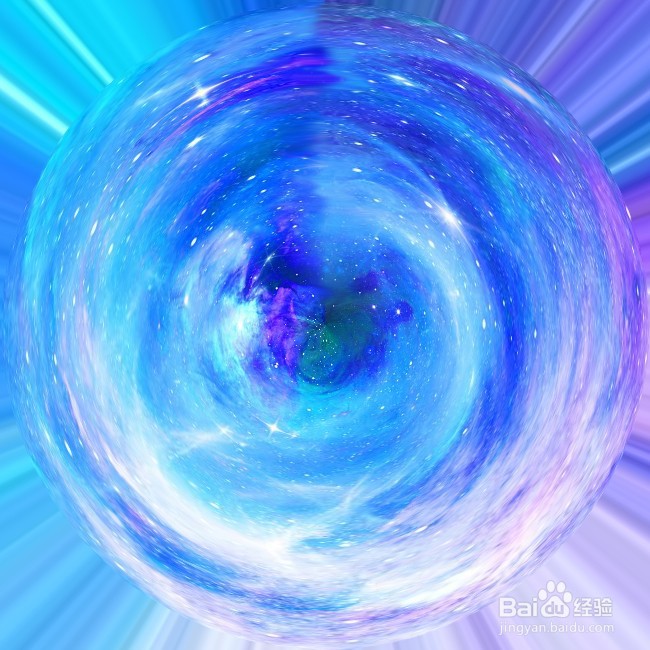
【PS技巧】用PS打造绚丽水晶球

6、复制球体图层,适当旋转位置,修改不透明度,使其更加自然,如图:

【PS技巧】用PS打造绚丽水晶球

7、合并图层,把球体抠出来,删掉多余部分,如图:

【PS技巧】用PS打造绚丽水晶球

8、再复制一个球体图层,置于下层,处理一下,形成一个倒影效果。最后完成最终效果。

【PS技巧】用PS打造绚丽水晶球

  • 怎样在ps中给图片设置调色刀艺术效果
  • PS如何设计绒毛效果的艺术文字
  • 在ps中给图片添加塑料包装和查找边缘效果
  • PS绘制水滴效果
  • ps合成教程:创意橘子鱼缸
  • 热门搜索
    鱼腥草的功效与作用 菩提子的作用 非暴力不合作运动 诺氟沙星胶囊的作用与功效 菊粉的功效与作用 红参须的功效与作用 大名鼎鼎什么意思 北京有什么名胜古迹 什么人什么什么成语 初中英语知识点总结