巧妙利用Word文档画印章

 时间:2026-04-23 08:47:28

1、以WPS为例,打开示例Word文档,点击‘插入’,点击‘形状’,如图所示

巧妙利用Word文档画印章

2、我们在‘形状’里选择‘椭圆’,椭圆的高宽是可以调整的,按自己的需求调整,如图所示

巧妙利用Word文档画印章

3、选中椭圆,点击‘填充’,选择无填充颜色,选择‘轮廓’,我们可以设置轮廓线的宽度,如图所示

巧妙利用Word文档画印章

巧妙利用Word文档画印章

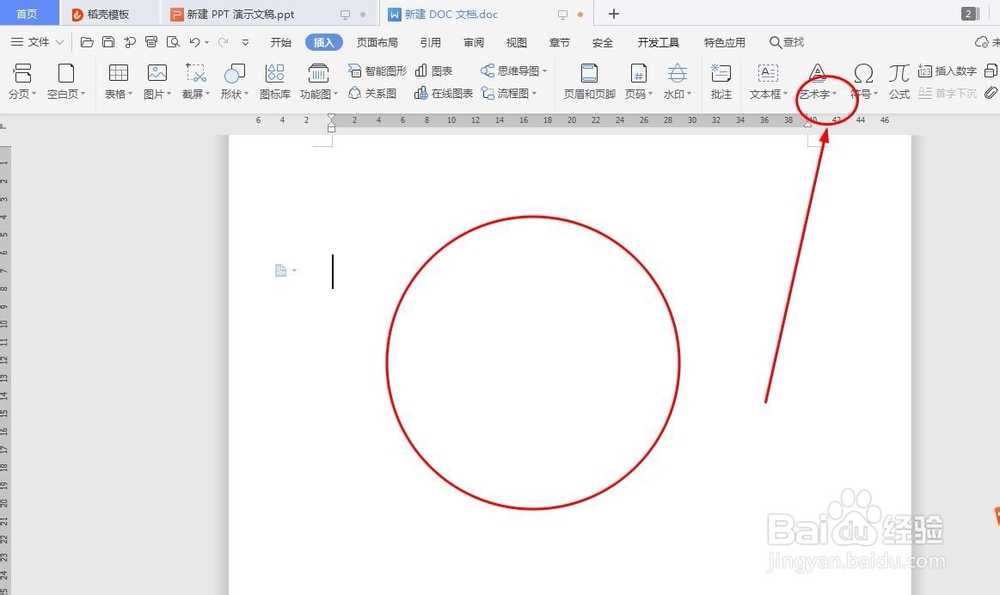
4、点击‘插入’,点击‘艺术字’,如图所示

巧妙利用Word文档画印章

5、艺术字里我们把想要输入的文字输入上,调整文字字体以及大小,点击‘文本效果’,如图所示

巧妙利用Word文档画印章

6、在文本效果下拉框里,选择‘转换’,如图所示

巧妙利用Word文档画印章

7、这个文本的类型有各种弯曲的,按照自己椭圆的要求选择一个,这样文字就是有弧度效果了,如图所示

巧妙利用Word文档画印章

8、我们调整艺术字的方向,再次输入红星,这个印章就设计完了,如图所示

巧妙利用Word文档画印章

巧妙利用Word文档画印章

  • word文档中如何调整行距
  • 如何在word里添加字体
  • word文档如何插入十字箭头标注?
  • 如何自制西瓜霜?怎么自制西瓜霜?
  • word文档里标尺怎么调出来_word文档标尺不见了
  • 热门搜索
    tim是什么 俚语是什么意思 墨迹是什么意思 3月27日是什么星座 2月27日是什么星座 男士面膜什么牌子好 心灵鸡汤是什么意思 男票是什么意思 什么是二次元 转债是什么意思