Foxtable表中怎么使用like运算符

 时间:2026-05-03 15:21:33

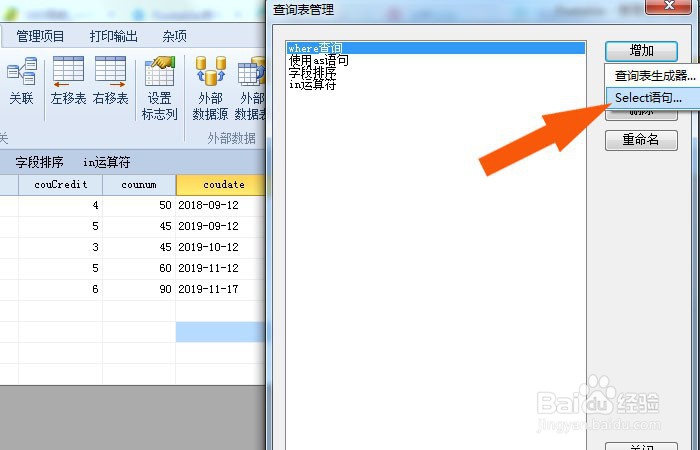
1、    在计算机中,打开Foxtable软件,打开创建好的表格,鼠标左键单击菜单【SQL查询】按钮,在【SQL查询】窗口上,鼠标左键选择语句,单击【增加】按钮,如下图所示。
Foxtable表中怎么使用like运算符

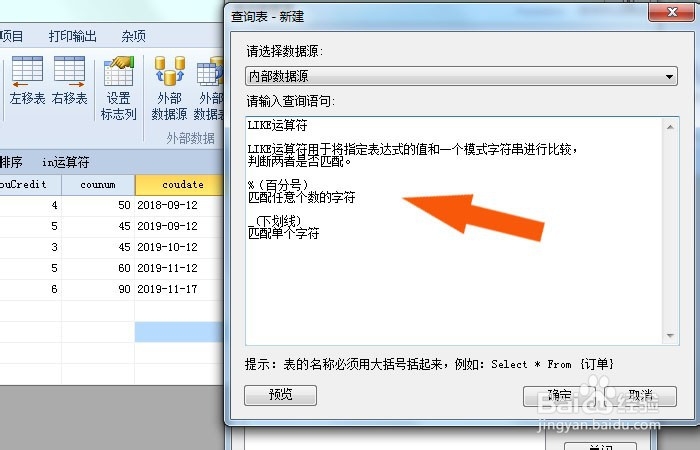
2、    接着,在弹出的【Select语句】窗口上,可以看看like运算符的使用说明,如下图所示。
Foxtable表中怎么使用like运算符

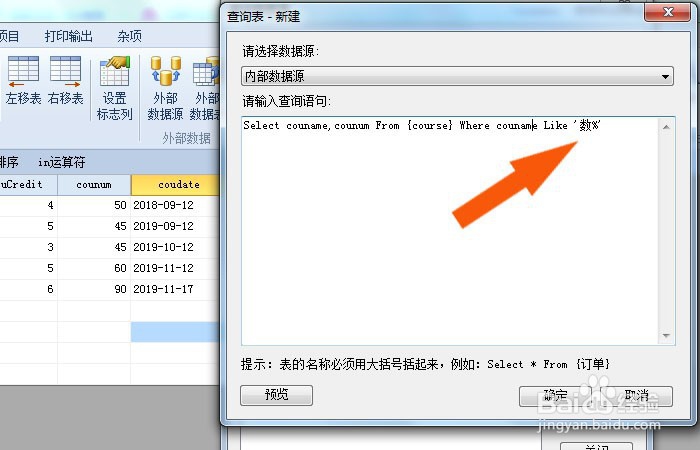
3、    然后,在【Select语句】窗口上,输入带like运算符的sql语句,如下图所示。
Foxtable表中怎么使用like运算符

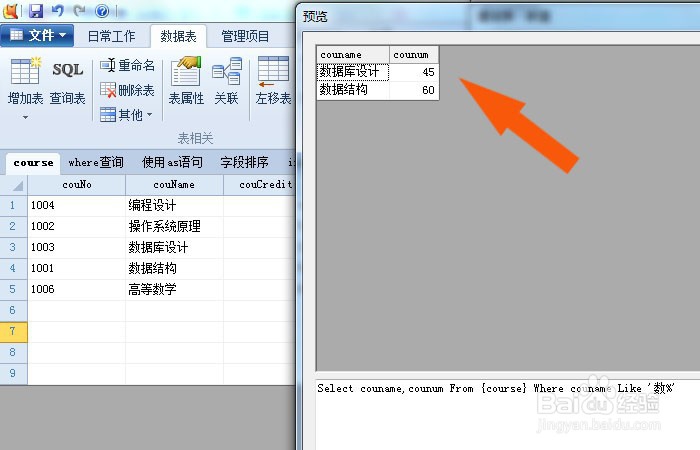
4、    接着,在【Select语句】窗口上,鼠标左键单击【预览】,可以看到表格中查询到数据记录了,如下图所示。
Foxtable表中怎么使用like运算符

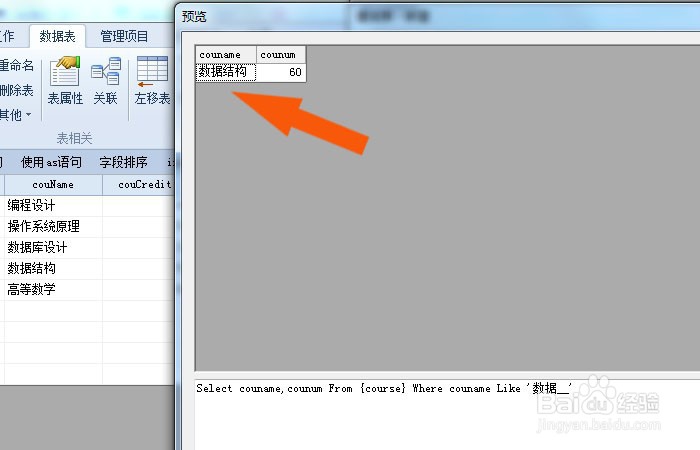
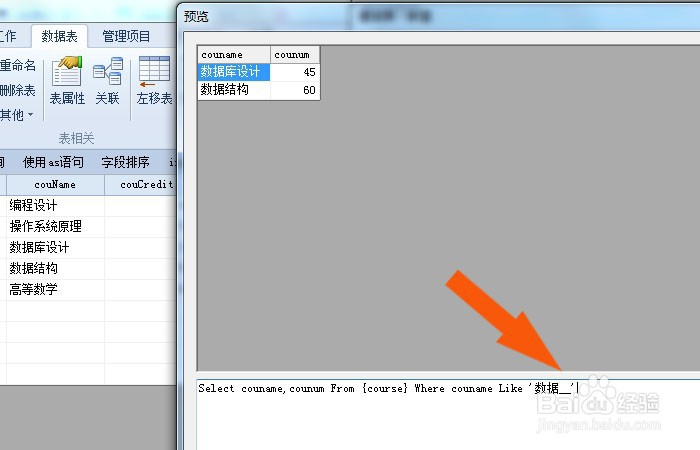
5、    然后,在【预览】窗口上,修改带like运算符的Sql语句,并鼠标左键单击【刷新】按钮,如下图所示。
Foxtable表中怎么使用like运算符

6、    接着,在【预览】窗口上,可以看到表格显示的查询数据了,如下图所示。

Foxtable表中怎么使用like运算符

7、    然后,把输入好的带like运算符的sql语句,保存为表格形式,如下图所示。

Foxtable表中怎么使用like运算符

8、    最后,在like运算符表格中,可以看表格中按条件查询并显示的数据表了,如下图所示。通过这样的操作就学会了在Foxtable表中使用like运算符了。

Foxtable表中怎么使用like运算符

  • 如何使用Countifs函数动态统计
  • EXCEL指定位数文本技巧
  • excel中多文本列多表数据汇总实例
  • SUMPRODUCT函数快速乘积求和
  • excel日常办公如何快速调取排名数值?
  • 热门搜索
    营养师证怎么考 蠡怎么读 单位性质怎么填 芈怎么读 胡萝卜汁的做法 红薯粉怎么做好吃 为什么端午节要吃粽子 留言条格式怎么写 圻怎么读 衰怎么读