WPS文档如何设计过年古风福到插图

 时间:2026-04-22 03:14:15

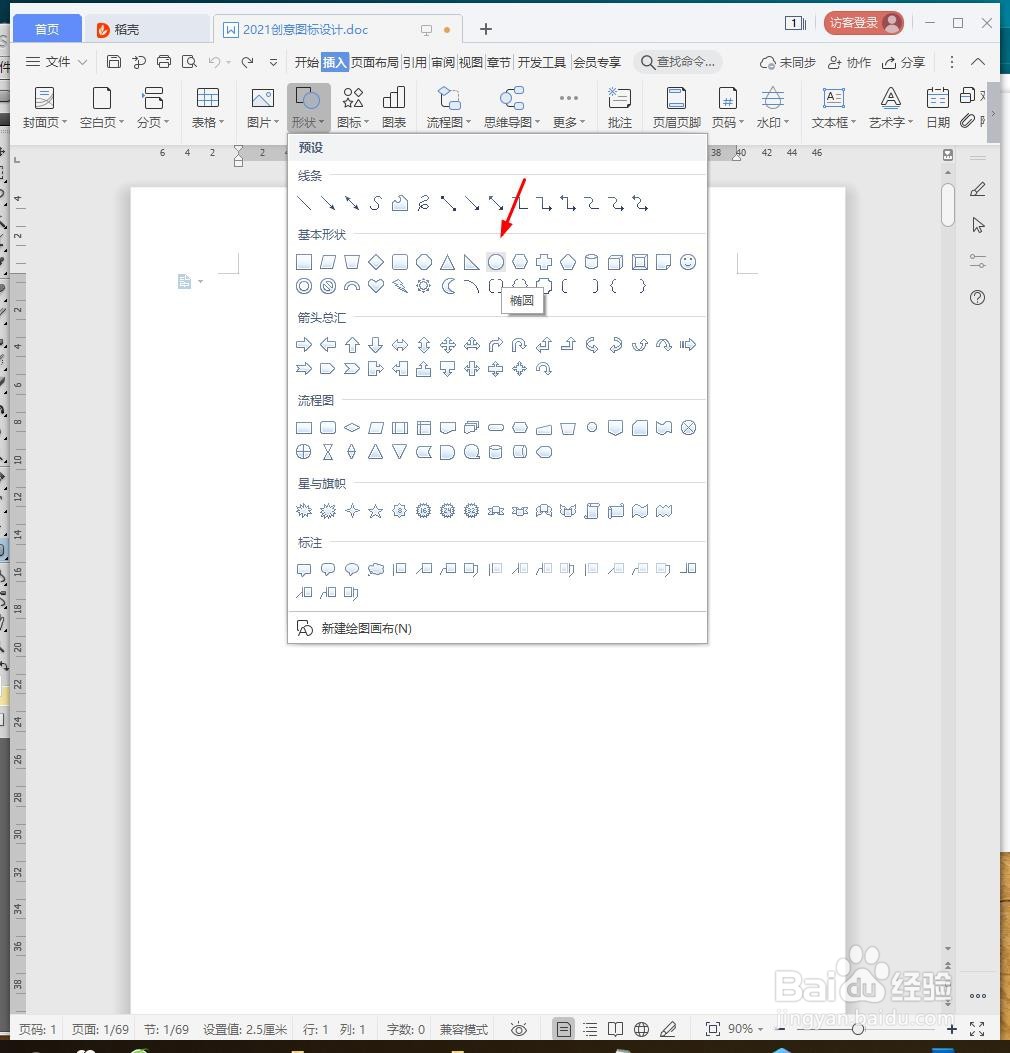
1、新建WPS文档,点击【插入】【形状】【椭圆】。
WPS文档如何设计过年古风福到插图

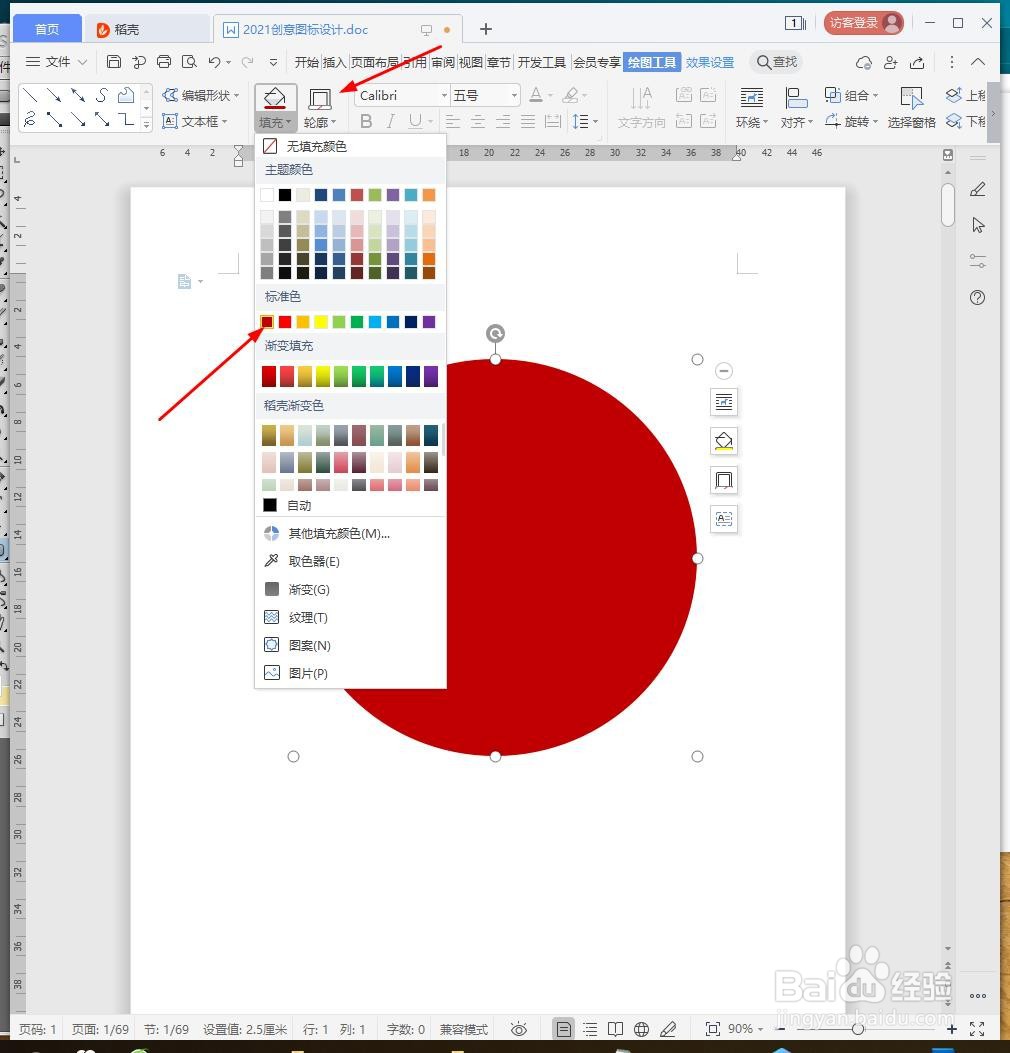
2、绘制椭圆,设置红色填充及轮廓。

WPS文档如何设计过年古风福到插图

3、点击【插入】【形状】【菱形】。

WPS文档如何设计过年古风福到插图

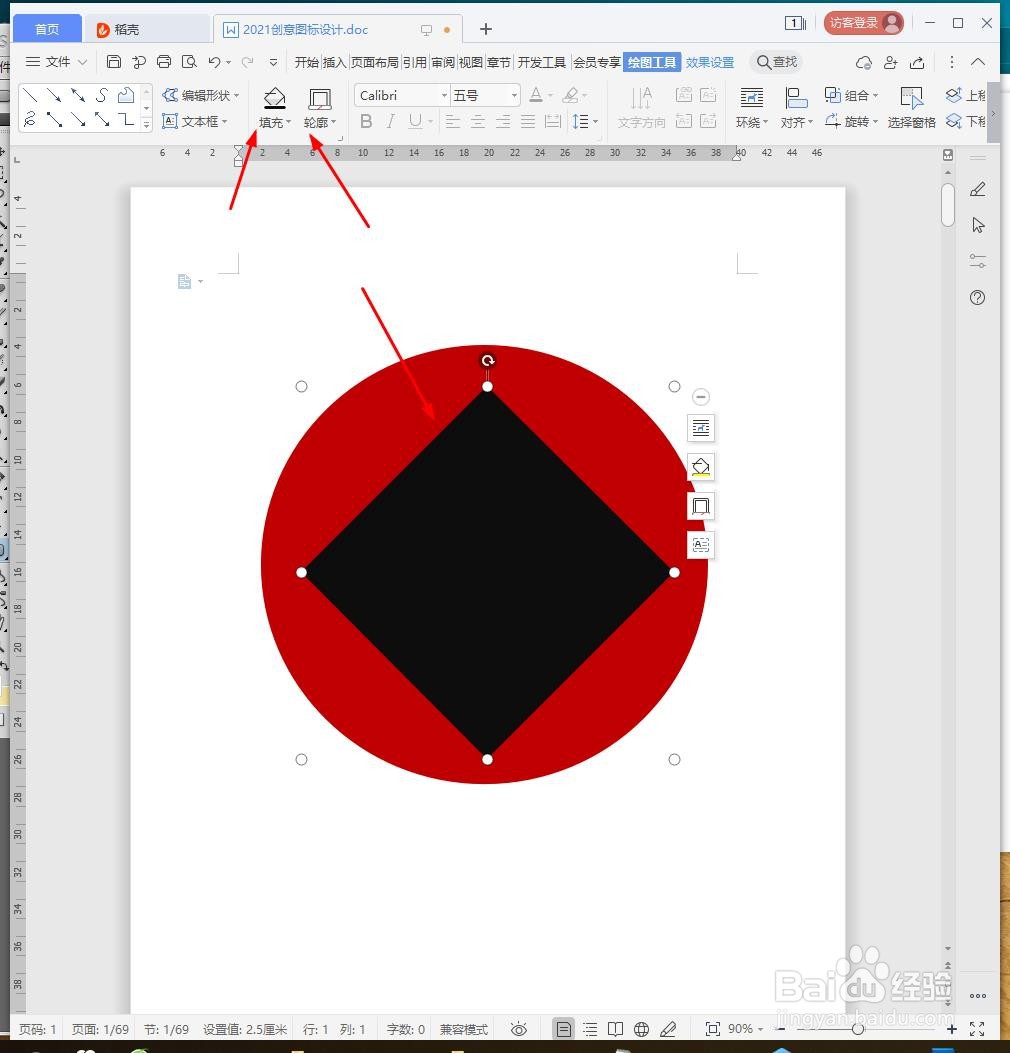
4、绘制菱形,放到圆形中间,填充黑色。

WPS文档如何设计过年古风福到插图

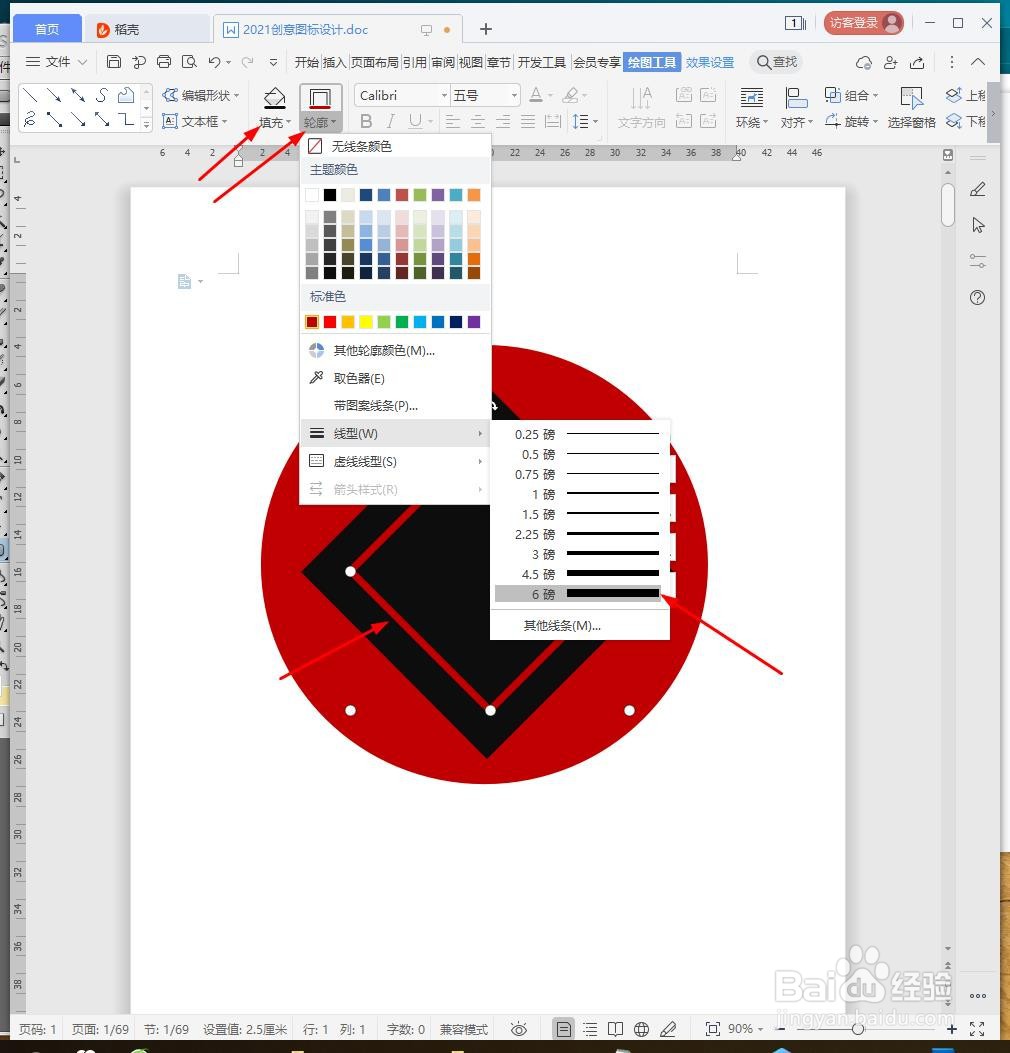
5、复制菱形,缩小后放到中间,设计红色6磅轮廓。

WPS文档如何设计过年古风福到插图

6、插入艺术字,编写文字,设计红色,拉伸布满菱形。

WPS文档如何设计过年古风福到插图

7、最后截图保存为图片,效果欣赏。

WPS文档如何设计过年古风福到插图

1、1、新建WPS文档,点击【插入】【形状】【椭圆】。

2、绘制椭圆,设置红色填充及轮廓。
3、点击【插入】【形状】【菱形】。

4、绘制菱形,放到圆形中间,填充黑色。
5、复制菱形,缩小后放到中间,设计红色6磅轮廓。
6、插入艺术字,编写文字,设计红色,拉伸布满菱形。
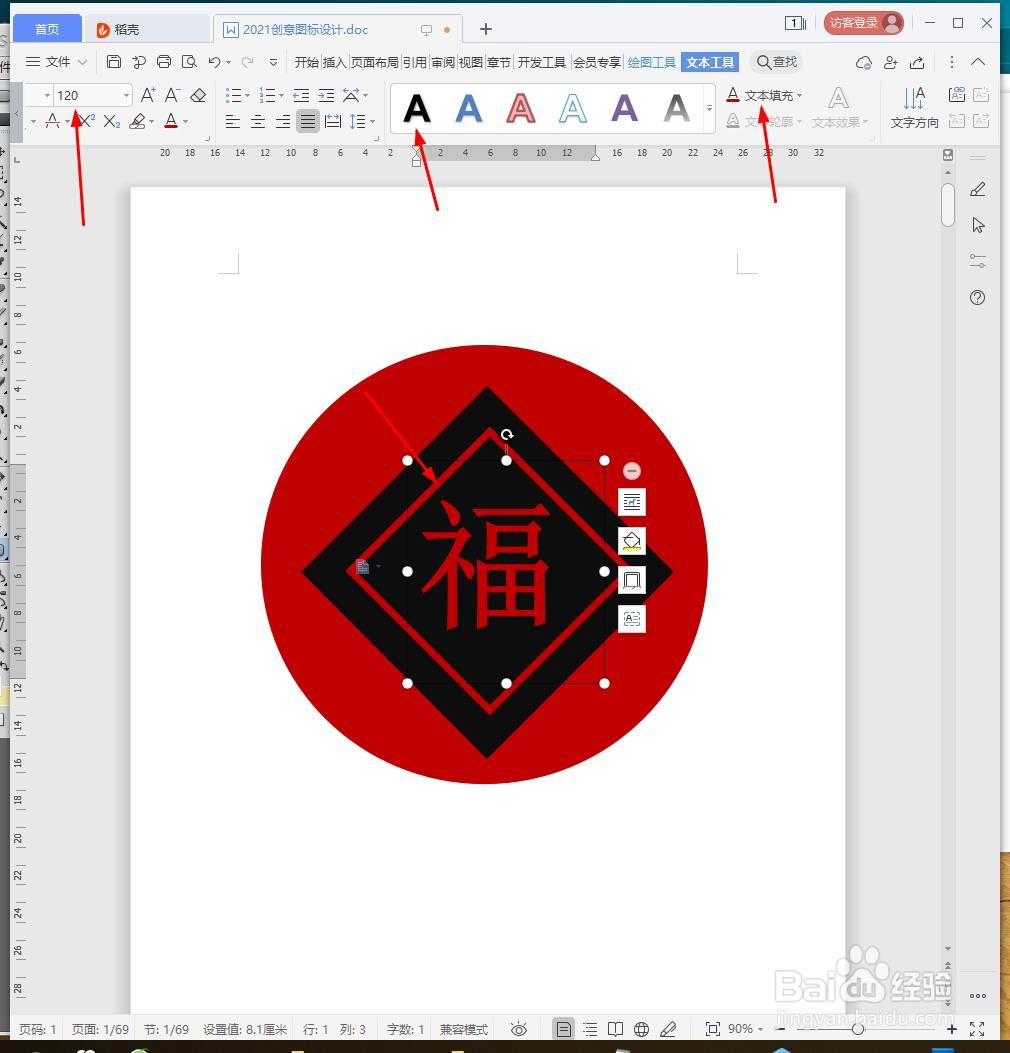
7、最后截图保存为图片,效果欣赏。

  • 2021新年手工剪纸年年有鱼
  • 怎样剪圆形窗花?传统花样
  • PS:如何制作镂空字体?
  • 冬季雪花窗花剪纸
  • qq老师助手是什么,怎么使用?
  • 热门搜索
    增高方法 北京好吃的 国产车怎么样 一次函数图像怎么画 脚鸡眼治疗方法 水果图片大全大图 炸肉丸子的家常做法 虎皮尖椒的家常做法 大背头怎么弄 淘宝分类怎么设置