1、继续使用上一经验的图像,双击图案。打开图案填充的对话框。
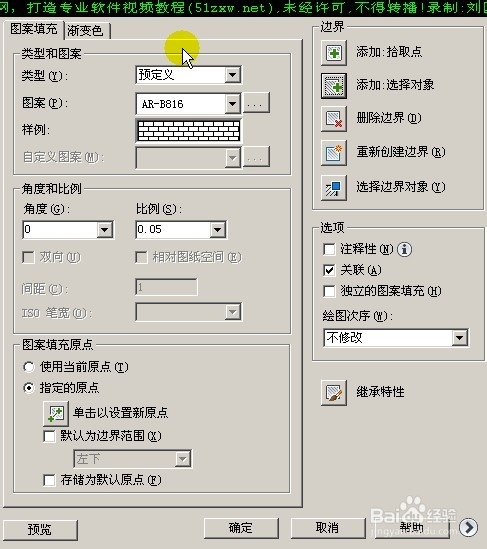
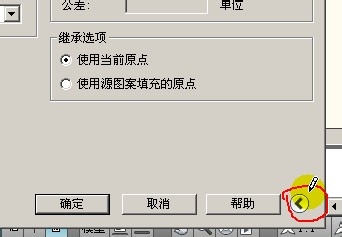
2、在弹出的对话框下面,还有一个按钮,如下图红色笔圈住的地方。可以进行打开。
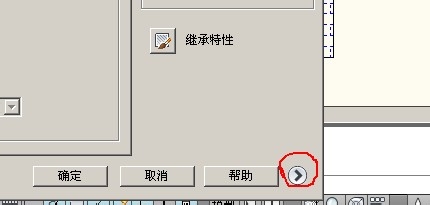
3、点选,打开。
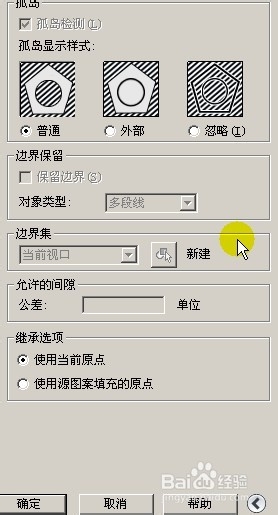
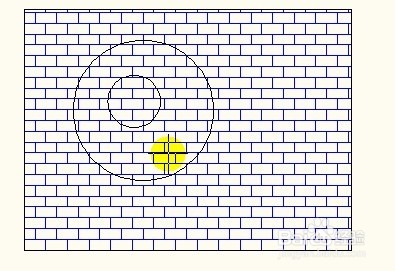
4、在这里面,有三种显示方法,第一种普通,也就是默认的使用方法。
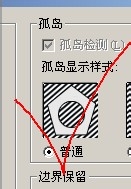
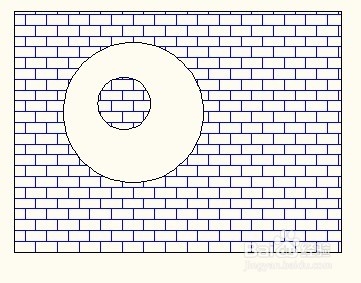
5、第二种是外部,一旦填充了外面一部份,里面就不会填充了。
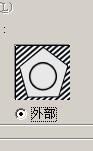
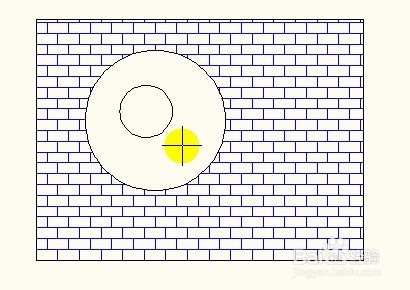
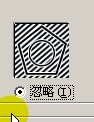
6、第三种是忽略,也就是里面是完全填充的。
7、如果不使用这功能的话,可以按回返回键,把它收回进去。
时间:2026-04-21 19:18:05
1、继续使用上一经验的图像,双击图案。打开图案填充的对话框。
2、在弹出的对话框下面,还有一个按钮,如下图红色笔圈住的地方。可以进行打开。
3、点选,打开。
4、在这里面,有三种显示方法,第一种普通,也就是默认的使用方法。
5、第二种是外部,一旦填充了外面一部份,里面就不会填充了。
6、第三种是忽略,也就是里面是完全填充的。
7、如果不使用这功能的话,可以按回返回键,把它收回进去。
