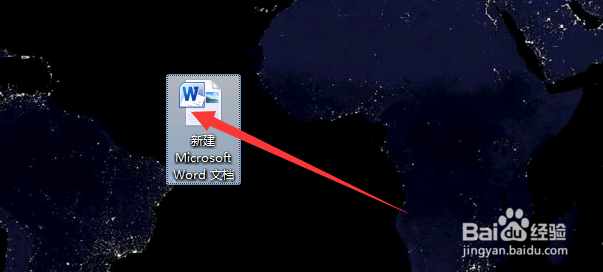
1、打开word文档
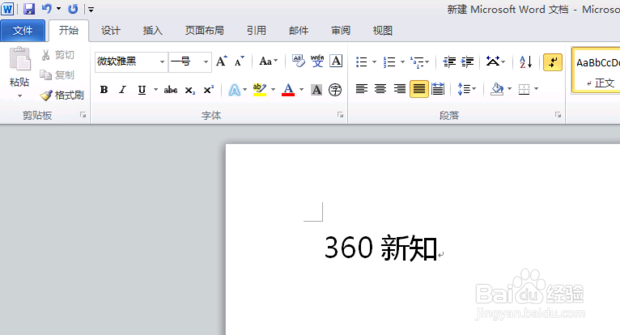
2、进入word操作界面
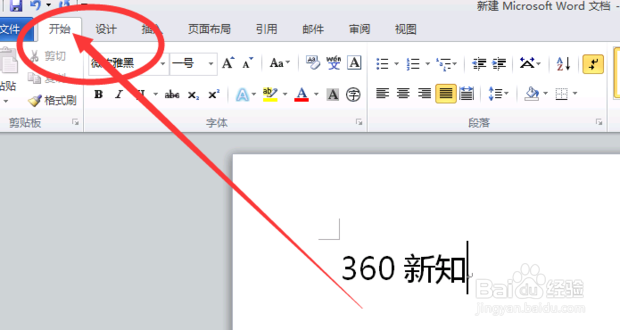
3、点击菜单中的“开始”
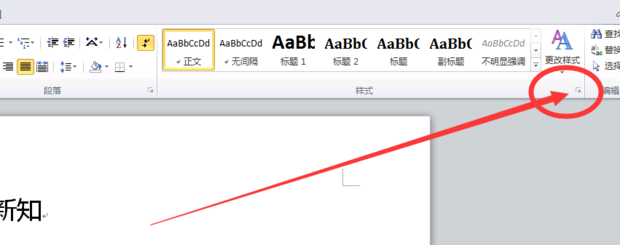
4、在“开始”菜单中选择样式,点击如图所示符号
5、鼠标右键点击
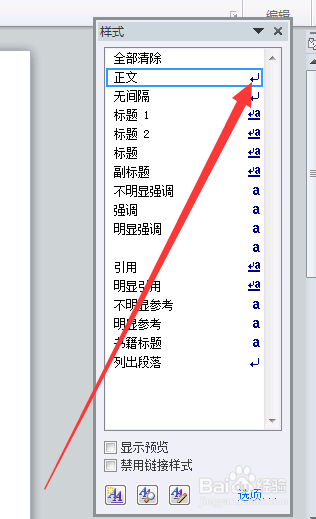
6、点击修改
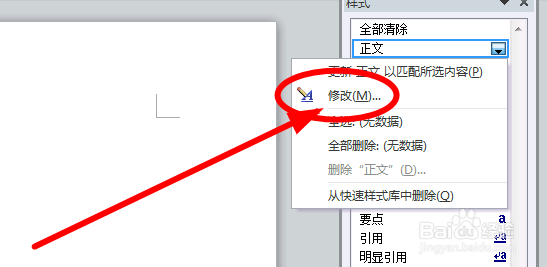
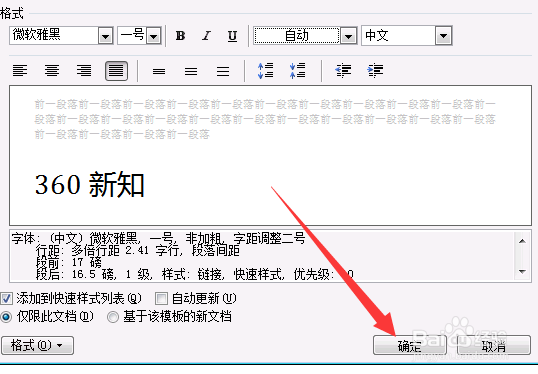
7、设置样式

8、点击有效叫的“确定”,即可将目录样式自动生成,如图所示。
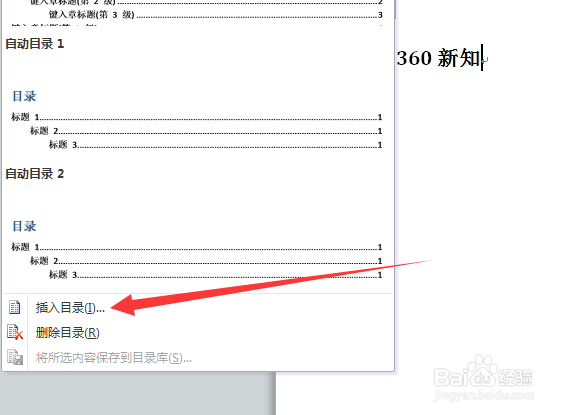
9、点击引用

10、点击目录

11、进入目录,选择编辑目录
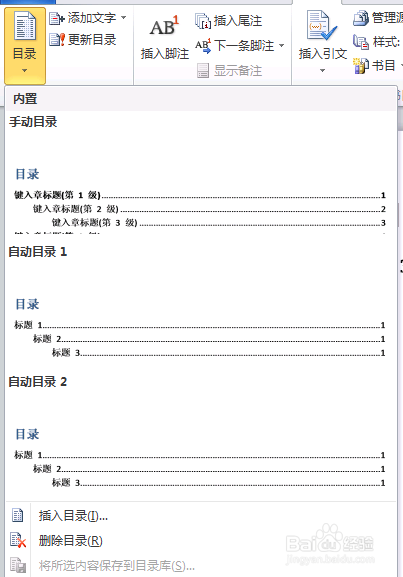
12、点击进入
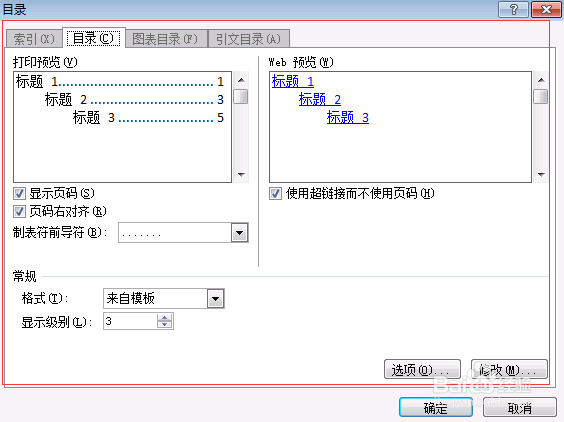
13、设置目录,点击确定
时间:2026-04-24 18:48:05
1、打开word文档
2、进入word操作界面
3、点击菜单中的“开始”
4、在“开始”菜单中选择样式,点击如图所示符号
5、鼠标右键点击
6、点击修改
7、设置样式
8、点击有效叫的“确定”,即可将目录样式自动生成,如图所示。
9、点击引用
10、点击目录
11、进入目录,选择编辑目录
12、点击进入
13、设置目录,点击确定
