WPS文档段落如何自动编号

 时间:2026-04-25 02:00:58

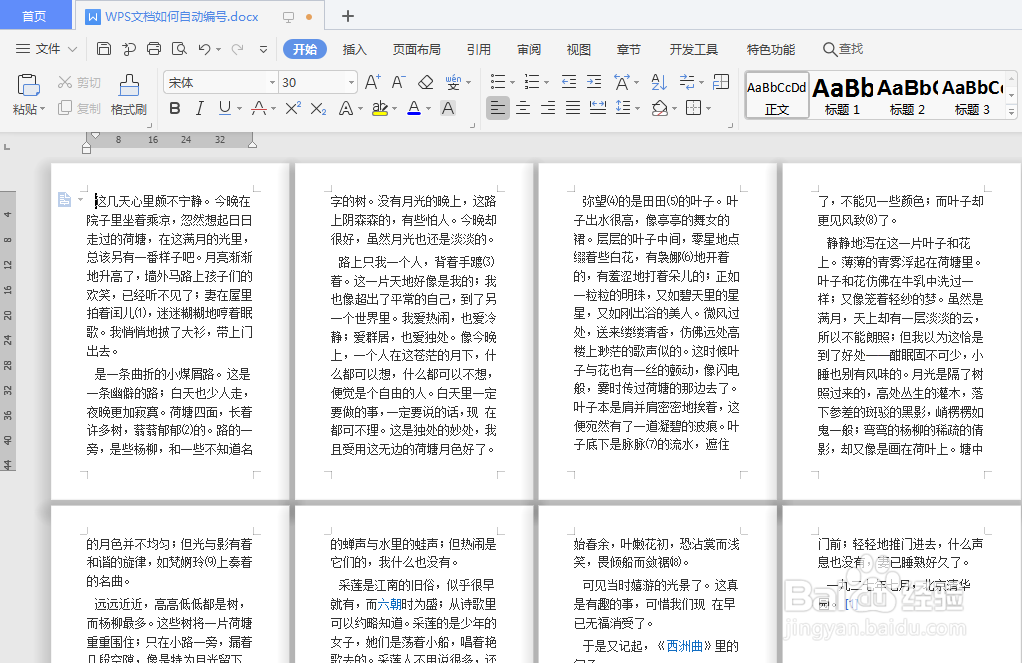
1、如下所示,

打开WPS文档,新建一空白的文档,

保存为:WPS文档段落如何自动编号

WPS文档段落如何自动编号

2、如下所示,

输入文本,作为后面的演示所用。

WPS文档段落如何自动编号

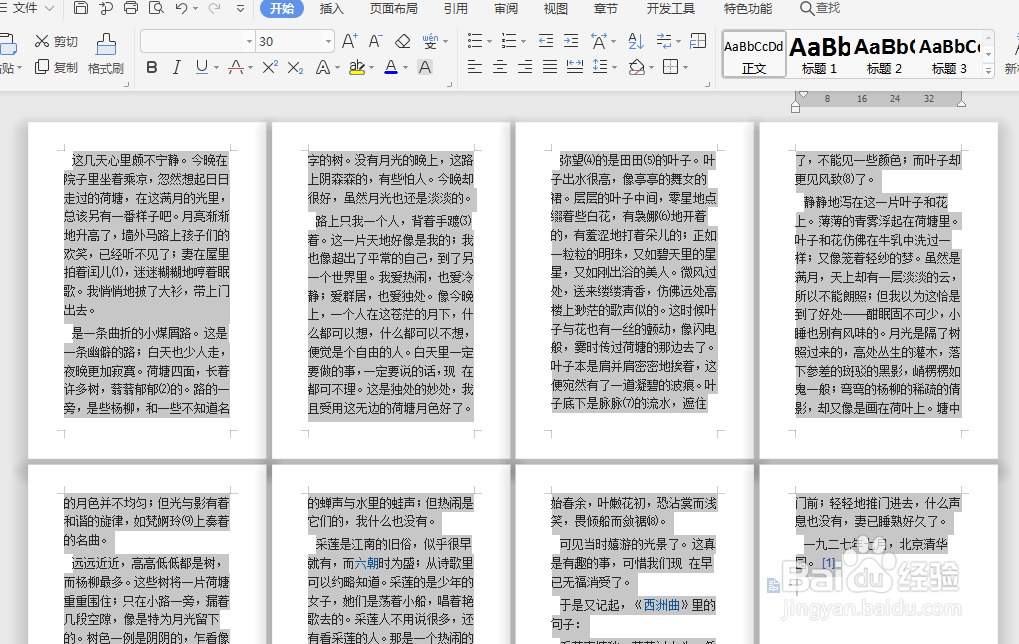
3、如下所示,

ctrl+a,选中所有的文本,

WPS文档段落如何自动编号

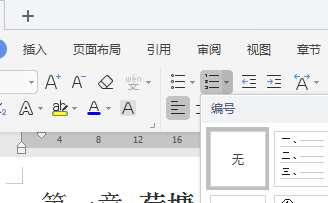
4、如下所示,

点击工具栏中的“编号”,看到默认的是无,

WPS文档段落如何自动编号

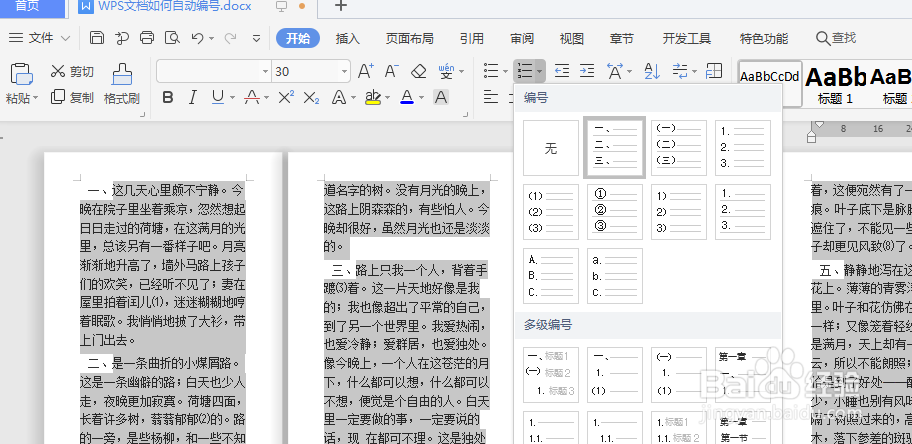
5、如下所示,

选择第一种编号,点击。

WPS文档段落如何自动编号

6、如下所示,

成功插入编号,但是不够醒目,

继续点击“自定义编号”

WPS文档段落如何自动编号

7、如下所示,

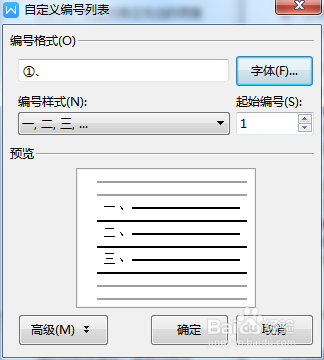
自定义编号列表中点击“字体”,

WPS文档段落如何自动编号

8、如下所示,

设置字体:雅黑、加粗、字号50,

点击确定,

后面一路确定,关闭对话框,

再看文档,段落前面的编号就醒目多了,

WPS文档段落如何自动编号

  • wps怎么设置文字下沉
  • 怎样使用WPS文字批量修改文本内容
  • wps文档怎么设置自动编号
  • WPSword缩进怎么设置
  • WPS如何使用编号?
  • 热门搜索
    珍珠的功效与作用 川流不息的什么 乌鸡蛋的功效与作用 眉毛的作用 小米粥的功效与作用 趣味英语小知识 多巴胺的功效与作用 命硬是什么意思 强的松的作用 大二班运动会口号