1、在ps中新建一个空白图层。

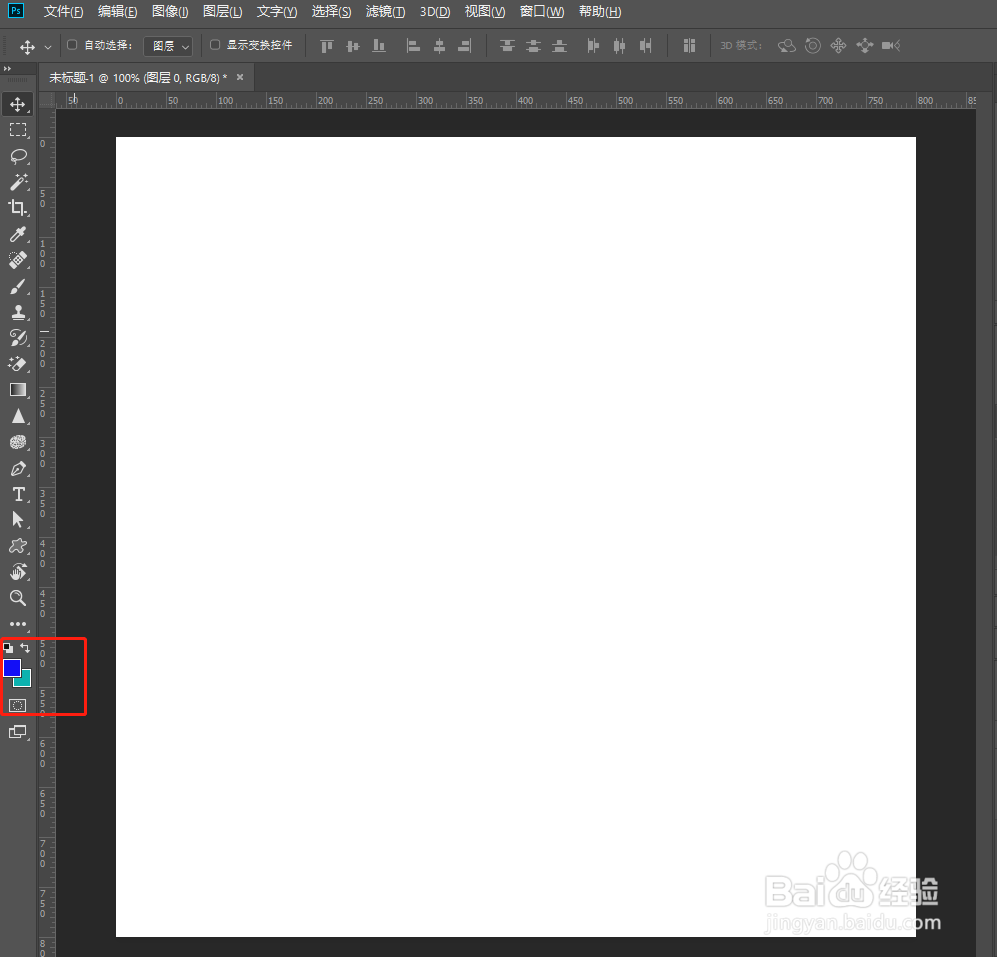
2、把图层的前景色设置为深蓝色,背景色为蓝绿色,同时按住Alt+Ctrl键,填充前景色。

3、在“滤镜”菜单下选择“杂色”中的“添加杂色”,数量为75左右,选“平均分布”,勾选“单色”。

4、在“滤镜”菜单下选择“像素化”中的“晶格化”,大小为50左右.

5、在“滤镜”菜单下选择“杂色”中的“中间值”,半径为5左右。

6、在“图像”菜单下选择“调整”中的“色彩平衡”,适当的调整颜色。

7、这样,理石纹理就做好了。

时间:2026-04-23 16:56:04
1、在ps中新建一个空白图层。
2、把图层的前景色设置为深蓝色,背景色为蓝绿色,同时按住Alt+Ctrl键,填充前景色。
3、在“滤镜”菜单下选择“杂色”中的“添加杂色”,数量为75左右,选“平均分布”,勾选“单色”。
4、在“滤镜”菜单下选择“像素化”中的“晶格化”,大小为50左右.
5、在“滤镜”菜单下选择“杂色”中的“中间值”,半径为5左右。
6、在“图像”菜单下选择“调整”中的“色彩平衡”,适当的调整颜色。
7、这样,理石纹理就做好了。
