1、首先我们选中物体,在右边切换到 材质属性。

2、个物体添加一个默认材质。

3、接着我们在材质的 基础色 中选择一个需要的颜色。

4、切换到 材质预览 或者渲染预览模式。

5、接着在基础色上右键插入关键帧。
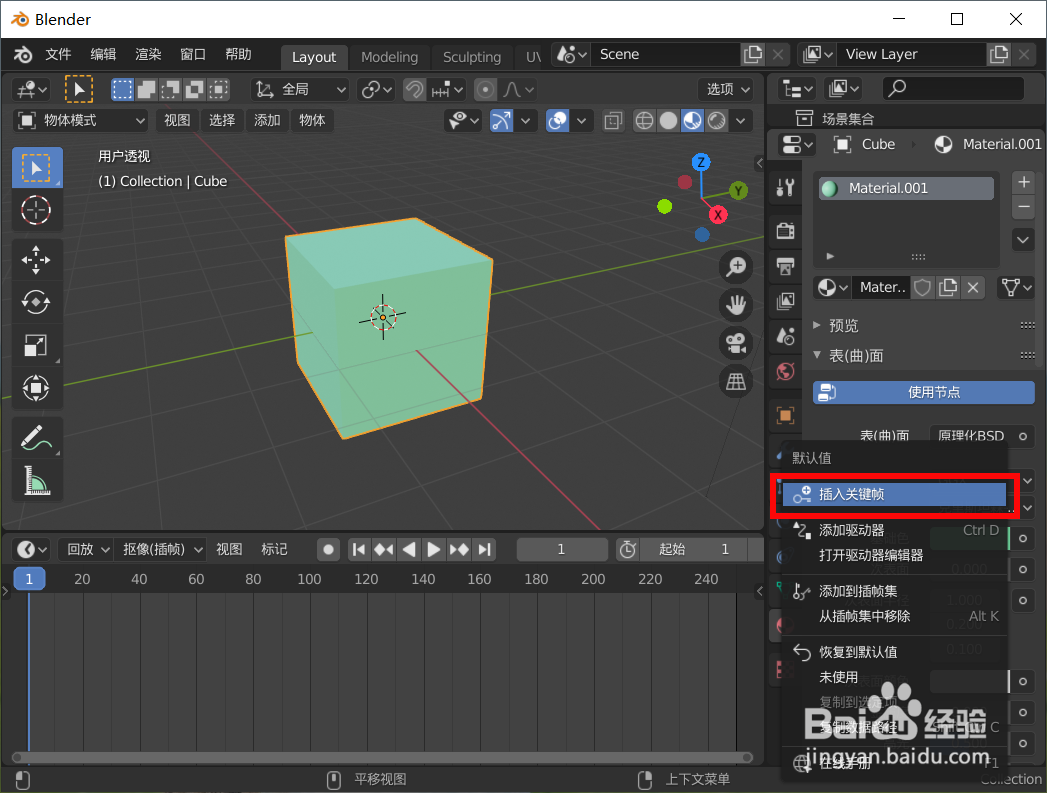
6、接着我们移动时间轴到需要变色的位置,在基础色上选择另一个颜色。

7、再次在基础色上右键插入关键帧。

8、同理我们给添加其它的颜色,播放动画我们就可以看到物体颜色不停变化的效果了。

时间:2026-04-25 19:00:08
1、首先我们选中物体,在右边切换到 材质属性。
2、个物体添加一个默认材质。
3、接着我们在材质的 基础色 中选择一个需要的颜色。
4、切换到 材质预览 或者渲染预览模式。
5、接着在基础色上右键插入关键帧。
6、接着我们移动时间轴到需要变色的位置,在基础色上选择另一个颜色。
7、再次在基础色上右键插入关键帧。
8、同理我们给添加其它的颜色,播放动画我们就可以看到物体颜色不停变化的效果了。
