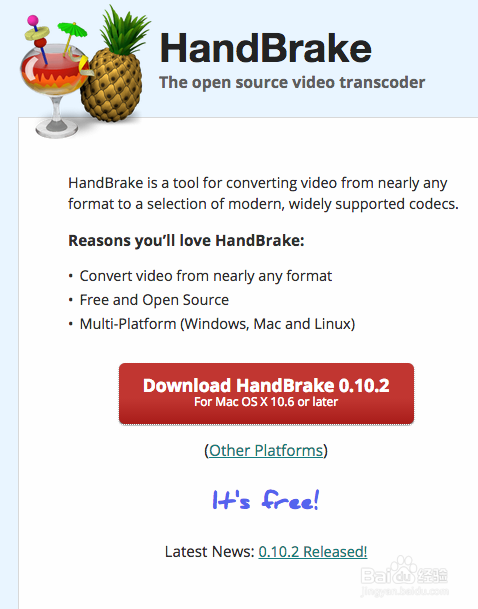
1、首先去官网下载:
2、然后安装,安装好的界面是这样:
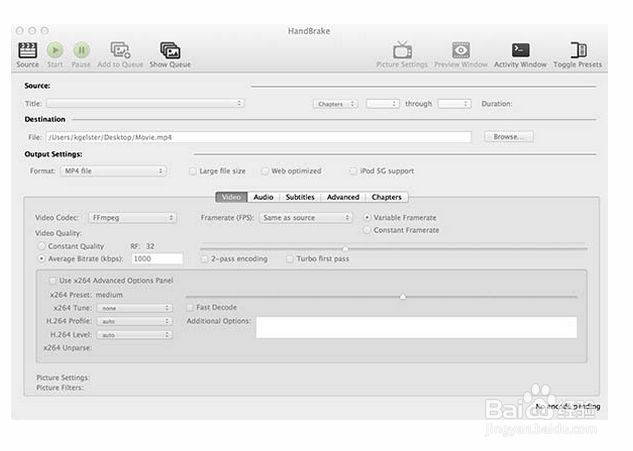
3、我们看到左侧有一个“sourse”,我们点击它
选择你需要的视频文件

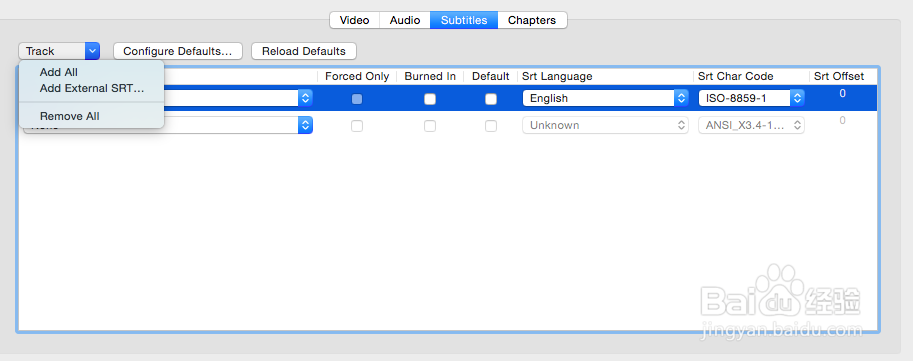
4、选好视频后,我们要导入字幕了哈
在下方的框框中,先选“subtitle”
然后选择“insert SRT”
这样就可以导入你想要的字幕文件了
5、都选好之后就可以点击“start”
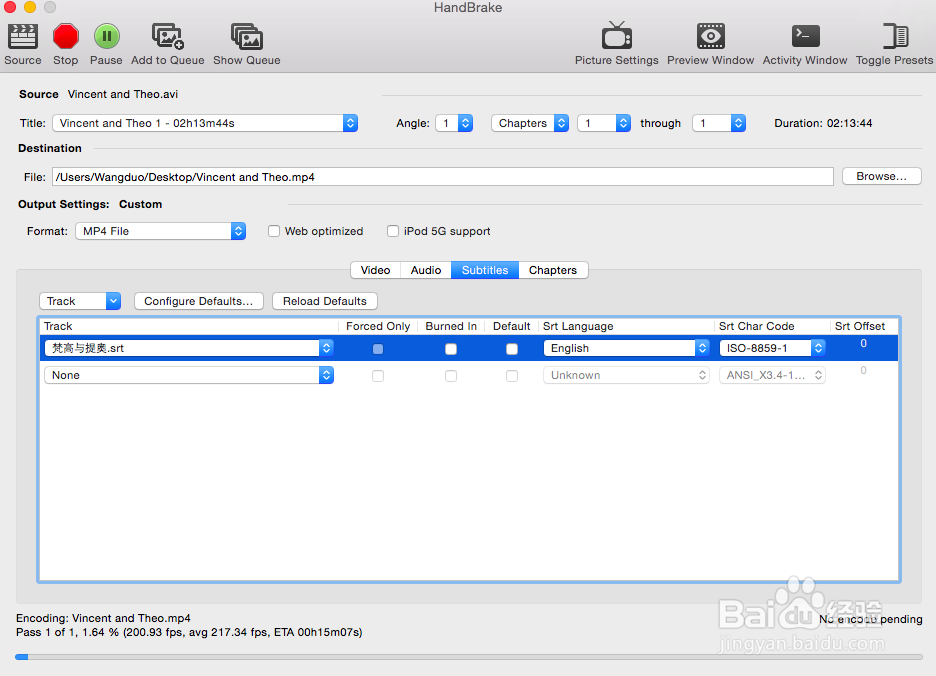
6、开始压制后,系统会自动计时
预估完成时间哦

7、非常方便的软件呢!
点个“有用”让更多人看到~
时间:2026-04-27 02:13:34
1、首先去官网下载:
2、然后安装,安装好的界面是这样:
3、我们看到左侧有一个“sourse”,我们点击它
选择你需要的视频文件
4、选好视频后,我们要导入字幕了哈
在下方的框框中,先选“subtitle”
然后选择“insert SRT”
这样就可以导入你想要的字幕文件了
5、都选好之后就可以点击“start”
6、开始压制后,系统会自动计时
预估完成时间哦
7、非常方便的软件呢!
点个“有用”让更多人看到~
