1、首先,我们选中相应的图片,鼠标右键选择设置对象格式。

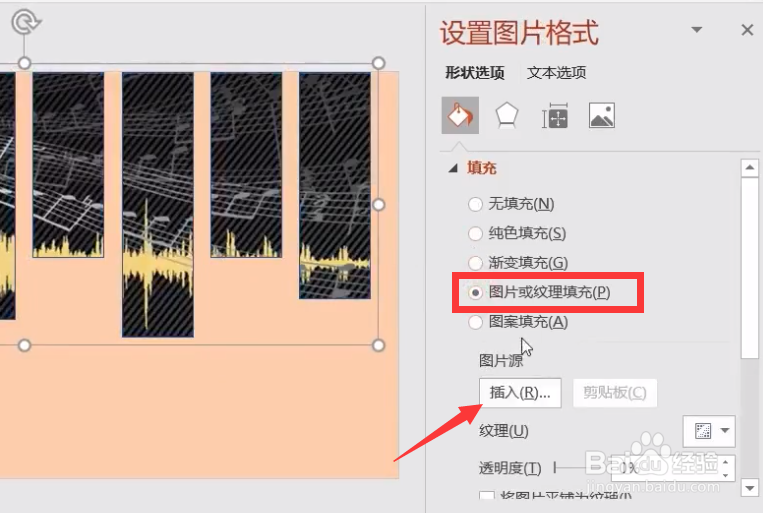
2、到打开如图所示的界面后,我们可以设置图片的背景色,也可以设置PPT的背景色。

3、接下来我们差不多相应的形状,并且将形状进行组合。


4、接下来,在一起属性面板中,我们点击背景色,选择一种背景色进行应用。

5、隔壁几次因为之后我们也可以对他其他添加一些文字的效果。


6、最后我们再添加其它的效果,就完成了形状填充图片背景的效果了。

时间:2026-04-22 06:11:03
1、首先,我们选中相应的图片,鼠标右键选择设置对象格式。
2、到打开如图所示的界面后,我们可以设置图片的背景色,也可以设置PPT的背景色。
3、接下来我们差不多相应的形状,并且将形状进行组合。
4、接下来,在一起属性面板中,我们点击背景色,选择一种背景色进行应用。
5、隔壁几次因为之后我们也可以对他其他添加一些文字的效果。
6、最后我们再添加其它的效果,就完成了形状填充图片背景的效果了。
