1、1.首先我们打开PS,然后导入需要压缩的图片。

2、2.然后我们点击文件导出,选择存储为web所用格式这个选项,或者按快捷键。

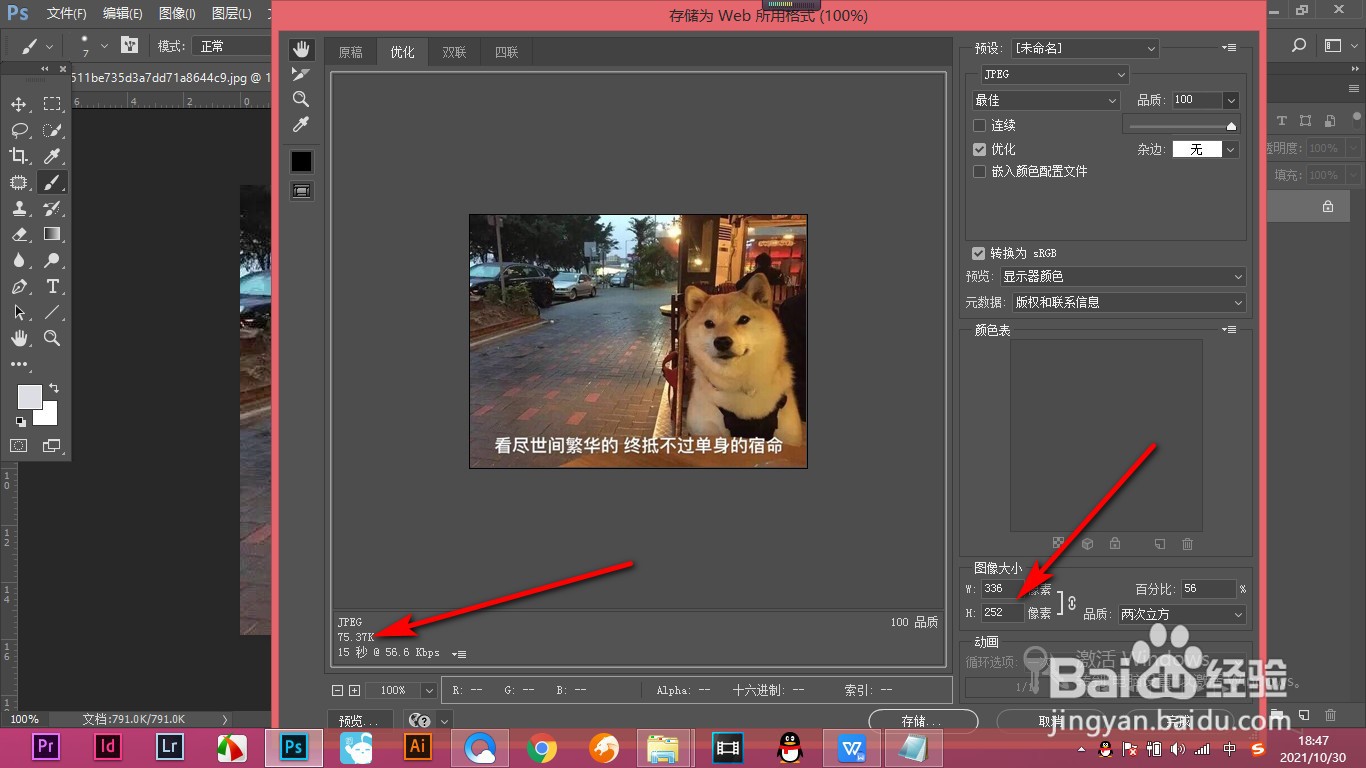
3、3.然后进入这个对话框,点击上方选择JPEG格式,然后我们就看到这个之前的文件就变小了,变成100多K了。

4、4.如果想更小的话,我们就可以调整这个图像的大小。

5、5.这个时候图片的大小也会变小了,大家注意这个宽高比要固定才行,不然的话图片就会变形了。
1、1.首先我们打开PS,然后导入需要压缩的图片。
2.然后我们点击文件导出,选择存储为web所用格式这个选项,或者按快捷键。
3.然后进入这个对话框,点击上方选择JPEG格式,然后我们就看到这个之前的文件就变小了,变成100多K了。
4.如果想更小的话,我们就可以调整这个图像的大小。
5.这个时候图片的大小也会变小了,大家注意这个宽高比要固定才行,不然的话图片就会变形了。
