1、打开文件,将光标定位在文档的第1页页尾

2、切换至“布局”选项卡,单击“页面设置”组中的“分隔符”按钮

3、在展开的列表中单击“分节符”区域内的“下一页”选项

4、此时从第2页开始就已经是本文档的第2节了。切换至“插入”选项卡,单击“页眉和页脚”组中的“页码”按钮

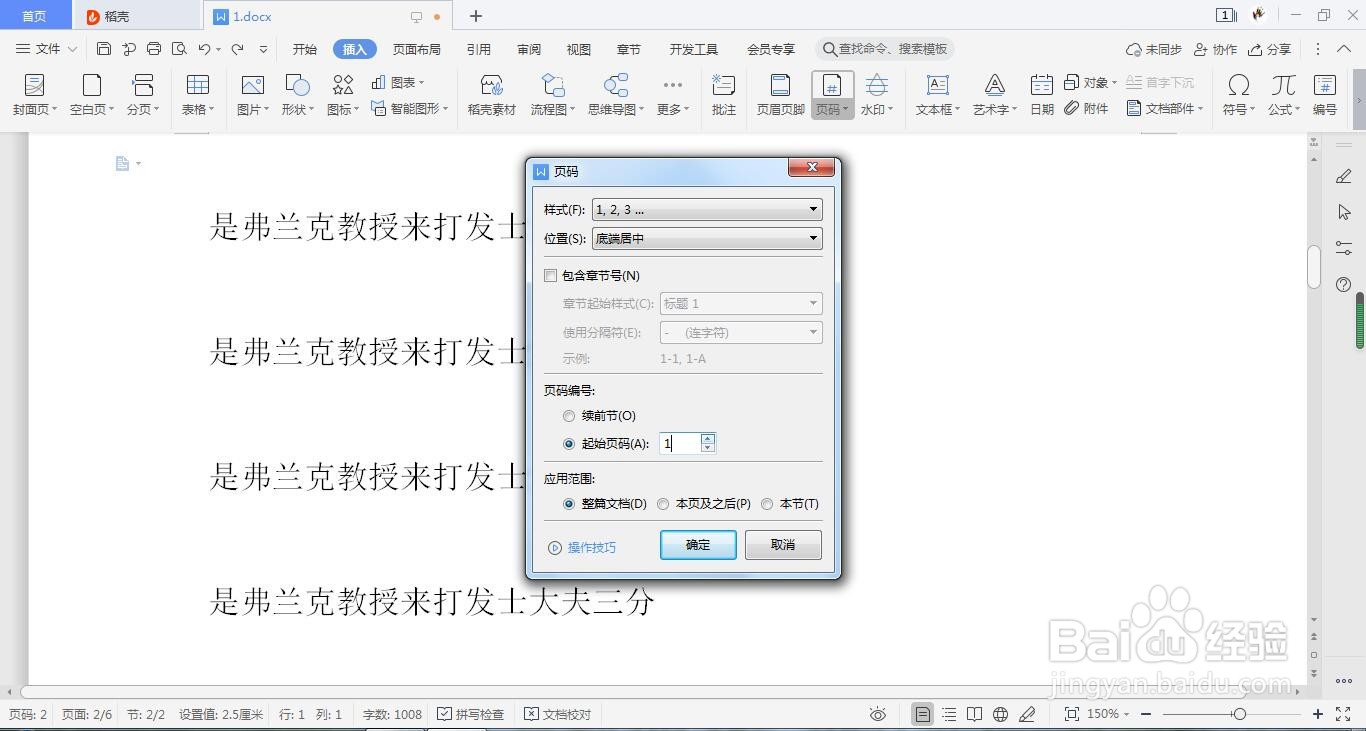
5、打开“页码格式”对话框,单击“页码编号”区域内的“起始页码”单选按钮,设置页码为“1”,单击“确定”按钮。
6、返回文档中,可看到第2页的页码编号显示为了1。

时间:2026-04-28 11:14:51
1、打开文件,将光标定位在文档的第1页页尾
2、切换至“布局”选项卡,单击“页面设置”组中的“分隔符”按钮
3、在展开的列表中单击“分节符”区域内的“下一页”选项
4、此时从第2页开始就已经是本文档的第2节了。切换至“插入”选项卡,单击“页眉和页脚”组中的“页码”按钮
5、打开“页码格式”对话框,单击“页码编号”区域内的“起始页码”单选按钮,设置页码为“1”,单击“确定”按钮。
6、返回文档中,可看到第2页的页码编号显示为了1。
