CAD编辑提示错误“图形被放弃”怎么解决

 时间:2024-10-18 07:15:59

1、当遇到 “DXF输入无效或不完整图形被放弃”的错误提示信息时,我们可以借助相关CAD编辑工具来实现。先在百度中搜索以获取相关CAD编辑器工具。

CAD编辑提示错误“图形被放弃”怎么解决

2、安装并运行任意一款CAD编辑器工具,点击“新建”按钮创建一个新的DXF文档。如图所示:

CAD编辑提示错误“图形被放弃”怎么解决

3、接下来切换到“编辑器”选项卡,点击“绘图”列表中的“合并”按钮,此时将打开“合并文件”窗口。

CAD编辑提示错误“图形被放弃”怎么解决

4、待打开“合并文件”窗口后,点击“名称”右侧的“浏览”按钮,选择无法正常直接打开的图纸文件。
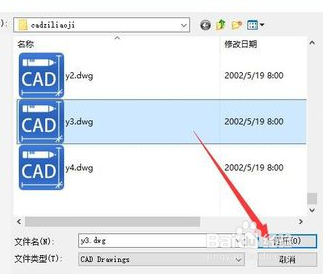
CAD编辑提示错误“图形被放弃”怎么解决

5、接下来可以直接点击“选择点”按钮以选择新插入图形的位置,点击“OK”按钮后即可完成图形的插入操作。
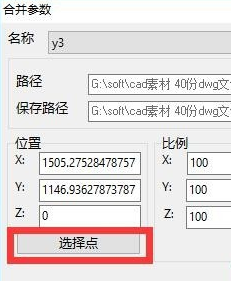
CAD编辑提示错误“图形被放弃”怎么解决

6、如果插入图形后无法直接看到时,我们可以切换到“查看器”选项卡,在“位置”列表中点击“适合窗口”按钮,就可以看到插入的图形内容了。

CAD编辑提示错误“图形被放弃”怎么解决
  • 任务栏显示多个CAD窗口,怎么只显示一个?
  • AUTOCAD2007使用技巧:[8]如何绘制圆角矩形
  • CAD快捷键无法使用应怎么处理
  • CAD如何分出两个窗口
  • cad不显示标注和文字
  • 热门搜索
    图片怎么缩小 网易云音乐怎么样 圣诞节英语怎么说 麦顿狗粮怎么样 酸甜排骨怎么做 血气不足怎么调理 狗怎么养 怎么祛疤 计划生育证明怎么开 苹果怎么越狱教程